

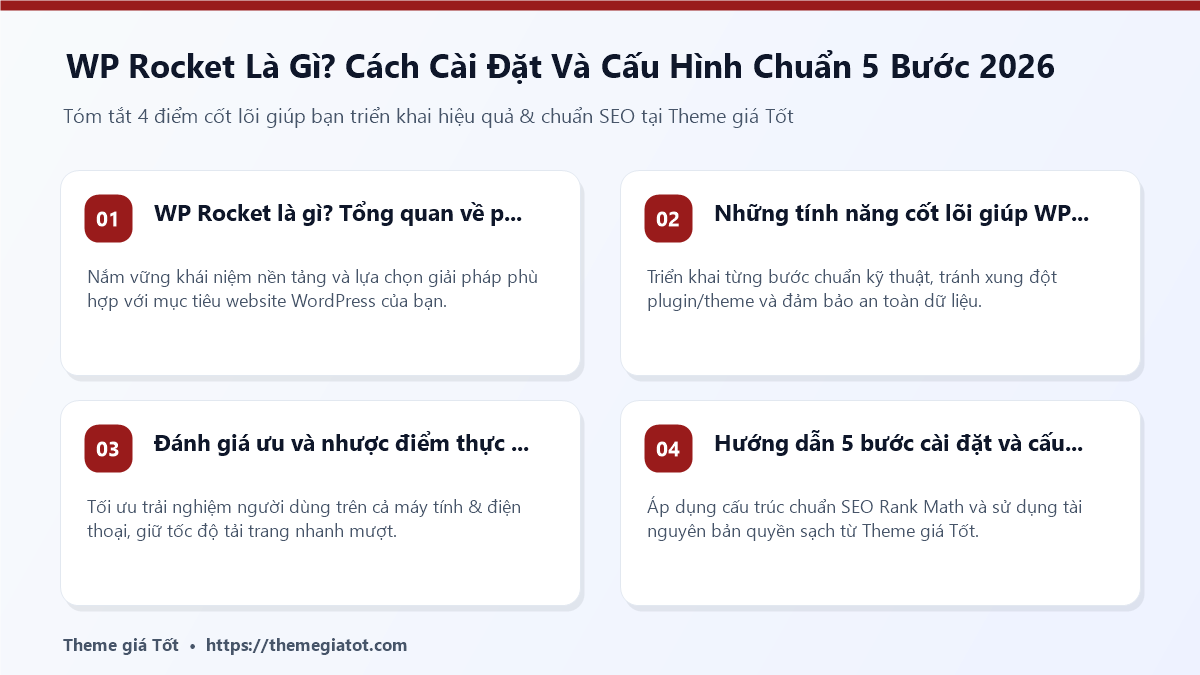
WP Rocket Là Gì? Cách Cài Đặt Và Cấu Hình Chuẩn 5 Bước 2026
Tốc độ tải trang là yếu tố sống còn quyết định tỷ lệ giữ chân khách truy cập và thứ hạng từ khóa trên Google. Nếu bạn từng tìm giải pháp cải thiện chỉ số Core Web Vitals, chắc hẳn bạn đã nhiều lần nghe nhắc đến cái tên WP Rocket. Vậy WP Rocket là gì, công cụ này sở hữu sức mạnh gì nổi bật và cách thiết lập chuẩn xác ra sao? Hãy cùng đội ngũ Theme giá Tốt tìm hiểu toàn diện trong bài hướng dẫn dưới đây.
WP Rocket là gì? Tổng quan về plugin tăng tốc hàng đầu
Hiểu một cách ngắn gọn, đây là plugin tạo bộ nhớ đệm (caching) và tối ưu hiệu suất trả phí mạnh mẽ nhất dành riêng cho WordPress. Ra mắt từ năm 2013, công cụ này hiện đang vận hành trên hàng triệu website toàn cầu, từ blog cá nhân đến các cửa hàng WooCommerce lưu lượng lớn.
Điểm tạo nên sức hút đặc biệt của WP Rocket nằm ở triết lý “cài đặt là chạy”. Ngay khi bạn nhấn kích hoạt, plugin lập tức áp dụng tự động khoảng 80% tiêu chuẩn tối ưu tốc độ web hiện đại như tạo bộ nhớ đệm trang tĩnh, bật nén GZIP, tối ưu cache trình duyệt và nhận diện thiết bị di động mà không cần viết một dòng code nào.
Những tính năng cốt lõi giúp WP Rocket chinh phục giới SEO
Thay vì phải cài chồng chéo 4 đến 5 tiện ích rời rạc, WP Rocket gói gọn gần như toàn bộ quy trình tối ưu theo khuyến nghị của WordPress Optimization trong một bảng điều khiển duy nhất.
- Tạo bộ nhớ đệm trang và tải trước (Preload): Chuyển đổi trang PHP động thành tệp HTML tĩnh siêu nhẹ, đồng thời chủ động tạo sẵn cache để ngay cả vị khách đầu tiên cũng trải nghiệm tốc độ phản hồi tức thì.
- Tối ưu CSS và JavaScript chuyên sâu: Hỗ trợ nén gọn mã nguồn, loại bỏ CSS thừa (Remove Unused CSS) và trì hoãn thực thi JavaScript (Delay JS Execution) nhằm xử lý triệt để cảnh báo chặn hiển thị trên PageSpeed Insights.
- Tải lười thông minh (LazyLoad): Chỉ nạp hình ảnh, iframe và video YouTube khi người dùng cuộn màn hình đến đúng vị trí, giảm mạnh dung lượng truyền tải ban đầu.
- Dọn dẹp cơ sở dữ liệu tự động: Lên lịch xóa bản nháp cũ, bình luận spam và dữ liệu tạm hết hạn định kỳ giúp máy chủ vận hành nhẹ nhàng.
- Tương thích mượt mà với WooCommerce: Tự động loại trừ các trang Giỏ hàng, Thanh toán và Tài khoản khỏi bộ nhớ đệm để tránh lỗi đơn hàng.
Đánh giá ưu và nhược điểm thực tế của WP Rocket
Nhìn nhận khách quan hai mặt của công cụ sẽ giúp bạn khai thác tối đa giá trị mà nó mang lại cho dự án web.
| Ưu điểm nổi bật | Hạn chế cần lưu ý |
|---|---|
| Giao diện trực quan, dễ làm quen ngay cả với người mới | Không có bản miễn phí, yêu cầu chi phí bản quyền hàng năm |
| Cải thiện chỉ số LCP, INP và CLS rõ rệt sau vài phút thiết lập | Chưa tích hợp nén dung lượng ảnh gốc (cần kết hợp Imagify hoặc ShortPixel) |
| Tương thích tốt với hầu hết theme phổ biến như Flatsome, Astra, GeneratePress | Các tùy chọn nâng cao như Delay JS có thể gây lỗi giao diện nếu bật ồ ạt |
| Thay thế cùng lúc nhiều plugin tối ưu, giảm gánh nặng Hosting | Không khắc phục được nếu hạ tầng máy chủ gốc quá yếu |
Hướng dẫn 5 bước cài đặt và cấu hình WP Rocket chuẩn xanh PageSpeed
Khi đã nắm rõ WP Rocket là gì và các ưu thế của nó, bạn hãy thực hiện tuần tự 5 bước thiết lập an toàn sau để đạt tốc độ tối ưu mà vẫn giữ nguyên vẹn giao diện.
Bước 1: Chuẩn bị tệp cài đặt bản quyền sạch mã độc
Vì là tiện ích thương mại nên bạn không thể tìm thấy WP Rocket trên kho miễn phí WordPress. Hãy tải tệp .zip từ trang chủ nhà phát triển hoặc chọn gói bản quyền tiết kiệm, cập nhật sạch sẽ tại Theme giá Tốt. Tránh xa các bản chia sẻ trôi nổi dễ bị chèn mã độc chuyển hướng.
Bước 2: Tải lên và kích hoạt plugin trên WordPress
- Đăng nhập trang quản trị WordPress, vào Plugin > Cài mới (Add New).
- Nhấn Tải plugin lên (Upload Plugin) và chọn tệp
wp-rocket.ziptừ máy tính. - Nhấn Cài đặt ngay rồi chọn Kích hoạt Plugin.
Bước 3: Cấu hình nhóm File Optimization an toàn
Mở Cài đặt > WP Rocket > File Optimization. Hãy bật lần lượt từng tùy chọn và kiểm tra lại giao diện bằng cửa sổ ẩn danh:
- Bật Minify CSS files và Remove Unused CSS để rút gọn dung lượng định dạng, cải thiện chỉ số LCP.
- Bật Minify JavaScript files, Load JavaScript deferred và Delay JavaScript execution nhằm trì hoãn các mã bên thứ ba như khung chat, mã quảng cáo cho đến khi khách tương tác.
Bước 4: Thiết lập Media, Preload và Database
Trong thẻ Media, bật LazyLoad cho ảnh, iframe và tích chọn Add missing image dimensions để loại bỏ hiện tượng xê dịch bố cục (CLS). Tại thẻ Preload, kích hoạt Activate Preloading và Preload Links giúp chuyển trang tức thì khi khách rê chuột vào liên kết. Cuối cùng, vào thẻ Database lên lịch dọn rác hàng tuần sau khi đã sao lưu dữ liệu.
Bước 5: Xóa cache và đo kiểm hiệu suất thực tế
Nhấn Clear and preload cache trên thanh công cụ WordPress. Truy cập Google PageSpeed Insights và GTmetrix để đo điểm trước và sau cấu hình, đồng thời kiểm tra kỹ menu di động, thanh tìm kiếm và giỏ hàng để chắc chắn mọi tính năng chạy trơn tru.
Mẹo kỹ thuật: Nếu Hosting của bạn chạy LiteSpeed Web Server, không nên bật trùng bộ nhớ đệm trang giữa WP Rocket và LiteSpeed Cache. Chỉ chọn duy nhất một giải pháp cache để tránh xung đột tài nguyên.
Câu hỏi thường gặp về WP Rocket là gì
Website dùng theme nhẹ có cần tìm hiểu WP Rocket là gì và cài đặt không?
Rất nên cài đặt. Ngay cả giao diện nhẹ nhất vẫn nạp nhiều tệp CSS, JavaScript, phông chữ và hình ảnh. Hiểu đúng cơ chế vận hành của công cụ và kết hợp cùng theme tối ưu sẽ giúp website dễ dàng đạt 95–100 điểm trên cả máy tính lẫn di động.
WP Rocket có hoạt động tốt với Cloudflare không?
Có. Plugin tích hợp sẵn tiện ích mở rộng cho Cloudflare, cho phép bạn đồng bộ xóa bộ nhớ đệm hai chiều ngay trong trang quản trị WordPress mà không cần thao tác nhiều nơi.
Tại sao cấu hình xong nhưng giao diện bị lỗi hiển thị?
Nguyên nhân thường do tính năng Delay JavaScript execution hoặc Remove Unused CSS ảnh hưởng đến tệp kịch bản điều khiển menu hoặc thanh trượt ảnh. Bạn chỉ cần thêm đường dẫn tệp đó vào ô loại trừ (Excluded Files) rồi xóa cache để khôi phục ngay.
Kết luận
Qua bài phân tích trên, chắc hẳn bạn đã hiểu tường tận WP Rocket là gì, ưu nhược điểm thực tế và quy trình 5 bước cấu hình chuẩn SEO. Đầu tư vào tốc độ tải trang không chỉ nâng cao thứ hạng Google mà còn trực tiếp gia tăng tỷ lệ chuyển đổi cho website.
Nếu bạn đang tìm phiên bản WP Rocket bản quyền sạch mã độc cùng hàng trăm mẫu theme WordPress tốc độ cao với chi phí hợp lý, hãy ghé ngay Theme giá Tốt để được tư vấn và hỗ trợ cài đặt nhanh chóng!






