Thêm Breadcrumbs Vào WordPress: 3 Bước Chuẩn Yoast SEO 2026
Đối với mọi quản trị viên xây dựng trang web chuyên nghiệp, kỹ thuật thêm breadcrumbs vào wordpress là một trong những hạng mục tối ưu SEO On-page quan trọng bậc nhất giúp định hình cấu trúc phân cấp dữ liệu rõ ràng. Thanh điều hướng phân cấp không chỉ giúp độc giả xác định chính xác vị trí bài đọc hiện tại mà còn hỗ trợ bọ tìm kiếm Google lập chỉ mục toàn bộ hệ thống chuyên mục nhanh chóng hơn.
Nếu bạn đang sử dụng công cụ Yoast SEO kết hợp cùng các giao diện phổ biến như Flatsome nhưng chưa biết cách kích hoạt thanh đường dẫn này sao cho thẩm mỹ và không gây lỗi mã nguồn, bài viết thực chiến từ Theme giá Tốt dưới đây sẽ hướng dẫn bạn từng bước từ A đến Z.
Khái niệm Breadcrumbs và lý do cần thêm Breadcrumbs vào WordPress
Thuật ngữ Breadcrumbs (hay còn gọi là đường dẫn vụn bánh mì) bắt nguồn từ câu chuyện cổ tích Hansel và Gretel, nơi hai đứa trẻ rải những mẩu bánh mì dọc đường đi để tìm lối trở về nhà. Trong lĩnh vực thiết kế giao diện web, đây là một dãy liên kết văn bản nhỏ thường nằm ngay phía trên tiêu đề bài viết, thể hiện lộ trình từ Trang chủ đi qua Chuyên mục lớn đến Bài viết chi tiết (ví dụ: Trang chủ » Kiến thức Website » Thủ thuật SEO).
Việc chủ động thêm breadcrumbs vào wordpress mang lại ba giá trị cốt lõi đã được chứng minh qua hàng triệu dự án thực tế:
- Nâng cao trải nghiệm điều hướng (UX): Khách truy cập khi vào trang từ kết quả tìm kiếm Google có thể dễ dàng nhấp ngược lại danh mục cha để xem các bài viết hoặc sản phẩm liên quan chỉ với một cú click chuột, từ đó giảm tỷ lệ thoát trang (Bounce Rate) rõ rệt.
- Củng cố cấu trúc liên kết nội bộ (Internal Link): Hệ thống đường dẫn tự động tạo ra mạng lưới liên kết chặt chẽ kèm từ khóa Anchor Text tự nhiên trỏ về các trang danh mục trụ cột, giúp phân bổ sức mạnh PageRank đồng đều.
- Hiển thị nổi bật trên kết quả tìm kiếm (Rich Snippets): Google sử dụng dữ liệu cấu trúc Schema BreadcrumbList để thay thế đường dẫn URL thô cứng trên trang kết quả tìm kiếm (SERPs) bằng chuỗi phân mục tiếng Việt trực quan, giúp gia tăng tỷ lệ nhấp chuột (CTR).
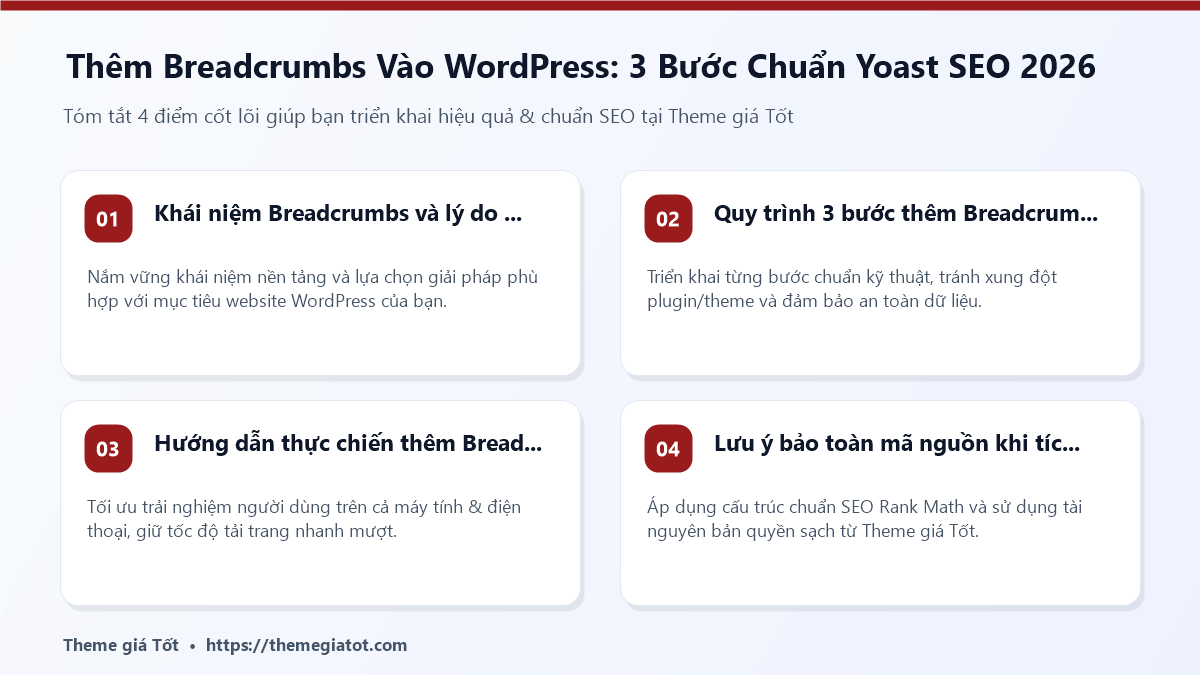
Quy trình 3 bước thêm Breadcrumbs vào WordPress bằng Yoast SEO
Plugin Yoast SEO hiện được tích hợp sẵn mô-đun tạo đường dẫn phân cấp tự động đạt chuẩn dữ liệu có cấu trúc Schema.org mới nhất. Để triển khai tính năng này lên giao diện trang web, bạn chỉ cần thực hiện tuần tự theo 3 bước chuẩn kỹ thuật dưới đây.
Bước 1: Kích hoạt tính năng Breadcrumbs trong bảng điều khiển Yoast SEO
Trước tiên, hãy đảm bảo trang web của bạn đã cài đặt và kích hoạt phiên bản Yoast SEO mới nhất từ kho lưu trữ chính thức. Tùy thuộc vào phiên bản giao diện quản trị plugin bạn đang dùng, đường dẫn thiết lập có thể thay đổi đôi chút nhưng về bản chất hoàn toàn tương đồng:
- Đăng nhập vào trang quản trị wp-admin của bạn với quyền Quản trị viên (Administrator).
- Đối với phiên bản Yoast SEO giao diện mới: Truy cập vào mục Yoast SEO » Cài đặt (Settings) » Nâng cao (Advanced) » Đường dẫn (Breadcrumbs). (Ở các bản cũ hơn, bạn vào SEO » Hiển thị tìm kiếm » Đường dẫn).
- Tại cuối trang cấu hình, hãy gạt nút công tắc sang trạng thái Bật (Enable Breadcrumbs for your theme).
- Tùy chỉnh các thông số hiển thị theo ý muốn như: Ký tự phân cách giữa các đường dẫn (nên dùng dấu
»hoặc/), Văn bản neo cho Trang chủ (điền Trang chủ), và Phân loại hiển thị cho bài viết (chọn Chuyên mục – Category). - Nhấn nút Lưu thay đổi (Save changes) để hệ thống ghi nhận cấu hình.
Tuy nhiên, việc bật công tắc trong cài đặt mới chỉ là điều kiện cần để plugin khởi tạo dữ liệu ngầm. Để thanh điều hướng thực sự xuất hiện ngoài giao diện người dùng (Front-end), bạn cần tiến hành bước nhúng mã gọi hàm tiếp theo.
Bước 2: Chèn đoạn mã PHP hiển thị vào vị trí thích hợp trong Theme
Ở bước này, bạn sẽ sử dụng hàm PHP chuyên dụng do nhà phát triển Yoast cung cấp để gọi thanh điều hướng ra bất kỳ vị trí nào trên giao diện. Đoạn mã chuẩn an toàn (có kiểm tra điều kiện tồn tại hàm để tránh lỗi trắng trang khi tắt plugin) có cấu trúc như sau:
<div class="breadcrumbs"><?php if ( function_exists('yoast_breadcrumb') ) { yoast_breadcrumb('<p id="breadcrumbs">','</p>'); } ?></div>
Theo nguyên tắc thiết kế giao diện chuẩn UX, bạn chỉ nên đặt đoạn mã này bên trong khuôn mẫu của Trang bài viết chi tiết (single.php) và Trang tĩnh có thanh bên (page.php). Tuyệt đối không nên chèn tràn lan vào Trang chủ hoặc các trang Landing Page toàn màn hình (Full-width) vì sẽ làm phá vỡ bố cục thiết kế ban đầu.
Ngoài ra, nếu giao diện của bạn hỗ trợ trình dựng trang kéo thả hoặc Widget, trên các phiên bản Yoast SEO hiện đại bạn cũng có thể sử dụng mã ngắn (Shortcode) là để dán trực tiếp vào khối văn bản mà không cần can thiệp sâu vào tệp hệ thống.
Bước 3: Làm đẹp thanh điều hướng bằng mã định dạng CSS tùy chỉnh
Sau khi nhúng mã hiển thị thành công, thanh đường dẫn mặc định thường có kích thước phông chữ và màu sắc khá đơn điệu. Để thanh điều hướng trở nên tinh tế, đồng bộ với màu nhận diện thương hiệu và gọn gàng trên cả màn hình di động, bạn hãy truy cập vào Giao diện (Appearance) » Tùy chỉnh (Customize) » CSS bổ sung (Additional CSS) và dán đoạn mã làm đẹp dưới đây:
.breadcrumbs { text-transform: uppercase; color: #222222; font-weight: 700; letter-spacing: 0; padding: 8px 0; } #breadcrumbs { margin-bottom: 12px; font-size: 14px; color: #777777; text-transform: none; line-height: 1.5; } .breadcrumbs a { color: #fba646; margin-left: 0 !important; font-weight: 500; text-decoration: none; transition: color 0.2s ease; } .breadcrumbs a:hover { color: #d97706; text-decoration: underline; }
Sau khi dán xong, bạn nhấn nút Đăng (Publish) ở góc trên cùng bên trái để áp dụng ngay lập tức. Bạn hoàn toàn có thể thay đổi mã màu thập lục phân #fba646 thành mã màu chủ đạo của website mình để đạt hiệu ứng thị giác hài hòa nhất.
Hướng dẫn thực chiến thêm Breadcrumbs vào WordPress trên Theme Flatsome
Flatsome hiện là giao diện thương mại điện tử và tin tức bán chạy số một tại thị trường Việt Nam nhờ trình dựng trang UX Builder linh hoạt. Tuy nhiên, cấu trúc chia tách tệp tin (Template Parts) của Flatsome có đôi chút khác biệt so với các giao diện mặc định trên WordPress.org. Dưới đây là chỉ dẫn chính xác từng thư mục giúp bạn thao tác chuẩn xác 100% trên giao diện này.
| Khu vực hiển thị trên Flatsome | Đường dẫn tệp tin PHP cần chỉnh sửa | Vị trí chèn code chuẩn xác |
|---|---|---|
| Trang bài viết (Single Post) | wp-content/themes/flatsome/template-parts/posts/partials/entry-header.php |
Chèn ngay phía dưới thẻ mở <header class="entry-header"> ở đầu tệp tin. |
| Trang đơn cột phải (Page Right Sidebar) | wp-content/themes/flatsome/page-right-sidebar.php |
Chèn ngay sau thẻ <div class="page-inner"> và trước dòng lệnh if(get_theme_mod('default_title', 0)). |
| Trang đơn cột trái (Page Left Sidebar) | wp-content/themes/flatsome/page-left-sidebar.php |
Chèn ngay bên dưới thẻ mở <div class="page-inner"> của khung nội dung chính. |
| Dùng qua UX Builder / Hook | Không cần sửa file gốc, dùng trực tiếp Shortcode hoặc file functions.php của Child Theme. |
Chèn shortcode flatsome_before_blog. |
1. Cách chèn đường dẫn vào Trang bài viết (Single Post)
Trên giao diện Flatsome, bố cục bài viết tin tức thường được chia thành kiểu có thanh bên trái (layout-left-sidebar.php) hoặc thanh bên phải (layout-right-sidebar.php). Thay vì phải mở cả hai tệp này lên để dán code hai lần mất thời gian, các kỹ sư tại Theme giá Tốt khuyên bạn nên can thiệp vào tệp tiêu đề dùng chung là entry-header.php.
Bạn hãy mở trình quản lý tệp File Manager trên cPanel/DirectAdmin của Hosting, di chuyển theo đường dẫn: wp-content » themes » flatsome » template-parts » posts » partials » entry-header.php. Tại đây, bạn dán đoạn mã PHP gọi hàm Yoast đã chuẩn bị ở Bước 2 vào ngay dòng kế tiếp sau thẻ <header class="entry-header"> rồi bấm Lưu lại. Lập tức mọi bài viết trên web sẽ hiển thị thanh đường dẫn ngay phía trên tiêu đề H1 cực kỳ cân đối.
2. Cách chèn đường dẫn vào Trang tĩnh (Page) có Sidebar
Đối với các trang tĩnh như Giới thiệu, Chính sách bảo hành hay Liên hệ, Flatsome cung cấp rất nhiều khuôn mẫu (Page Template) khác nhau. Bạn chỉ nên tích hợp thanh điều hướng vào các trang có bố cục cột bên trái hoặc cột bên phải để tạo sự đồng nhất với trang bài viết, tránh chèn vào trang Full-width dùng để thiết kế trang chủ.
Hãy truy cập vào thư mục gốc của giao diện tại wp-content » themes » flatsome, tìm mở tệp page-right-sidebar.php (hoặc page-left-sidebar.php). Bạn tìm đến dòng chứa thẻ <div class="page-inner"> và dán đoạn mã PHP vào ngay phía dưới dòng đó (nằm ngay trước cụm mã kiểm tra tiêu đề <?php if(get_theme_mod('default_title', 0)){ ?>).
Lưu ý bảo toàn mã nguồn khi tích hợp Breadcrumbs cho WordPress
Một sai lầm kinh điển mà hơn 80% người mới học quản trị web thường mắc phải khi thực hiện thêm breadcrumbs vào wordpress là chỉnh sửa trực tiếp các tệp tin PHP bên trong thư mục giao diện chính (Parent Theme). Khi nhà sản xuất tung ra bản cập nhật giao diện mới, toàn bộ các đoạn mã bạn dày công chèn vào sẽ bị ghi đè và biến mất hoàn toàn.
Để khắc phục triệt để tình trạng này, bạn hãy tuân thủ nghiêm ngặt hai nguyên tắc an toàn sau:
- Luôn sử dụng Giao diện con (Child Theme): Nếu muốn sửa tệp
entry-header.php, hãy sao chép tệp đó sang thư mụcflatsome-childtheo đúng cấu trúc thư mục tương ứng rồi mới tiến hành chèn mã. Nhờ vậy, khi nâng cấp giao diện cha lên phiên bản mới, thanh điều hướng của bạn vẫn được giữ nguyên vẹn 100%. - Tận dụng Action Hook trong file functions.php: Nếu không muốn sao chép nhiều tệp mẫu, bạn có thể viết một hàm ngắn móc trực tiếp vào vị trí đầu bài viết thông qua cơ chế
add_actiontrong tệpfunctions.phpcủa Child Theme. Cách làm này vừa gọn nhẹ, vừa dễ dàng quản lý tập trung tại một nơi duy nhất.
Câu hỏi thường gặp (FAQ) về thanh điều hướng Breadcrumbs
Tại sao tôi đã thêm Breadcrumbs vào WordPress nhưng Google vẫn chưa hiển thị?
Sau khi bạn hoàn tất việc tích hợp thanh điều hướng, bọ tìm kiếm của Google cần một khoảng thời gian từ vài ngày đến vài tuần để thu thập lại dữ liệu (Recrawl) và cập nhật đường dẫn mới trên trang kết quả tìm kiếm. Để rút ngắn quá trình này, bạn hãy mở công cụ Google Search Console, kiểm tra URL bài viết xem mục Đường dẫn (Breadcrumbs) đã báo tích xanh hợp lệ chưa và bấm Yêu cầu lập chỉ mục lại.
Có nên bật cùng lúc Breadcrumbs của Yoast SEO và của WooCommerce không?
Tuyệt đối không nên bật song song hai hệ thống cùng lúc vì sẽ dẫn đến tình trạng hiển thị trùng lặp hai thanh đường dẫn chồng chéo lên nhau và gây xung đột dữ liệu cấu trúc Schema. Nếu bạn đã dùng Yoast SEO, hãy vào phần tùy chỉnh giao diện để tắt thanh điều hướng mặc định của theme hoặc WooCommerce đi nhằm đảm bảo tính đồng bộ.
Làm thế nào để ẩn tiêu đề bài viết hiện tại trên thanh Breadcrumbs cho đỡ dài?
Nếu tiêu đề bài viết của bạn quá dài khiến thanh điều hướng trên điện thoại bị rớt xuống thành 2-3 dòng gây mất thẩm mỹ, bạn có thể dùng thuộc tính CSS #breadcrumbs .breadcrumb_last { display: none; } để ẩn phần tên bài viết cuối cùng đi, chỉ giữ lại đường dẫn tới cấp Chuyên mục cha là đủ gọn đẹp.
Kết luận
Như vậy, chỉ với vài thao tác cấu hình đơn giản kết hợp cùng đoạn mã PHP và CSS tinh gọn, bạn đã hoàn toàn làm chủ quy trình thêm breadcrumbs vào wordpress thông qua plugin Yoast SEO trên nền tảng giao diện Flatsome. Một thanh điều hướng chuẩn mực không chỉ nâng tầm diện mạo chuyên nghiệp cho trang web mà còn là đòn bẩy vững chắc giúp từ khóa của bạn bứt phá thứ hạng bền vững trên Google.
Nếu bạn đang tìm kiếm phiên bản theme Flatsome bản quyền chính hãng hay plugin Yoast SEO Premium, Rank Math Pro sạch mã nguồn với giá ưu đãi nhất, hãy ghé thăm ngay Theme giá Tốt để trang bị cho website của mình những công cụ tối ưu đỉnh cao nhất!