

Tích Hợp reCAPTCHA v2 Vào WooCommerce Chi Tiết 4 Bước 2026
Các cửa hàng trực tuyến chạy trên WordPress thường xuyên đối mặt với làn sóng tấn công tự động nhắm vào biểu mẫu đăng ký, trang đăng nhập và quy trình thanh toán. Giải pháp thực tế, miễn phí và hiệu quả nhất hiện nay chính là tích hợp reCAPTCHA v2 dạng hộp kiểm (Checkbox) trực tiếp vào hệ thống bán hàng. Trong bài viết dưới đây, đội ngũ kỹ thuật của Theme giá Tốt sẽ hướng dẫn bạn thiết lập lớp lá chắn chống bot hoàn chỉnh chỉ qua bốn bước gọn nhẹ.
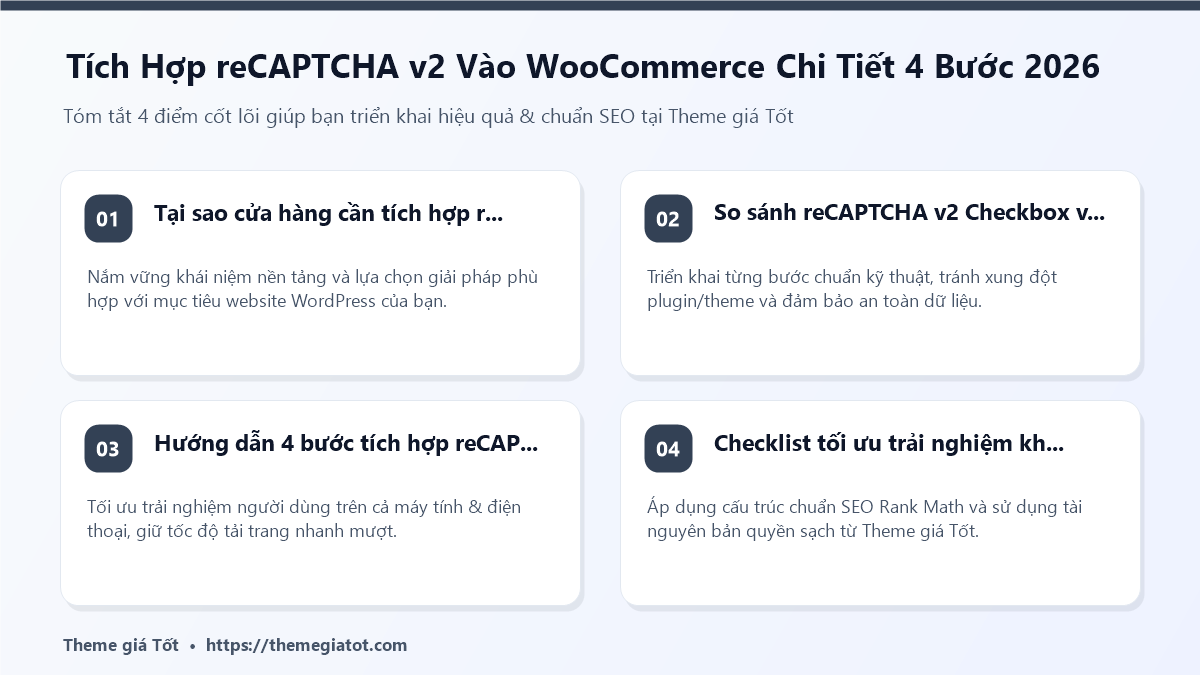
Tại sao cửa hàng cần tích hợp reCAPTCHA v2 ngay hôm nay?
Khi website thương mại điện tử có lưu lượng truy cập ổn định, các kịch bản bot tự động sẽ rà quét liên tục để khai thác lỗ hổng. Nếu bỏ ngỏ các biểu mẫu đầu vào, chủ shop sẽ sớm gánh chịu nhiều hệ lụy về cả tài nguyên máy chủ lẫn uy tín thương hiệu.
- Ngăn chặn đăng ký tài khoản ảo hàng loạt: Bot spam có thể tạo hàng nghìn tài khoản rác mỗi ngày, làm phình to cơ sở dữ liệu và gây khó khăn cho việc chăm sóc khách hàng thật.
- Bảo vệ trang thanh toán khỏi tấn công thử thẻ: Kẻ xấu lợi dụng trang Checkout không có xác thực để kiểm tra hàng loạt thẻ tín dụng bị đánh cắp, khiến cổng thanh toán có nguy cơ bị khóa.
- Chống dò mật khẩu tự động (Brute Force): Bổ sung xác thực vào form đăng nhập giúp triệt tiêu gần như hoàn toàn các công cụ dò tìm mật khẩu tự động.
- Giữ hộp thư quản trị luôn sạch sẽ: Hạn chế tối đa thông báo đơn hàng giả, bình luận rác và yêu cầu đặt lại mật khẩu bất thường.
So sánh reCAPTCHA v2 Checkbox và reCAPTCHA v3 trong WooCommerce
Trước khi cài đặt, nhiều quản trị viên băn khoăn nên chọn phiên bản hộp kiểm hay phiên bản v3 chạy ngầm. Theo tài liệu chính thức từ Google reCAPTCHA Developers, hai cơ chế này phù hợp với từng mục đích sử dụng riêng.
| Tiêu chí đánh giá | reCAPTCHA v2 Checkbox | reCAPTCHA v3 (Chạy ngầm) |
|---|---|---|
| Trải nghiệm người dùng | Hiển thị ô đánh dấu “Tôi không phải người máy” rõ ràng | Không hiển thị hộp kiểm, chỉ có biểu tượng góc màn hình |
| Cơ chế phân loại bot | Đánh giá hành vi nhấp chuột và hiện câu đố ảnh khi nghi ngờ | Chấm điểm tin cậy từ 0.0 đến 1.0 dựa trên lịch sử tương tác |
| Mức độ kiểm soát | Chặn dứt khoát tại biểu mẫu, ít chặn nhầm khách thật | Cần tinh chỉnh ngưỡng điểm, dễ chặn nhầm trình duyệt ẩn danh |
| Phù hợp nhất cho | Đăng nhập, đăng ký, khôi phục mật khẩu và thanh toán WooCommerce | Biểu mẫu liên hệ, bình luận blog cần trải nghiệm liền mạch |
Với đặc thù website bán hàng, việc tích hợp reCAPTCHA v2 dạng hộp kiểm mang lại độ an toàn cao hơn tại trang thanh toán và đăng nhập vì tạo rào cản trực diện mà không gây lỗi ngầm khiến khách hàng mất đơn.
Hướng dẫn 4 bước tích hợp reCAPTCHA v2 vào WooCommerce chi tiết
Quy trình cài đặt không yêu cầu kiến thức lập trình. Bạn chỉ cần sở hữu tài khoản Google hợp lệ và quyền quản trị viên cao nhất trên WordPress.
Bước 1: Đăng ký Site Key và Secret Key trên Google reCAPTCHA
Để website kết nối với máy chủ xác thực của Google, bạn cần tạo cặp khóa bảo mật cho tên miền theo trình tự sau:
- Truy cập bảng điều khiển quản trị Google reCAPTCHA và đăng nhập bằng Gmail quản trị dự án.
- Nhấn dấu cộng (+) để tạo mới, điền tên gợi nhớ vào mục Label.
- Tại mục reCAPTCHA type, chọn Challenge (v2) và tích chọn “I’m not a robot” Checkbox.
- Nhập chính xác tên miền website (không kèm https:// hay dấu gạch chéo) vào mục Domains.
- Đồng ý điều khoản, nhấn Submit rồi sao chép lưu lại hai chuỗi Site Key và Secret Key.
Bước 2: Cài đặt plugin reCAPTCHA for WooCommerce
Trên kho mở rộng miễn phí của WordPress, plugin reCAPTCHA for WooCommerce (của tác giả Elliot Sowersby) được cộng đồng đánh giá cao nhờ mã nguồn gọn nhẹ và tương thích sâu với WooCommerce.
- Đăng nhập trang quản trị WordPress, vào menu Plugin và chọn Cài mới (Add New).
- Gõ từ khóa reCAPTCHA for WooCommerce vào ô tìm kiếm góc phải màn hình.
- Nhấn Cài đặt (Install Now) ở đúng tiện ích tương thích và chờ vài giây.
- Nhấn Kích hoạt (Activate) để đưa plugin vào trạng thái sẵn sàng cấu hình.
Bước 3: Kết nối khóa API và bật bảo vệ các biểu mẫu
Sau khi kích hoạt, truy cập Cài đặt (Settings) > reCAPTCHA for WooCommerce. Giao diện thiết lập gồm ba nhóm chính:
- API Keys: Dán chính xác Site Key và Secret Key từ Bước 1. Chọn chế độ v2 Checkbox và giao diện sáng hoặc tối phù hợp màu website.
- WordPress Forms: Tích chọn bảo vệ cho WordPress Login, WordPress Register và Reset Password.
- WooCommerce Forms: Kích hoạt đồng thời cho WooCommerce Login, WooCommerce Register, Lost Password và WooCommerce Checkout nếu cửa hàng hay gặp đơn ảo.
Hoàn tất xong, bạn nhấn Save Changes để lưu toàn bộ thiết lập.
Bước 4: Kiểm tra hiển thị và xóa bộ nhớ đệm
Nếu website đang dùng plugin tạo cache, trang đăng nhập hoặc thanh toán có thể vẫn lưu bản cũ chưa có khung xác thực. Hãy xóa toàn bộ cache website và CDN, mở trình duyệt ẩn danh rồi kiểm tra trực tiếp trang Tài khoản, trang Đăng nhập admin và trang Thanh toán. Thử gửi biểu mẫu khi chưa đánh dấu ô xác thực để chắc chắn hệ thống chặn thành công.
Lưu ý kỹ thuật: Tuyệt đối không bật trì hoãn tải file JavaScript của Google (
recaptcha/api.js) trong các plugin tăng tốc, vì điều này có thể khiến khung Checkbox biến mất và ngăn khách hoàn tất đơn hàng.
Checklist tối ưu trải nghiệm khi cài lớp xác thực cho shop
Để lớp bảo mật vừa vững chắc vừa không làm giảm tỷ lệ chuyển đổi, hãy áp dụng thêm các kinh nghiệm thực chiến từ Theme giá Tốt:
- Kiểm tra hiển thị trên điện thoại: Khung xác thực rộng khoảng 304px; hãy đảm bảo theme hỗ trợ co giãn mượt mà để không tràn lề trên màn hình nhỏ.
- Không cài song song hai plugin xác thực: Kích hoạt hai công cụ cùng chèn mã vào một biểu mẫu sẽ gây xung đột JavaScript và khóa quyền đăng nhập của chính bạn.
- Kết hợp cập nhật hệ thống định kỳ: Duy trì phiên bản mới nhất cho lõi WordPress, theme và plugin bản quyền sạch mã độc để bảo vệ cửa hàng đa tầng.
Câu hỏi thường gặp về xác thực chống spam WooCommerce
Tại sao khung xác thực báo lỗi Invalid Site Key hoặc Domain?
Lỗi này xảy ra khi bạn dán thừa khoảng trắng trong chuỗi khóa, chọn nhầm loại khóa v3 thay vì hộp kiểm v2, hoặc khai báo sai tên miền trong bảng điều khiển Google. Hãy đối chiếu kỹ từng ký tự và lưu lại.
Việc tích hợp reCAPTCHA v2 có làm chậm tốc độ tải trang không?
Tệp kịch bản của Google có dung lượng nhẹ và chỉ nạp tại những trang chứa biểu mẫu được bật bảo vệ. Các trang sản phẩm, danh mục hay tin tức không bị ảnh hưởng tốc độ nếu plugin cấu hình đúng chuẩn.
Xử lý thế nào nếu cấu hình sai dẫn đến không đăng nhập được admin?
Hãy truy cập trình quản lý tệp trên Hosting (hoặc qua FTP), mở thư mục wp-content/plugins/ và đổi tên thư mục plugin reCAPTCHA. WordPress sẽ tự vô hiệu hóa tiện ích đó để bạn đăng nhập lại bình thường.
Kết luận
Bảo vệ biểu mẫu trước làn sóng bot tự động là bước bắt buộc để vận hành cửa hàng trực tuyến ổn định. Chỉ với vài phút tích hợp reCAPTCHA v2 theo quy trình 4 bước trên, toàn bộ trang đăng nhập, đăng ký và thanh toán WooCommerce của bạn sẽ được gia cố an toàn hoàn toàn miễn phí.
Để sở hữu nền tảng bán hàng mượt mà, chuẩn SEO và sạch mã độc ngay từ đầu, hãy ghé thăm kho giao diện cùng tiện ích bản quyền cập nhật liên tục tại Theme giá Tốt ngay hôm nay!






