

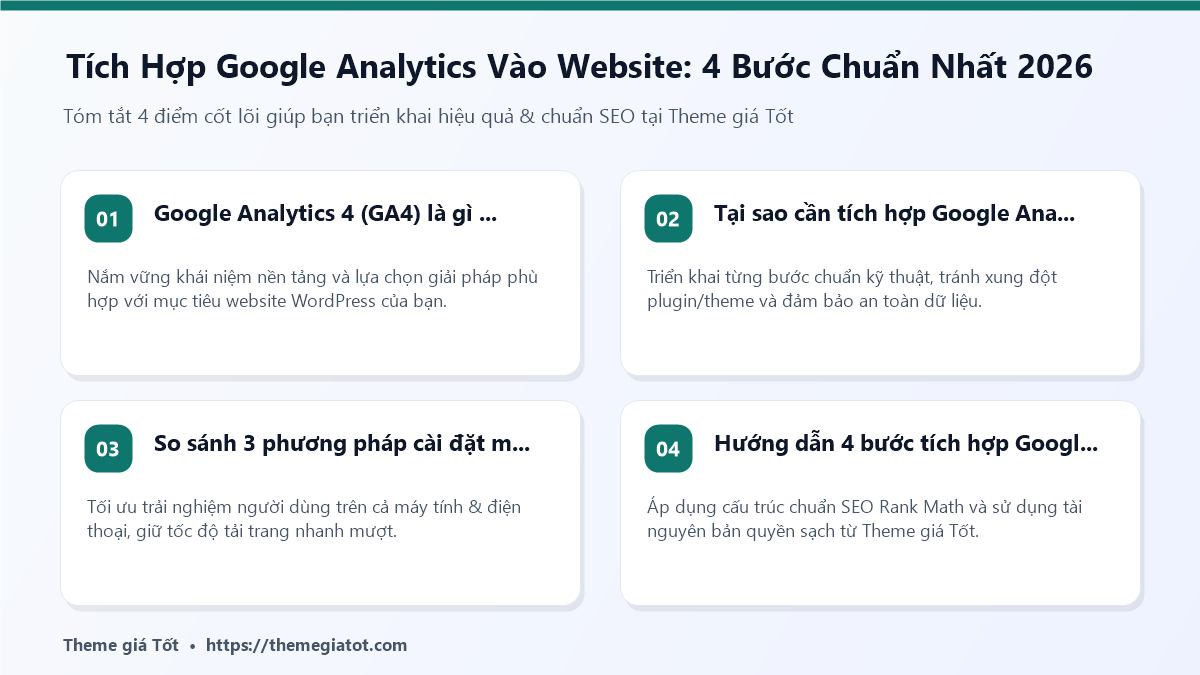
Tích Hợp Google Analytics Vào Website: 4 Bước Chuẩn Nhất 2026
Trong bối cảnh kinh doanh trực tuyến cạnh tranh khốc liệt, việc thực hiện tích hợp Google Analytics vào website là bước khởi đầu bắt buộc để bạn chuyển đổi từ lối vận hành cảm tính sang quản trị dựa trên dữ liệu thực tế. Thay vì đoán mò khách hàng thích đọc nội dung nào hay rời bỏ giỏ hàng ở khâu nào, hệ thống Google Analytics 4 (GA4) sẽ ghi nhận toàn bộ hành trình tương tác với độ chính xác cao. Bài viết dưới đây hướng dẫn bạn quy trình kết nối chuẩn kỹ thuật năm 2026.
Google Analytics 4 (GA4) là gì và cơ chế thu thập dữ liệu ra sao?
Google Analytics là nền tảng phân tích dữ liệu web và ứng dụng di động miễn phí do Google phát triển, hiện được hơn 35 triệu trang web tin dùng. Từ khi bản Universal Analytics cũ ngừng hoạt động và chuyển sang Google Analytics 4, cấu trúc đo lường đã thay đổi từ mô hình dựa trên phiên truy cập (Session-based) sang mô hình xoay quanh sự kiện (Event-based).
Cơ chế vận hành dựa trên đoạn mã JavaScript bất đồng bộ Google Tag (gtag.js) kèm Mã đo lường định danh (Measurement ID dạng G-XXXXXXXXXX). Khi khách mở một trang trên trình duyệt, đoạn mã này âm thầm kích hoạt mà không làm chậm tốc độ tải giao diện, đồng thời ghi nhận bốn nhóm tín hiệu quan trọng:
- Thông tin nguồn lưu lượng (Acquisition): Xác định người dùng tìm thấy website qua Google Search, nhấp quảng cáo trả phí, đi từ mạng xã hội Facebook/TikTok hay gõ trực tiếp tên miền.
- Đặc điểm nhân khẩu học và thiết bị: Thống kê vị trí địa lý theo tỉnh thành, ngôn ngữ, dòng thiết bị di động hoặc máy tính, hệ điều hành và độ phân giải màn hình.
- Chuỗi sự kiện tương tác tự động (Enhanced Measurement): Tự động đo lường hành vi cuộn trang quá 90% chiều dài bài viết, nhấp liên kết ra ngoài trang, tải tệp PDF, xem video nhúng và dùng thanh tìm kiếm nội bộ.
- Hành trình chuyển đổi thương mại điện tử: Ghi nhận trọn vẹn phễu mua sắm từ lúc xem sản phẩm, thêm vào giỏ hàng, điền thông tin vận chuyển đến khi hoàn tất thanh toán.
Tại sao cần tích hợp Google Analytics vào website ngay khi khởi tạo?
Nhiều chủ doanh nghiệp chỉ bắt đầu tìm hiểu quy trình cài đặt công cụ đo lường này khi nhận thấy doanh số sụt giảm. Tuy nhiên, hệ thống của Google chỉ ghi nhận số liệu từ thời điểm mã theo dõi được gắn thành công chứ không thể truy xuất ngược dữ liệu trong quá khứ. Cài đặt công cụ ngay từ ngày đầu ra mắt mang lại ba lợi thế chiến lược:
Đánh giá đúng chất lượng từng kênh tiếp thị
Không phải nguồn truy cập nào mang lại nhiều lượt xem cũng tạo ra doanh thu thực tế. Nhờ báo cáo chuyển đổi đa kênh trong GA4, bạn sẽ biết rõ chiến dịch quảng cáo nào đang mang về khách hàng thực sự đặt mua và kênh nào chỉ thu hút lượt xem thoáng qua rồi thoát trang ngay, từ đó phân bổ lại ngân sách hiệu quả hơn.
Phát hiện điểm nghẽn trong trải nghiệm người dùng (UI/UX)
Nếu trang đích bán hàng có lượng truy cập cao nhưng thời gian tương tác trung bình dưới 10 giây, đó là cảnh báo nội dung chưa đúng trọng tâm hoặc bố cục hiển thị trên điện thoại bị lỗi. Kết hợp số liệu phân tích hành vi cùng các bộ giao diện chuẩn UX tại Theme giá Tốt sẽ giúp bạn giữ chân khách hàng lâu hơn và tăng tỷ lệ chốt đơn.
Xây dựng tệp đối tượng tiếp thị lại (Remarketing) chất lượng
Khi liên kết GA4 với tài khoản Google Ads, bạn dễ dàng tạo các nhóm đối tượng tùy chỉnh thông minh, chẳng hạn như nhóm khách hàng đã thêm sản phẩm vào giỏ trong 7 ngày qua nhưng chưa thanh toán, để phân phối quảng cáo nhắc nhớ với chi phí tối ưu nhất.
So sánh 3 phương pháp cài đặt mã theo dõi Google Analytics phổ biến
Trước khi thao tác kỹ thuật, bạn cần chọn phương thức gắn mã phù hợp với nền tảng website theo bảng đối chiếu dưới đây:
| Phương pháp cài đặt | Độ khó kỹ thuật | Mức độ ảnh hưởng tốc độ | Đối tượng phù hợp nhất |
|---|---|---|---|
| Chèn mã gtag.js trực tiếp | Trung bình | Rất nhẹ, tải bất đồng bộ | Website code tay PHP/HTML hoặc web chỉ dùng riêng GA4 |
| Dùng plugin WordPress | Rất dễ (vài cú nhấp) | Nhẹ nếu chọn plugin chuẩn | Quản trị viên WordPress không muốn can thiệp mã nguồn |
| Qua Google Tag Manager | Nâng cao | Tối ưu gom chung nhiều mã | Doanh nghiệp chạy đa kênh quảng cáo (Ads, TikTok, Meta) |
Hướng dẫn 4 bước tích hợp Google Analytics vào website chuẩn GA4
Để quá trình tích hợp Google Analytics vào website diễn ra trơn tru và không bỏ sót chỉ số nào, bạn hãy thực hiện lần lượt theo 4 bước chuẩn hóa dưới đây:
Bước 1: Khởi tạo tài khoản và thuộc tính Google Analytics 4
Truy cập trang chủ Google Analytics và đăng nhập bằng Gmail quản trị. Nhấp nút Bắt đầu đo lường, đặt tên tài khoản theo tên công ty, sau đó tạo Thuộc tính (Property) mới mang tên website. Tại bước cấu hình múi giờ và tiền tệ, hãy chọn quốc gia Việt Nam (GMT+7) và đơn vị tiền tệ Đồng Việt Nam (VND) để các báo cáo doanh thu khớp với giờ địa phương.
Bước 2: Thiết lập Luồng dữ liệu Web và lấy Mã đo lường
Trong giao diện thuộc tính vừa tạo, chọn nền tảng Web, nhập địa chỉ tên miền có giao thức https:// kèm tên luồng dữ liệu rồi nhấn Tạo luồng. Ngay khi bảng thông tin hiện ra, hãy bật công tắc Đo lường nâng cao (Enhanced measurement) và sao chép chuỗi Mã đo lường (Measurement ID) có dạng G-XXXXXXXXXX hoặc đoạn mã thẻ Google.
Bước 3: Cài đặt mã theo dõi vào mã nguồn website
Tùy theo nền tảng đang vận hành, bạn có thể áp dụng một trong ba cách gắn mã an toàn sau:
- Cách 1 – Sử dụng plugin chính chủ cho WordPress: Vào mục Plugin > Cài mới, tìm và kích hoạt Site Kit by Google hoặc WPCode. Với Site Kit, bạn chỉ cần đăng nhập tài khoản Google để hệ thống tự động liên kết thuộc tính GA4 mà không cần dán mã thủ công.
- Cách 2 – Dán trực tiếp vào thẻ Head của giao diện: Nếu đang dùng các dòng theme như Flatsome, Astra hay GeneratePress tải từ Theme giá Tốt, hãy mở mục tùy biến Header Scripts rồi dán đoạn mã
gtag.jsngay trước thẻ đóng</head>. - Cách 3 – Triển khai qua Google Tag Manager (GTM): Tạo Thẻ mới trong GTM, chọn loại Thẻ Google (Google Tag), dán mã
G-XXXXXXXXXXvào ô Tag ID, chọn trình kích hoạt Initialization – All Pages rồi nhấn Xuất bản.
Bước 4: Kiểm tra xác nhận dữ liệu hoạt động theo thời gian thực
Sau khi lưu cấu hình và xóa bộ nhớ đệm (Cache) của website, hãy mở trình duyệt ẩn danh truy cập trang chủ và xem thử vài bài viết. Tiếp theo, mở menu Báo cáo > Thời gian thực (Realtime) trên GA4. Nếu biểu đồ hiển thị có người dùng đang hoạt động kèm đúng tiêu đề trang vừa mở, quá trình tích hợp Google Analytics vào website đã thành công 100%.
Những lưu ý quan trọng sau khi hoàn tất cài đặt GA4
Để kho dữ liệu thu thập được thực sự sạch và phục vụ tốt cho việc ra quyết định dài hạn, quản trị viên cần tinh chỉnh thêm ba thiết lập cốt lõi trong phần Quản trị (Admin) của GA4:
- Tăng thời gian lưu trữ dữ liệu lên 14 tháng: Mặc định GA4 chỉ lưu dữ liệu chi tiết cấp độ sự kiện trong 2 tháng. Bạn hãy vào mục Thu thập và sửa đổi dữ liệu > Lưu giữ dữ liệu, chuyển thời hạn lên mức tối đa 14 tháng để phục vụ so sánh tăng trưởng theo năm.
- Loại trừ lưu lượng truy cập nội bộ: Khai báo IP văn phòng trong mục Xác định lưu lượng truy cập nội bộ để hệ thống không đếm lượt xem của chính đội ngũ biên tập viên.
- Liên kết đồng bộ với Google Search Console: Kết nối trực tiếp Search Console trong mục Liên kết sản phẩm giúp bạn xem báo cáo từ khóa tìm kiếm tự nhiên và tỷ lệ nhấp (CTR) ngay bên trong Analytics.
Câu hỏi thường gặp khi cài đặt Google Analytics
Tại sao báo cáo Realtime đã có số liệu nhưng bảng báo cáo tổng quan vẫn bằng 0?
Đây là cơ chế xử lý bình thường của Google Analytics 4. Trong khi tab Thời gian thực phản ánh tín hiệu ngay sau vài giây, các bảng báo cáo tiêu chuẩn cần từ 24 đến 48 giờ để máy chủ Google tổng hợp, lọc bỏ truy cập ảo và xử lý hoàn chỉnh.
Cài đặt đồng thời cả plugin thống kê và dán mã thủ công có sao không?
Tuyệt đối không nên. Nếu bạn vừa dùng plugin thống kê tự động, vừa dán thêm mã gtag.js vào Header của theme, mỗi lượt truy cập sẽ gửi hai sự kiện page_view trùng lặp làm số lượt xem bị thổi phồng gấp đôi.
Làm thế nào để mã Google Analytics không làm giảm điểm tốc độ PageSpeed?
Đoạn mã Google Tag mới tải bất đồng bộ nên rất nhẹ. Nếu muốn đạt điểm hiệu suất tuyệt đối, bạn có thể dùng plugin như WP Rocket hoặc Perfmatters để lưu trữ cục bộ tệp kịch bản theo dõi (Local Analytics) hoặc trì hoãn tải mã đến khi người dùng thao tác trên trang.
Kết luận
Hoàn thành việc tích hợp Google Analytics vào website theo đúng quy trình 4 bước trên sẽ giúp bạn sở hữu hệ thống đo lường sắc bén, nắm bắt trọn vẹn từng chuyển động của khách hàng. Khi có nguồn số liệu chuẩn xác, việc tối ưu nội dung và mở rộng doanh số sẽ trở nên chủ động hơn. Đừng quên ghé thăm kho giao diện và plugin bản quyền tại Theme giá Tốt để trang bị cho website những công cụ đo lường, tối ưu tốc độ và chuẩn hóa SEO toàn diện nhất!






