

Sửa Code Trong WordPress 2026: Hướng Dẫn 4 Ngôn Ngữ An Toàn Cho Người Mới
WordPress nổi tiếng nhờ khả năng dựng website nhanh chóng qua công cụ kéo thả, nhưng sẽ có lúc bạn cần chỉnh một chi tiết giao diện nhỏ hoặc thêm tính năng đặc thù mà giao diện mặc định chưa có. Nắm vững phương pháp sửa code trong WordPress đúng kỹ thuật giúp bạn tùy biến linh hoạt mà không phải cài quá nhiều plugin gây nặng máy chủ. Bài viết này hướng dẫn chi tiết cách thao tác 4 ngôn ngữ cốt lõi an toàn tuyệt đối cho người mới.
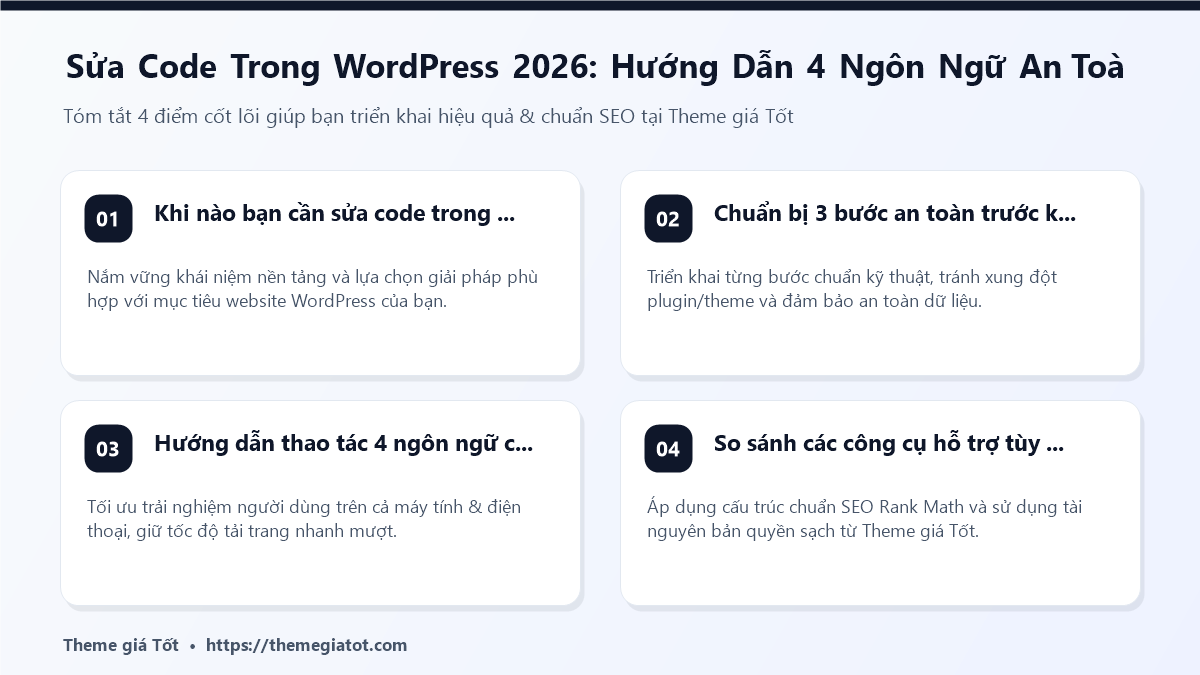
Khi nào bạn cần sửa code trong WordPress?
Không phải yêu cầu nào cũng cần viết mã phức tạp, nhưng việc can thiệp mã nguồn sẽ mang lại hiệu quả vượt trội trong 4 tình huống thực tế sau:
- Tinh chỉnh thẩm mỹ theo bộ nhận diện: Điều chỉnh khoảng cách khối, bo tròn nút bấm, đổi hiệu ứng di chuột hoặc tối ưu cỡ chữ riêng cho màn hình điện thoại.
- Bổ sung tính năng gọn nhẹ không cần plugin: Chèn mã đo lường Google Analytics, thêm nút gọi nổi hoặc đổi nhãn nút mua hàng WooCommerce chỉ với vài dòng mã.
- Khắc phục lỗi hiển thị và xung đột kỹ thuật: Xử lý lỗi tràn khung di động, lỗi hiển thị phông chữ tiếng Việt hoặc chỉnh thông số tệp cấu hình.
- Tối ưu tốc độ tải trang và SEO kỹ thuật: Tắt bớt kịch bản không dùng đến và thêm thẻ dữ liệu cấu trúc tùy chỉnh giúp công cụ tìm kiếm hiểu nội dung tốt hơn.
Chuẩn bị 3 bước an toàn trước khi sửa code trong WordPress
Viết sai cú pháp mã nguồn, đặc biệt là PHP, có thể khiến website báo lỗi trắng màn hình ngay lập tức. Hãy luôn thực hiện đủ 3 bước chuẩn bị dưới đây:
- Tạo bản sao lưu toàn diện: Sao lưu đầy đủ tệp tin và cơ sở dữ liệu ngay trước khi chỉnh sửa để khôi phục nhanh nếu phát sinh lỗi.
- Kích hoạt giao diện con (Child Theme): Mọi thay đổi trực tiếp trên giao diện chính sẽ bị ghi đè khi tác giả cập nhật phiên bản mới. Hãy tạo Child Theme theo tài liệu chuẩn của WordPress Developer để bảo toàn mã tùy biến lâu dài.
- Thử nghiệm trên Staging hoặc Localhost: Với những thay đổi ảnh hưởng đến giỏ hàng hay bố cục trang chủ, hãy kiểm thử kỹ trên bản sao phụ trước khi áp dụng lên trang chính.
Hướng dẫn thao tác 4 ngôn ngữ cốt lõi trên WordPress
Một website WordPress hoàn chỉnh kết hợp 4 ngôn ngữ gồm HTML, CSS, PHP và JavaScript. Mỗi loại đảm nhận nhiệm vụ riêng và có cách chỉnh sửa tối ưu tương ứng.
1. Chỉnh sửa mã HTML trong bài viết và trang
HTML tạo nên khung cấu trúc nội dung như đoạn văn, bảng biểu hay mã nhúng bản đồ. Bạn không cần mở tệp hệ thống khi chỉnh HTML cho từng bài viết:
- Trên trình soạn thảo khối Gutenberg: Chọn khối cần chỉnh, bấm biểu tượng dấu ba chấm rồi chọn Sửa dưới dạng HTML, hoặc thêm khối HTML tùy chỉnh để dán mã độc lập.
- Trên trình soạn thảo cổ điển: Chuyển từ tab Trực quan sang tab Văn bản (Text) ở góc trên bên phải để xem và chỉnh trực tiếp các thẻ HTML.
2. Tùy biến giao diện bằng mã CSS
CSS quyết định màu sắc, phông chữ, kích thước và vị trí mọi thành phần. Đây là ngôn ngữ an toàn nhất cho người mới vì sai cú pháp CSS không bao giờ làm sập website.
Cách nhanh nhất là vào Giao diện > Tùy biến > CSS bổ sung (Additional CSS), dán đoạn mã vào khung và xem ngay kết quả trực tiếp bên cạnh trước khi nhấn Đăng. Nếu viết nhiều quy tắc CSS, bạn nên lưu vào tệp style.css trong Child Theme.
3. Bổ sung chức năng bằng mã PHP an toàn
PHP xử lý toàn bộ logic phía máy chủ. Thay vì chỉnh trực tiếp qua Theme File Editor dễ gây mất quyền truy cập khi thiếu dấu chấm phẩy, bạn nên dùng một trong hai cách an toàn hơn:
- Dùng plugin quản lý đoạn mã: Các công cụ như WPCode hoặc Code Snippets cho phép thêm từng đoạn mã PHP tách biệt và tự kiểm tra lỗi cú pháp trước khi kích hoạt.
- Sửa tệp functions.php qua FTP hoặc File Manager: Mở tệp
functions.phptrong thư mục Child Theme trên Hosting để dán mã; nếu có lỗi, bạn chỉ cần xóa đoạn vừa thêm và lưu lại ngay.
4. Chèn mã JavaScript mở rộng tương tác
JavaScript tạo hiệu ứng động và nhúng kịch bản đo lường như Facebook Pixel, Google Tag Manager. Cách gọn nhẹ nhất là dán vào mục Header & Footer của plugin WPCode hoặc khu vực cài đặt tích hợp sẵn trong các theme bản quyền tối ưu tại Theme giá Tốt. Với tệp kịch bản tự viết quy mô lớn, hãy gọi vào hệ thống qua hàm wp_enqueue_script() trong Child Theme để tránh xung đột thư viện.
So sánh các công cụ hỗ trợ tùy biến mã nguồn
| Phương pháp thực hiện | Mức độ an toàn | Ngôn ngữ phù hợp | Đối tượng nên dùng |
|---|---|---|---|
| CSS bổ sung (Customizer) | Rất cao, xem trước trực tiếp | CSS | Người mới bắt đầu, quản trị nội dung |
| Plugin WPCode / Code Snippets | Rất cao, tự chặn lỗi cú pháp | PHP, HTML, CSS, JS | Chủ web muốn thêm tính năng gọn nhẹ |
| FTP / File Manager + Child Theme | Cao, dễ hoàn tác khi lỗi | PHP, CSS, JS, Template | Người có kiến thức cơ bản về Hosting |
| Theme File Editor mặc định | Thấp, dễ sập trang | PHP, CSS | Không khuyến khích trên web đang chạy |
4 lưu ý quan trọng tránh lỗi khi sửa code trong WordPress
Lời khuyên chuyên gia: Tuyệt đối không sửa tệp trong hai thư mục lõi
wp-adminvàwp-includes. Mọi tùy biến đều nên thực hiện thông qua Hook của WordPress.
- Ghi chú rõ ràng từng đoạn mã: Viết chú thích mô tả mục đích và ngày thêm mã để dễ bảo trì hoặc gỡ bỏ về sau.
- Xóa bộ nhớ đệm (Cache) sau khi lưu: Nếu ngoài giao diện chưa cập nhật CSS/JS mới, hãy xóa cache trên plugin tăng tốc và nhấn
Ctrl + F5. - Không sao chép mã nguồn không rõ xuất xứ: Chỉ tham khảo mã từ cộng đồng uy tín để tránh dính mã độc ẩn.
- Chọn nền tảng giao diện sạch ngay từ đầu: Một bộ giao diện tối ưu sẵn từ Theme giá Tốt giúp bạn giảm tối đa nhu cầu phải viết mã chắp vá.
Câu hỏi thường gặp về sửa code trong WordPress
Người mới không rành lập trình có tự sửa code trong WordPress được không?
Hoàn toàn có thể bắt đầu từ những bước an toàn như chỉnh màu sắc qua CSS bổ sung hoặc dán mã theo dõi bằng plugin WPCode. Với các tùy biến sâu hơn bằng PHP, hãy luôn sao lưu trước hoặc thử nghiệm trên Localhost.
Tại sao đoạn mã CSS thêm vào không có tác dụng?
Thường do bộ nhớ đệm trình duyệt hoặc máy chủ đang lưu bản cũ chưa xóa, hoặc bộ chọn CSS bạn viết có độ ưu tiên thấp hơn quy tắc gốc. Hãy dùng công cụ Inspect (F12) kiểm tra đúng tên lớp để chỉnh lại chính xác.
Sửa tệp functions.php bị lỗi trắng trang thì xử lý thế nào?
Dữ liệu bài viết vẫn hoàn toàn nguyên vẹn. Bạn chỉ cần mở trình quản lý tệp trên Hosting (File Manager) hoặc kết nối FTP, mở lại tệp functions.php vừa sửa, xóa đoạn mã mới dán vào và nhấn Lưu là website hoạt động lại ngay.
Kết luận
Nắm vững cách sửa code trong WordPress với 4 ngôn ngữ HTML, CSS, PHP và JavaScript giúp bạn làm chủ toàn diện diện mạo lẫn tính năng trang web. Chỉ cần tuân thủ quy tắc sao lưu, dùng Child Theme và chọn công cụ an toàn, bạn sẽ tự tin tùy biến mọi chi tiết theo ý muốn. Đừng quên ghé thăm Theme giá Tốt để sở hữu kho theme và plugin bản quyền sạch mã độc, dễ dàng tùy chỉnh nhất cho dự án của bạn!






