

Plugin Quản Lý Người Dùng WordPress: Top 8 Tốt Nhất 2026
Sử dụng plugin quản lý người dùng là giải pháp thiết yếu giúp chủ website WordPress kiểm soát chặt quyền truy cập, tổ chức đội ngũ cộng tác viên và xây dựng khu vực thành viên chuyên nghiệp. Mặc định WordPress chỉ có 5 nhóm vai trò cơ bản, khó đáp ứng khi trang web mở rộng thành báo điện tử, hệ thống bán khóa học hay cửa hàng nhiều nhân sự.
Trong hướng dẫn này, Theme giá Tốt sẽ giúp bạn hiểu rõ cơ chế phân quyền, đánh giá 8 công cụ mạnh mẽ nhất năm 2026 và chia sẻ quy trình thiết lập an toàn, tránh xung đột.
Plugin quản lý người dùng là gì và vì sao quan trọng?
Đây là nhóm tiện ích mở rộng hệ thống tài khoản mặc định của WordPress (vốn được quy định trong tài liệu Roles and Capabilities trên WordPress.org). Thay vì can thiệp tệp functions.php dễ gây lỗi, bạn có thể phân quyền trực quan chỉ bằng vài cú nhấp chuột.
- Tăng cường bảo mật nội bộ: Áp dụng nguyên tắc đặc quyền tối thiểu — mỗi nhân sự chỉ thao tác đúng khu vực được giao, tránh xóa nhầm dữ liệu.
- Tối ưu trải nghiệm đăng ký: Tạo trang đăng nhập, đăng ký và hồ sơ đồng bộ giao diện thương hiệu thay vì màn hình mặc định đơn điệu.
- Bảo vệ nội dung trả phí: Khóa bài viết, khóa học hoặc tài liệu tải về theo từng hạng thành viên (Free, VIP, Đại lý).
- Minh bạch lịch sử thao tác: Ghi nhận chi tiết ai đã đăng nhập, sửa bài viết hay thay đổi cài đặt để dễ truy vết khi có sự cố.
Top 8 plugin quản lý người dùng WordPress tốt nhất 2026
Dưới đây là 8 công cụ nổi bật nhất được phân loại theo đúng thế mạnh thực tế giúp bạn dễ dàng lựa chọn.
1. User Role Editor – Tiêu chuẩn vàng về phân quyền
User Role Editor là lựa chọn hàng đầu khi cần tinh chỉnh từng quyền nhỏ nhất (capability). Bạn có thể tạo vai trò mới như Nhân viên xử lý đơn hàng hoặc Biên tập viên SEO chỉ bằng cách tích chọn, dung lượng cực nhẹ và tương thích hoàn hảo với WooCommerce.
2. Members – Quản lý thành viên và khóa nội dung gọn nhẹ
Phát triển bởi đội ngũ MemberPress, Members kết hợp trình sửa vai trò với tính năng khóa bài viết theo quyền truy cập. Điểm cộng lớn là khả năng gán nhiều vai trò cùng lúc cho một tài khoản duy nhất.
3. User Registration – Tạo form đăng ký kéo thả đẹp mắt
Công cụ chuyên tạo luồng đăng ký tài khoản ở giao diện ngoài (front-end). Trình kéo thả cho phép thêm trường số điện thoại, ngày sinh, tải ảnh đại diện, tích hợp xác thực email và Google reCAPTCHA chống spam.
4. Profile Builder – Quản trị hồ sơ thành viên toàn diện
Profile Builder cung cấp trọn bộ shortcode dựng trang Đăng nhập, Đăng ký, Sửa hồ sơ và Quên mật khẩu. Bản nâng cao hỗ trợ duyệt tài khoản thủ công, giới hạn nội dung và xuất danh sách thành viên ra tệp CSV.
5. WP-Members – Khóa nội dung cho website trả phí
WP-Members tập trung vào mô hình đọc tin trả phí hoặc thư viện tài liệu nội bộ. Hệ thống tự ẩn phần nội dung chính đối với khách vãng lai, chỉ hiện đoạn trích dẫn cùng khung đăng nhập nhằm tăng tỷ lệ đăng ký.
6. User Access Manager – Phân quyền theo nhóm phòng ban
Thay vì chỉ chia theo vai trò, User Access Manager gom tài khoản vào từng nhóm như Kinh Doanh, Kỹ Thuật hay Khách hàng B2B, giúp kiểm soát cả quyền xem bài viết lẫn quyền tải tệp trong thư viện Media.
7. User Switching – Chuyển tài khoản kiểm thử nhanh
Chỉ với một cú nhấp chuột, quản trị viên có thể đăng nhập dưới góc nhìn khách hàng hoặc biên tập viên để kiểm tra lỗi giao diện mà không cần mật khẩu, rồi quay lại quyền Admin ngay lập tức.
8. WP Activity Log – Giám sát nhật ký hoạt động 24/7
Với website nhiều quản trị viên, WP Activity Log ghi lại IP đăng nhập, lịch sử sửa giá sản phẩm và nâng cấp plugin, giúp phát hiện sớm truy cập bất thường.
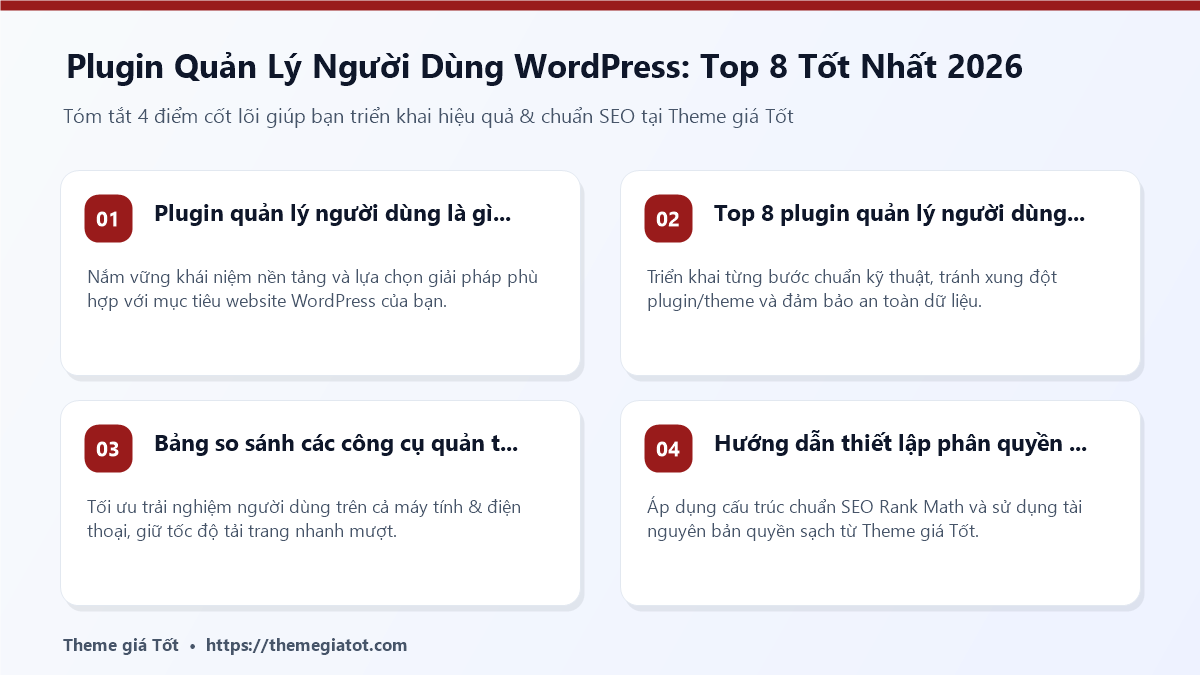
Bảng so sánh các công cụ quản trị tài khoản phổ biến
Bảng đối chiếu dưới đây giúp bạn chọn đúng công cụ giải quyết trúng bài toán vận hành:
| Tên plugin | Thế mạnh cốt lõi | Khóa nội dung | Phù hợp nhất với |
|---|---|---|---|
| User Role Editor | Tinh chỉnh từng quyền nhỏ | Bản Pro | Website nhiều nhân sự, phân quyền sâu |
| Members | Gán đa vai trò + ẩn bài viết | Có sẵn | Blog, báo điện tử, web doanh nghiệp |
| User Registration | Form đăng ký kéo thả đẹp | Qua add-on | Cộng đồng, web dịch vụ thu lead |
| Profile Builder | Tùy biến hồ sơ & xuất CSV | Có sẵn | Website thành viên, cổng nội bộ |
| WP-Members | Ẩn nội dung bắt đăng nhập | Rất mạnh | Thư viện tài liệu, tin chuyên ngành |
| User Access Manager | Phân nhóm phòng ban & file | Có sẵn | Doanh nghiệp B2B, intranet |
| User Switching | Chuyển tài khoản test quyền | Không | Admin, developer kiểm thử |
| WP Activity Log | Theo dõi log bảo mật | Không | Shop WooCommerce, hệ thống lớn |
Kinh nghiệm thực tế: Kết hợp User Role Editor (phân quyền) cùng WP Activity Log (giám sát) giúp website vừa vận hành nhẹ nhàng vừa đảm bảo an ninh chặt chẽ.
Hướng dẫn thiết lập phân quyền an toàn trên WordPress
Để triển khai không làm gián đoạn hệ thống đang chạy, hãy thực hiện theo quy trình 4 bước sau:
Quy trình 4 bước cấu hình plugin quản lý người dùng hiệu quả
- Bước 1 – Sao lưu cơ sở dữ liệu: Phân quyền tác động trực tiếp bảng
wp_options, vì vậy hãy tạo bản backup nhanh trước khi chỉnh sửa. - Bước 2 – Cài đặt User Role Editor: Vào Plugins > Add New, cài và kích hoạt, sau đó mở Users > User Role Editor.
- Bước 3 – Tạo vai trò mới (Add Role): Nhập mã vai trò không dấu (ví dụ
seo_editor), tên hiển thị rõ ràng và sao chép quyền nền từ nhóm Editor hoặc Author. - Bước 4 – Tinh chỉnh và kiểm thử thực tế: Bỏ chọn các quyền nhạy cảm như
delete_published_postshayinstall_plugins, lưu lại rồi tạo tài khoản thử nghiệm để kiểm tra trước khi bàn giao.
Lưu ý quan trọng tránh lỗi phân quyền WordPress
- Không sửa quyền của Administrator: Vô tình bỏ chọn quyền quản trị tối cao có thể khiến chính bạn bị khóa khỏi trang quản trị.
- Không cài chồng hai tiện ích sửa vai trò: Dễ gây xung đột quy tắc truy cập khiến người dùng vẫn xem được trang đã khóa.
- Xóa cache sau khi đổi quyền: Luôn xóa bộ nhớ đệm toàn trang để hệ thống cập nhật quyền hiển thị mới nhất.
- Dùng nguồn bản quyền sạch: Ưu tiên lựa chọn plugin chính hãng tại Theme giá Tốt để tránh lỗ hổng leo thang đặc quyền nguy hiểm.
Câu hỏi thường gặp về plugin quản lý người dùng
Vì sao đã hạn chế quyền nhưng thành viên vẫn xem được bài viết?
Nguyên nhân thường do Page Cache lưu sẵn bản HTML công khai hoặc tài khoản đang được gán thêm vai trò khác có quyền cao hơn. Hãy kiểm tra lại vai trò của tài khoản và xóa cache toàn trang.
Form đăng ký không gửi email xác nhận xử lý thế nào?
Hàm gửi mail mặc định của hosting hay bị chặn hoặc rơi vào mục spam. Bạn nên cài plugin SMTP (như FluentSMTP hoặc WP Mail SMTP) kết nối máy chủ mail xác thực để đảm bảo thư đến hộp thư chính.
Website nhỏ có 2 người quản trị có nên phân quyền không?
Nên làm ngay từ đầu. Tách bạch tài khoản kỹ thuật và tài khoản biên tập giúp hạn chế rủi ro thao tác nhầm vào giao diện hay cài đặt SEO trong quá trình làm việc hàng ngày.
Kết luận
Chọn đúng plugin quản lý người dùng giúp hệ thống WordPress vận hành khoa học, đồng thời tạo lớp lá chắn bảo vệ dữ liệu doanh nghiệp trước rủi ro nội bộ. Tùy nhu cầu phân quyền nhân sự hay xây dựng trang thành viên, bạn hãy áp dụng một trong 8 công cụ trên và luôn kiểm thử kỹ trước khi triển khai đại trà.
Để sở hữu bộ giao diện chuẩn SEO cùng kho plugin bản quyền sạch, chi phí hợp lý và cập nhật thường xuyên, mời bạn truy cập ngay Theme giá Tốt hôm nay!






