

Hướng Dẫn Cài Đặt WP Mail SMTP Chi Tiết 7 Bước Chuẩn Nhất 2026
Rất nhiều chủ website WordPress gặp phải tình trạng khách đặt hàng nhưng không nhận được email xác nhận, hoặc form liên hệ gửi đi rồi biến mất. Giải pháp triệt để và an toàn nhất lúc này là cài đặt WP Mail SMTP để thay thế cơ chế gửi thư mặc định kém ổn định của hosting. Trong bài viết sau, Theme giá Tốt sẽ hướng dẫn bạn từng bước cấu hình chi tiết giúp mọi email giao dịch luôn vào thẳng hộp thư chính.
WP Mail SMTP là gì và vì sao WordPress hay lỗi gửi mail?
Mặc định, WordPress dùng hàm wp_mail() dựa trên PHP Mail của máy chủ web. Cơ chế này có hai điểm yếu lớn: nhiều nhà cung cấp hosting khóa sẵn PHP Mail để chống phát tán thư rác, và thư gửi theo kiểu này thiếu chữ ký xác thực nên dễ bị Gmail hay Outlook chặn vào mục Spam.
WP Mail SMTP là tiện ích mở rộng phổ biến giúp định tuyến toàn bộ email hệ thống qua giao thức SMTP (Simple Mail Transfer Protocol) chuyên dụng. Thay vì gửi thư từ máy chủ web, website sẽ kết nối trực tiếp tới các dịch vụ uy tín như Google Workspace, Brevo, SendGrid hoặc Amazon SES.
Nhờ cơ chế xác thực minh bạch, tỷ lệ gửi thư thành công đạt gần như 100%, đồng thời bạn có thể hiển thị tên và địa chỉ email theo thương hiệu chuyên nghiệp hơn.
So sánh các nhà cung cấp dịch vụ SMTP phổ biến
Trước khi cấu hình, hãy chọn một dịch vụ Mailer phù hợp với sản lượng email hàng tháng của website qua bảng đối chiếu sau:
| Dịch vụ SMTP | Gói miễn phí | Độ khó thiết lập | Phù hợp với |
|---|---|---|---|
| Brevo (Sendinblue) | 300 email / ngày | Dễ (API Key) | Website doanh nghiệp, shop WooCommerce vừa |
| Gmail / Workspace | 500 – 2.000 email / ngày | Trung bình | Blog cá nhân, doanh nghiệp dùng mail Google |
| SendLayer / SMTP.com | Dùng thử giới hạn | Rất dễ | Website bán hàng cần độ ổn định cao |
| Amazon SES | Rất rẻ ($0.1/1.000 mail) | Nâng cao | Hệ thống gửi hàng chục nghìn email/tháng |
| Other SMTP | Tùy gói dịch vụ | Dễ (Host, Port) | Website đã có email tên miền riêng |
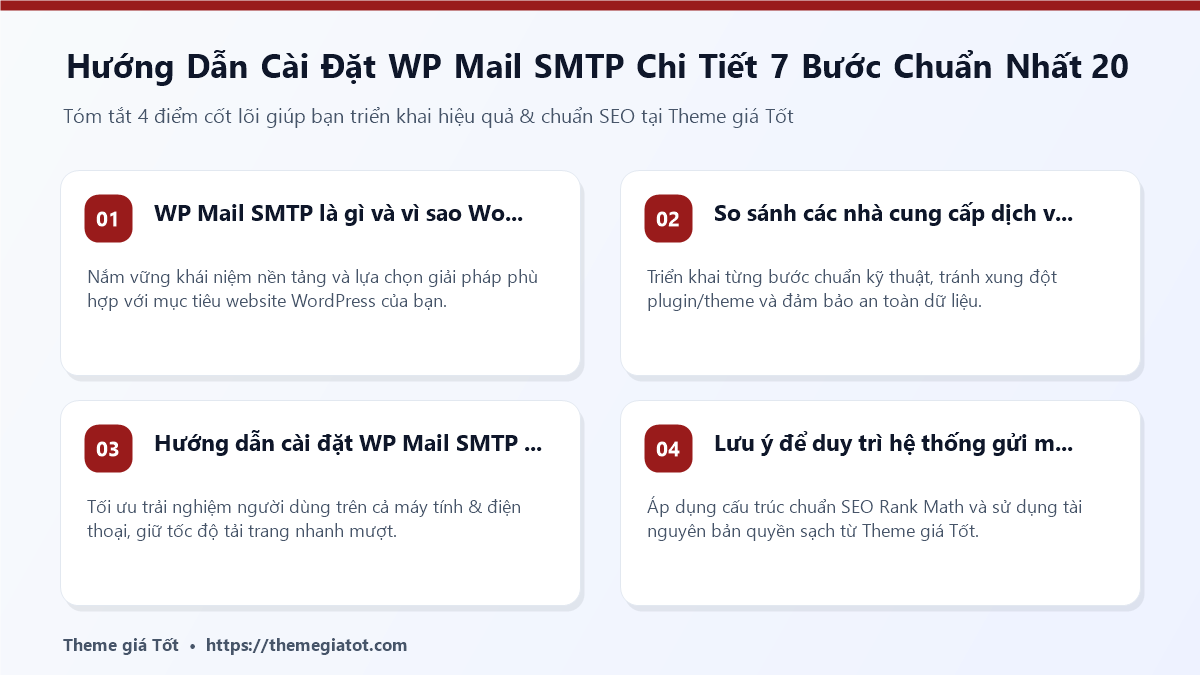
Hướng dẫn cài đặt WP Mail SMTP chi tiết qua 7 bước
Quy trình dưới đây áp dụng cho cả người mới. Bạn chỉ cần chuẩn bị sẵn tài khoản email hoặc mã API của nhà cung cấp SMTP muốn sử dụng.
Bước 1: Tải và kích hoạt plugin WP Mail SMTP
Đăng nhập quản trị WordPress, vào Plugins > Thêm mới. Tìm từ khóa WP Mail SMTP, chọn bản chính thức WP Mail SMTP by WPForms rồi nhấn Cài đặt ngay và Kích hoạt. Bạn có thể tham khảo tài liệu gốc tại WordPress.org WP Mail SMTP.
Bước 2: Mở trang thiết lập cài đặt WP Mail SMTP
Sau khi kích hoạt, trình hướng dẫn Setup Wizard sẽ tự mở ra. Bạn có thể bấm Let’s Get Started để đi từng bước, hoặc thoát ra và vào menu WP Mail SMTP > Settings trên thanh bên trái để kiểm soát đầy đủ các thông số.
Bước 3: Cấu hình thông tin người gửi (From Email & From Name)
Tại thẻ General, bạn điền đầy đủ ba mục quan trọng sau:
- From Email: Nhập địa chỉ email gửi đi (ví dụ:
lienhe@tenmiencuaban.com) và tích chọn Force From Email để đồng bộ mọi plugin trên web. - From Name: Điền tên thương hiệu hiển thị trong hộp thư người nhận, kèm tùy chọn Force From Name.
- Return Path: Bật mục này để nhận thông báo trả về khi địa chỉ nhận không tồn tại.
Bước 4: Chọn nhà cung cấp dịch vụ Mailer
Kéo xuống mục Mailer và chọn biểu tượng dịch vụ bạn muốn kết nối. Nếu dùng Brevo hay SendGrid, chọn trực tiếp biểu tượng hãng để dùng API Key an toàn hơn. Nếu dùng Gmail với Mật khẩu ứng dụng hoặc email hosting, chọn Other SMTP.
Bước 5: Nhập thông số xác thực SMTP
Khi chọn Other SMTP (ví dụ kết nối Gmail bằng App Password), hãy điền chuẩn bộ thông số dưới đây:
- SMTP Host:
smtp.gmail.com(hoặc host của nhà cung cấp email). - Encryption: Chọn TLS (khuyên dùng) hoặc SSL.
- SMTP Port: Nhập
587cho TLS hoặc465cho SSL. - Authentication: Bật sang trạng thái On.
- SMTP Username & Password: Nhập địa chỉ email và Mật khẩu ứng dụng 16 ký tự (không dùng mật khẩu đăng nhập thường).
Kiểm tra kỹ thông tin rồi bấm Save Settings để lưu lại.
Bước 6: Gửi email kiểm tra kết nối
Vào thẻ Tools > Email Test, nhập địa chỉ email cá nhân vào ô Send To và bấm Send Email. Nếu thấy thông báo thành công màu xanh lá và thư xuất hiện ngay trong hộp thư chính, bước kết nối khi cài đặt WP Mail SMTP đã hoàn tất.
Bước 7: Xác thực bản ghi DNS (SPF, DKIM và DMARC)
Đăng nhập trang quản lý tên miền (như Cloudflare) và thêm đầy đủ ba bản ghi TXT theo hướng dẫn của nhà cung cấp SMTP:
- SPF: Xác nhận máy chủ nào được phép gửi thư thay mặt tên miền.
- DKIM: Gắn chữ ký số mật mã hóa chống giả mạo nội dung email.
- DMARC: Quy định cách máy chủ nhận xử lý thư khi SPF hoặc DKIM không khớp.
Lưu ý để duy trì hệ thống gửi mail ổn định
Mẹo bảo mật: Với tùy chọn Other SMTP, bạn nên khai báo hằng số
WPMS_SMTP_PASStrong tệpwp-config.phpthay vì lưu mật khẩu dạng văn bản thuần trong cơ sở dữ liệu.
Ngoài ra, hãy thường xuyên theo dõi hạn mức gửi thư hàng ngày của gói SMTP miễn phí. Khi cửa hàng WooCommerce tăng trưởng mạnh về đơn hàng, việc chạm trần giới hạn gửi sẽ khiến khách hàng không nhận được thông báo thanh toán hoặc hóa đơn điện tử. Bạn nên chủ động nâng cấp lên gói SMTP chuyên dụng sớm để tránh gián đoạn trải nghiệm mua sắm.
Đồng thời, đừng quên kiểm tra uy tín tên miền định kỳ bằng các công cụ miễn phí như Mail-Tester hoặc Google Postmaster Tools. Nếu điểm gửi thư giảm dưới 8/10, hãy rà soát lại nội dung mẫu email để tránh các từ ngữ nhạy cảm dễ kích hoạt bộ lọc thư rác. Kết hợp cấu hình gửi thư chuẩn mực cùng kho giao diện và tiện ích bản quyền đồng bộ tại Theme giá Tốt sẽ giúp quy trình chăm sóc khách hàng của bạn luôn chuyên nghiệp và thông suốt.
Câu hỏi thường gặp khi cài đặt WP Mail SMTP
Bản WP Mail SMTP miễn phí có đủ dùng cho shop online không?
Đủ dùng cho hầu hết website doanh nghiệp và cửa hàng vừa và nhỏ. Bản miễn phí đã tương thích tốt với WooCommerce, Contact Form 7 và WPForms. Bạn chỉ cần bản Pro nếu muốn xem lịch sử email chi tiết (Email Logs) hoặc tự động gửi lại thư lỗi.
Vì sao gặp lỗi Authentication Failed khi kết nối Gmail?
Nguyên nhân thường do bạn nhập mật khẩu đăng nhập Gmail thông thường thay vì Mật khẩu ứng dụng (App Password). Bạn cần bật xác minh 2 bước cho tài khoản Google trước khi tạo App Password.
Có nên dùng email đi kèm Hosting để cấu hình SMTP không?
Bạn có thể dùng tạm khi lượng thư gửi đi mỗi ngày còn thấp, nhưng về lâu dài các dịch vụ chuyên dụng như Brevo, Google Workspace hay Amazon SES có độ uy tín địa chỉ IP cao hơn nhiều và ít bị bộ lọc của Gmail hay Yahoo đánh dấu spam. Ngoài ra, nếu một website khác trên cùng máy chủ shared hosting bị khóa IP do gửi thư rác, hệ thống email của bạn cũng sẽ không bị ảnh hưởng dây chuyền khi tách riêng qua SMTP bên thứ ba.
Kết luận
Thực hiện chuẩn 7 bước cài đặt WP Mail SMTP là cách đơn giản nhất để đảm bảo mọi thông báo đơn hàng, khôi phục mật khẩu và phản hồi khách hàng luôn đến đúng hộp thư chính. Hãy kết hợp cấu hình SMTP chuẩn cùng kho theme và plugin WordPress bản quyền chất lượng cao tại Theme giá Tốt để website của bạn vận hành ổn định và chuyên nghiệp hơn mỗi ngày!






