

Hướng Dẫn 4 Cách Đổi Mật Khẩu WordPress Đơn Giản, An Toàn Nhất 2026
Bảo mật tài khoản quản trị là tuyến phòng thủ đầu tiên giúp website tránh nguy cơ bị chiếm quyền hoặc chèn mã độc. Nắm rõ cách đổi mật khẩu WordPress không chỉ giúp bạn ứng phó kịp thời khi quên thông tin đăng nhập mà còn là thói quen vận hành bắt buộc.
Trong bài viết này, Theme giá Tốt sẽ hướng dẫn bạn 4 phương pháp cập nhật mật khẩu an toàn nhất, áp dụng cho cả lúc còn đăng nhập được lẫn khi mất quyền truy cập quản trị.
Tại sao bạn cần đổi mật khẩu WordPress định kỳ?
WordPress chiếm hơn 43% thị phần website toàn cầu, trở thành mục tiêu hàng đầu của các cuộc tấn công dò mật khẩu tự động (Brute-Force). Cập nhật mật khẩu định kỳ mang lại những lợi ích bảo mật thiết thực:
- Ngăn chặn tấn công Brute-Force: Các bot tự động liên tục thử hàng nghìn mật khẩu phổ biến mỗi ngày. Mật khẩu mới đủ mạnh giúp vô hiệu hóa hoàn toàn nỗ lực dò tìm này.
- Bảo vệ dữ liệu khách hàng: Tài khoản Administrator nắm toàn quyền chỉnh sửa bài viết, đơn hàng và mã nguồn. Bảo vệ khóa truy cập giúp bảo toàn uy tín thương hiệu.
- Kiểm soát rủi ro thay đổi nhân sự: Sau khi cộng tác viên hoặc đơn vị thiết kế web hoàn tất dự án, làm mới mật khẩu là nguyên tắc bắt buộc.
- Chặn rò rỉ dữ liệu chéo: Nếu một dịch vụ khác dùng chung mật khẩu bị lộ, thay đổi ngay khóa quản trị web sẽ chặn đứng tin tặc đăng nhập trái phép.
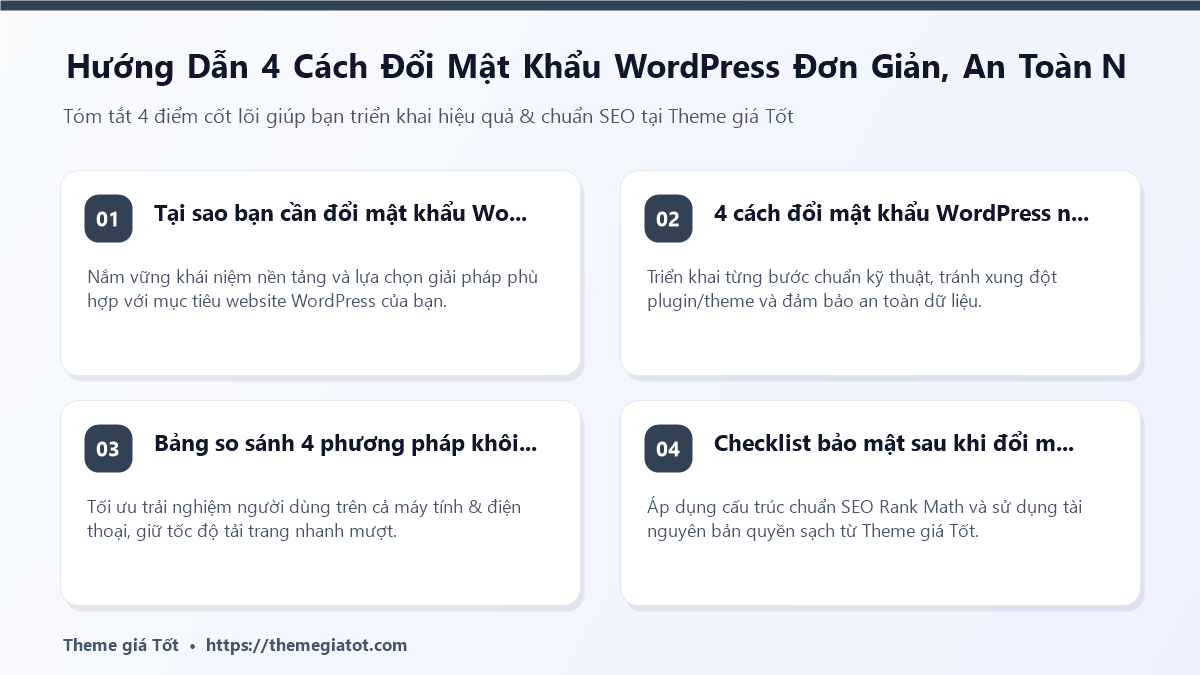
4 cách đổi mật khẩu WordPress nhanh chóng và an toàn
Tùy tình huống thực tế, hệ thống WordPress hỗ trợ nhiều cấp độ can thiệp từ giao diện trực quan đến cơ sở dữ liệu máy chủ. Dưới đây là 4 giải pháp hiệu quả nhất.
Cách 1: Đổi mật khẩu WordPress ngay trong Dashboard
Đây là cách nhanh nhất khi bạn vẫn nhớ mật khẩu cũ và đăng nhập bình thường vào khu vực quản trị:
- Đăng nhập trang quản trị tại tenmiencuaban.com/wp-admin.
- Vào menu Thành viên (Users) > Hồ sơ (Profile) (hoặc chọn Tất cả người dùng để sửa cho tài khoản khác).
- Cuộn xuống mục Quản lý tài khoản và nhấn Đặt mật khẩu mới (Set New Password).
- Dùng mật khẩu ngẫu nhiên hệ thống gợi ý hoặc tự nhập mật khẩu đạt mức Mạnh màu xanh lá.
- Nhấn Cập nhật hồ sơ (Update Profile) để lưu, sau đó bấm Đăng xuất khỏi mọi nơi khác để đá toàn bộ thiết bị lạ ra ngoài.
Cách 2: Đặt lại mật khẩu qua Email trên màn hình đăng nhập
Nếu bạn quên mật khẩu nhưng vẫn truy cập được email quản trị, hãy thực hiện nhanh theo 4 bước:
- Truy cập đường dẫn tenmiencuaban.com/wp-login.php và chọn Bạn quên mật khẩu? (Lost your password?).
- Nhập tên đăng nhập hoặc địa chỉ email quản trị, bấm Lấy mật khẩu mới.
- Mở hộp thư đến (kiểm tra thêm mục Spam) và nhấp vào liên kết xác nhận từ WordPress.
- Nhập mật khẩu mới rồi bấm Lưu mật khẩu để hoàn tất.
Lưu ý: Cách này đòi hỏi hosting cấu hình gửi mail ổn định (thường qua SMTP). Nếu quá 5 phút chưa nhận thư, hãy chuyển sang cách 3.
Cách 3: Cập nhật mật khẩu trực tiếp trong phpMyAdmin
Khi website lỗi gửi email hoặc bạn quên cả email quản trị, can thiệp cơ sở dữ liệu MySQL là giải pháp chính xác tuyệt đối theo tài liệu WordPress.org Documentation:
- Đăng nhập hosting (cPanel, DirectAdmin hoặc CyberPanel) và mở phpMyAdmin.
- Chọn đúng Database của website ở cột trái (xem thông số DB_NAME trong file wp-config.php nếu không nhớ).
- Mở bảng wp_users, tìm tài khoản Admin cần khôi phục và bấm Sửa (Edit).
- Tại dòng user_pass, chọn hàm MD5 ở cột Function, xóa chuỗi cũ ở cột Value và nhập mật khẩu mới dạng chữ thường.
- Bấm Thực hiện (Go) để lưu. Lần đăng nhập tiếp theo, WordPress sẽ tự nâng cấp chuỗi MD5 sang chuẩn mã hóa hiện đại.
Cách 4: Đặt lại mật khẩu qua file functions.php bằng FTP
Nếu bạn chỉ có tài khoản FTP mà không mở được phpMyAdmin, hãy dùng một đoạn mã PHP ngắn:
- Kết nối FTP (FileZilla) hoặc File Manager, mở thư mục /wp-content/themes/ten-theme-dang-dung/.
- Mở file functions.php và thêm ngay dưới thẻ <?php dòng lệnh: wp_set_password( ‘MatKhauMoi2026!’, 1 ); (số 1 là ID Admin đầu tiên).
- Lưu file, tải lại trang đăng nhập một lần để kích hoạt mật khẩu mới.
- Quan trọng: Đăng nhập xong phải xóa ngay dòng lệnh vừa thêm trong functions.php để tránh hệ thống reset mật khẩu liên tục.
Bảng so sánh 4 phương pháp khôi phục mật khẩu
| Phương pháp | Độ khó | Điều kiện cần | Trường hợp nên dùng |
|---|---|---|---|
| Qua Dashboard WordPress | Rất dễ | Nhớ mật khẩu cũ | Cập nhật định kỳ 3-6 tháng |
| Qua Email Quên mật khẩu | Dễ | Vào được Email, có SMTP | Quên mật khẩu tạm thời |
| Qua phpMyAdmin (MySQL) | Trung bình | Quyền truy cập Hosting | Web lỗi gửi mail hoặc mất email |
| Qua file functions.php | Khá khó | Tài khoản FTP/SFTP | Chỉ có quyền sửa mã nguồn |
Checklist bảo mật sau khi đổi mật khẩu WordPress
Thay mật khẩu mới chỉ là bước khởi đầu. Đội ngũ Theme giá Tốt khuyên bạn kết hợp thêm 4 lớp phòng vệ sau:
- Đặt mật khẩu chuẩn mạnh: Tối thiểu 12-16 ký tự gồm chữ hoa, chữ thường, số và ký tự đặc biệt; tránh tên miền hoặc ngày sinh.
- Bật xác thực hai yếu tố (2FA): Cài plugin Wordfence hoặc WP 2FA để yêu cầu mã OTP trên điện thoại mỗi lần đăng nhập.
- Giới hạn lần đăng nhập sai: Tự động khóa IP sau 3-5 lần nhập sai liên tiếp để chặn công cụ dò quét.
- Dùng theme và plugin sạch: Mã nguồn trôi nổi thường cài sẵn cửa hậu (backdoor) khiến tin tặc vượt qua lớp đăng nhập dễ dàng.
Câu hỏi thường gặp về bảo mật tài khoản quản trị
Bao lâu nên thay mật khẩu quản trị WordPress một lần?
Chu kỳ lý tưởng cho website doanh nghiệp và cửa hàng trực tuyến là từ 3 đến 6 tháng một lần. Bên cạnh lịch định kỳ, bạn nên lập tức tạo mật khẩu mới bất cứ khi nào có nhân sự nghỉ việc, kết thúc hợp đồng với cộng tác viên kỹ thuật hoặc phát hiện cảnh báo đăng nhập bất thường từ địa chỉ IP lạ.
Tại sao bấm Quên mật khẩu nhưng không nhận được email?
Thường do hosting tắt hàm PHP mail() mặc định hoặc thư rơi vào Spam. Hãy dùng phpMyAdmin để lấy lại quyền truy cập trước, sau đó cài plugin WP Mail SMTP.
Thay mật khẩu Admin có làm gián đoạn website không?
Không. Việc này không ảnh hưởng đến giao diện, bài viết hay khách truy cập; chỉ yêu cầu các thiết bị quản trị khác đăng nhập lại.
Làm sao biết ID tài khoản khi sửa file functions.php?
Tài khoản Admin tạo đầu tiên luôn có ID là 1. Bạn có thể kiểm tra chính xác cột ID trong bảng wp_users ở phpMyAdmin.
Kết luận
Chủ động đổi mật khẩu WordPress định kỳ kết hợp bảo mật đa lớp là cách đơn giản và hiệu quả nhất để bảo vệ tài sản số của bạn. Hy vọng 4 hướng dẫn trên giúp bạn xử lý nhanh mọi tình huống từ bảo trì định kỳ đến cứu hộ khẩn cấp.
Bên cạnh bảo mật tài khoản, mã nguồn sạch cũng đóng vai trò then chốt giúp web ổn định lâu dài. Ghé thăm ngay kho theme và plugin bản quyền chuẩn gốc tại Theme giá Tốt để nâng cấp website an toàn và tiết kiệm nhất!






