

Chỉnh Font Chữ Trong WordPress Chi Tiết Từ A-Z (2026)
Biết cách chỉnh font chữ trong WordPress là kỹ năng nền tảng giúp bạn biến một giao diện mặc định thành website mang đậm dấu ấn thương hiệu. Kiểu chữ không chỉ quyết định tính thẩm mỹ mà còn ảnh hưởng trực tiếp đến khả năng đọc, thời gian ở lại trang và tỷ lệ chuyển đổi của khách truy cập.
Nếu bạn đang gặp khó khăn vì font mặc định bị lỗi dấu tiếng Việt, tải chậm hoặc chưa đồng bộ với nhận diện thương hiệu, bài viết này từ Theme giá Tốt sẽ hướng dẫn bạn toàn bộ quy trình từ chọn font, cài đặt đến khắc phục lỗi chi tiết nhất năm 2026.
Tại sao cần chỉnh font chữ trong WordPress?
Rất nhiều chủ website thường bỏ qua phần typography khi mới thiết kế web. Thực tế, một hệ thống font chữ được đầu tư bài bản mang lại hàng loạt lợi ích rõ rệt cho cả trải nghiệm người dùng lẫn thứ hạng SEO.
- Định hình bản sắc thương hiệu: Mỗi bộ font mang một sắc thái riêng. Font không chân (Sans-serif) tạo cảm giác hiện đại, năng động, trong khi font có chân (Serif) thể hiện sự trang trọng và đáng tin cậy.
- Tăng khả năng đọc và giảm tỷ lệ thoát: Khi cỡ chữ, khoảng cách dòng và độ tương phản hợp lý, độc giả sẽ dễ dàng tiếp thu nội dung dài mà không bị mỏi mắt.
- Khắc phục lỗi hiển thị tiếng Việt: Nhiều theme quốc tế mặc định dùng bộ font chưa hỗ trợ đầy đủ bảng mã tiếng Việt, dẫn đến hiện tượng chữ có dấu bị nhảy kiểu rất mất thẩm mỹ.
- Cải thiện hiệu suất và Core Web Vitals: Việc tối ưu lại bộ font giúp loại bỏ các tệp tin nặng không cần thiết, từ đó rút ngắn thời gian hiển thị nội dung đầu tiên (FCP và LCP).
Nguyên tắc chọn font chữ WordPress đẹp và chuẩn tốc độ
Trước khi bắt tay vào tùy biến kiểu chữ trên website, bạn cần chọn sẵn tối đa 2 đến 3 kiểu chữ hài hòa cho toàn bộ website. Sự tiết chế trong typography luôn mang lại cảm giác chuyên nghiệp và giúp trình duyệt tải trang nhanh hơn.
Ưu tiên font hỗ trợ đầy đủ tiếng Việt
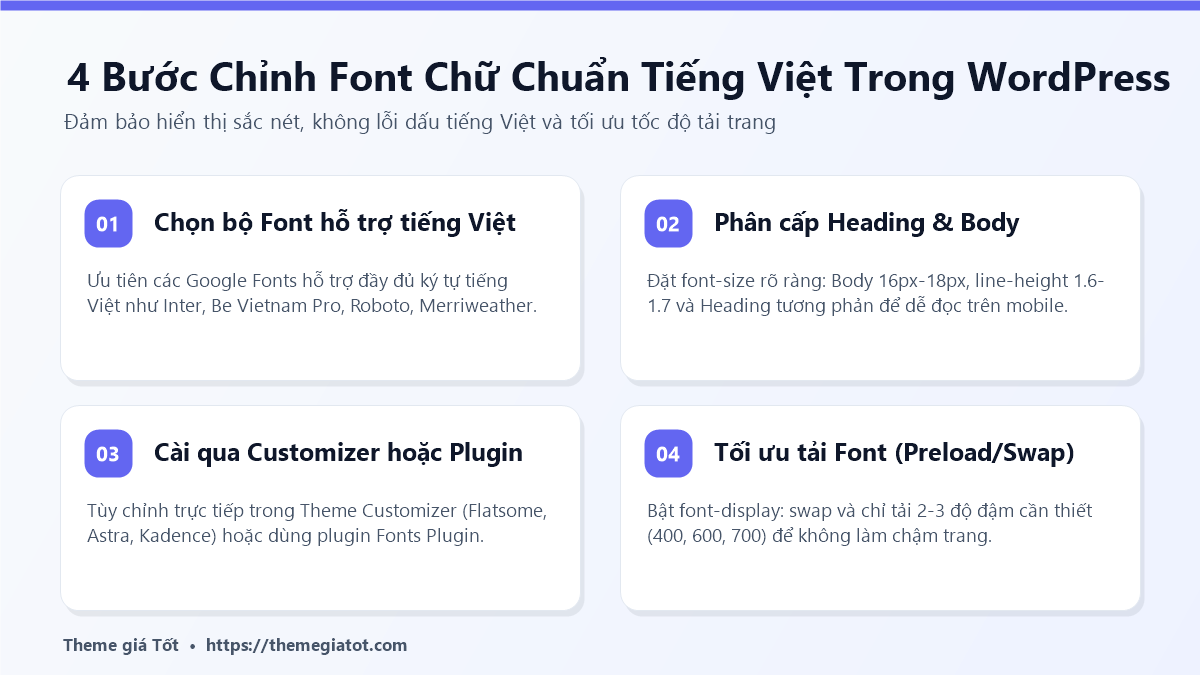
Đây là tiêu chí bắt buộc đối với website tại thị trường Việt Nam. Khi tìm kiếm trên Google Fonts, hãy bật bộ lọc ngôn ngữ Vietnamese để chắc chắn tất cả các ký tự có dấu như ă, â, đ, ê, ô, ơ, ư đều hiển thị mượt mà, không bị lệch nét.
Giới hạn số lượng font và độ dày (Font Weight)
Mỗi kiểu chữ và mỗi mức độ đậm nhạt (300, 400, 500, 600, 700) đều phát sinh thêm một tệp tin cần tải xuống. Bạn chỉ nên chọn 1 font cho tiêu đề (Heading), 1 font cho nội dung văn bản (Body) và chỉ nạp đúng 2 đến 3 mức độ đậm thực sự sử dụng.
Ưu tiên định dạng WOFF2 để tối ưu tốc độ
Định dạng .woff2 có tỷ lệ nén vượt trội hơn hẳn so với .ttf hay .otf, giúp dung lượng tệp font giảm đáng kể mà vẫn giữ nguyên độ sắc nét trên màn hình Retina.
4 cách tùy biến kiểu chữ trên website đơn giản và hiệu quả nhất
Tùy vào loại giao diện và trình độ kỹ thuật, bạn có thể áp dụng một trong bốn phương pháp tùy biến kiểu chữ trên website phổ biến dưới đây.
Cách 1: Chỉnh font trực tiếp trong WordPress Customizer hoặc Site Editor
Hầu hết các theme hiện đại như Flatsome, Astra, GeneratePress hay Kadence đều tích hợp sẵn bộ tùy chỉnh Typography ngay trong bảng điều khiển mà không cần cài thêm plugin.
- Đăng nhập vào trang quản trị wp-admin, chọn Giao diện (Appearance) > Tùy biến (Customize).
- Tìm mục Typography (hoặc Kiểu chữ tùy ngôn ngữ theme).
- Chọn font cho Headings (thẻ H1-H6) và Base Font / Body (nội dung chính), sau đó tinh chỉnh cỡ chữ (thường 16px–18px cho bài viết) và chiều cao dòng (1.6–1.7).
- Nhấn Đăng (Publish) để lưu thay đổi.
Nếu bạn đang sử dụng Block Theme mới theo chuẩn Full Site Editing của WordPress.org, hãy vào Giao diện > Trình sửa (Editor) > Kiểu (Styles) > Typography để quản lý toàn bộ thư viện font trực tiếp bằng giao diện kéo thả.
Cách 2: Sử dụng Plugin hỗ trợ chỉnh font chữ trong WordPress
Trong trường hợp theme bạn dùng không có tùy chọn đổi font hoặc bạn muốn tải lên bộ font riêng của doanh nghiệp, plugin là giải pháp nhanh gọn nhất.
- Fonts Plugin | Google Fonts Typography: Cho phép kết nối trực tiếp hơn 1.400 bộ Google Fonts và áp dụng riêng cho từng vị trí như tiêu đề, menu, đoạn văn hay sidebar.
- Custom Fonts (của Brainstorm Force): Hỗ trợ tải lên tệp font cục bộ (Local Fonts) dạng WOFF2 giúp website không phải gửi yêu cầu sang máy chủ bên thứ ba, vừa bảo mật vừa tăng tốc độ tải.
- Use Any Font: Công cụ chuyển đổi tự động các tệp TTF/OTF sang định dạng web chuẩn chỉ với vài cú nhấp chuột.
Cách 3: Chỉnh font chữ trực tiếp bằng Page Builder
Nếu website được xây dựng bằng Elementor, UX Builder (Flatsome) hay Brizy, bạn có thể thiết lập bộ font toàn cục (Global Typography) ngay trong trình dựng trang. Với Elementor, chỉ cần mở Site Settings > Global Fonts, chọn kiểu chữ cho Primary, Secondary, Text và Accent. Mọi trang con sẽ tự động đồng bộ mà không cần chỉnh thủ công từng khối.
Cách 4: Thêm font thủ công bằng CSS và @font-face
Phương pháp này dành cho người dùng am hiểu kỹ thuật và muốn kiểm soát tuyệt đối hiệu suất website mà không phụ thuộc vào plugin. Bạn tải tệp .woff2 lên thư mục /fonts/ bên trong Child Theme, sau đó khai báo trong Giao diện > Tùy biến > CSS bổ sung:
Lưu ý: Luôn thực hiện thay đổi mã nguồn trên Child Theme hoặc mục CSS bổ sung để tránh bị mất cấu hình mỗi khi cập nhật phiên bản theme mới.
Bảng so sánh các phương pháp tùy biến kiểu chữ trên website
Để dễ dàng lựa chọn giải pháp phù hợp nhất với website của mình, bạn hãy tham khảo bảng đánh giá nhanh dưới đây:
| Phương pháp | Độ khó | Tốc độ tải | Khả năng tùy biến | Phù hợp với |
|---|---|---|---|---|
| Customizer / Site Editor | Rất dễ | Nhanh | Khá tốt | Người mới, theme bản quyền hiện đại |
| Plugin Google / Local Fonts | Dễ | Trung bình – Nhanh | Cao | Theme thiếu tùy chọn Typography |
| Page Builder (Elementor, Flatsome) | Dễ | Trung bình | Rất cao | Website thiết kế kéo thả chuyên sâu |
| CSS thủ công (@font-face) | Trung bình – Khó | Rất nhanh | Tối đa | Lập trình viên, web tối ưu tốc độ cực cao |
Top các cặp font chữ tiếng Việt đẹp cho WordPress năm 2026
Nếu bạn chưa biết nên phối hợp kiểu chữ nào khi tùy biến kiểu chữ trên website, hãy thử ngay những cặp font miễn phí, hỗ trợ tiếng Việt hoàn hảo và tải siêu nhanh sau đây:
- Montserrat (Tiêu đề) + Open Sans (Nội dung): Hiện đại, rõ nét, cực kỳ phù hợp cho website doanh nghiệp, dịch vụ và trang bán hàng WooCommerce.
- Playfair Display (Tiêu đề) + Inter (Nội dung): Sang trọng, tinh tế, lý tưởng cho blog cá nhân, website thời trang, nội thất và mỹ phẩm cao cấp.
- Be Vietnam Pro (Toàn trang): Bộ font được thiết kế riêng cho tiếng Việt với dấu thanh cân đối hoàn hảo, phù hợp cho báo chí, tạp chí và trang tin tức.
- Plus Jakarta Sans + Roboto: Trẻ trung, gọn gàng, tối ưu cực tốt cho các website công nghệ, SaaS và khóa học trực tuyến.
Cách sửa lỗi font chữ trong WordPress thường gặp
Trong quá trình tùy biến kiểu chữ trên website, đôi khi bạn sẽ bắt gặp một số sự cố hiển thị. Dưới đây là checklist kiểm tra và xử lý nhanh:
- Lỗi mất dấu hoặc sai kiểu dấu tiếng Việt: Kiểm tra lại xem font đang dùng có hỗ trợ subset Vietnamese hay không. Nếu không, hãy chuyển sang các bộ font chuẩn như Inter, Roboto, Be Vietnam Pro hoặc Mulish.
- Đổi font nhưng ngoài trang chủ không cập nhật: Nguyên nhân chủ yếu do bộ nhớ đệm (Cache). Hãy xóa sạch cache của plugin tối ưu (WP Rocket, LiteSpeed Cache), xóa cache Cloudflare và nhấn Ctrl + F5 trên trình duyệt.
- Font không hiển thị sau khi đổi tên miền hoặc chuyển HTTPS: Lỗi Mixed Content khiến trình duyệt chặn tệp font tải qua đường dẫn http://. Bạn cần dùng plugin Better Search Replace để cập nhật toàn bộ đường dẫn cũ sang https://.
- Chữ bị giật khung hình (CLS) khi tải trang: Thêm thuộc tính font-display: swap; hoặc bật tính năng Preload Fonts trong plugin cache để trình duyệt ưu tiên tải font sớm nhất.
Câu hỏi thường gặp về tùy biến kiểu chữ trên website
Chỉnh font chữ trong WordPress có ảnh hưởng đến SEO không?
Có. Việc tùy biến kiểu chữ trên website đúng chuẩn giúp cải thiện tốc độ tải trang (Core Web Vitals), nâng cao trải nghiệm đọc trên thiết bị di động và giữ chân người dùng lâu hơn — đây đều là những tín hiệu tích cực cho thứ hạng SEO trên Google.
Nên dùng Google Fonts trực tuyến hay tải Local Fonts về hosting?
Xu hướng tối ưu tốc độ năm 2026 ưu tiên lưu trữ Local Fonts (tự host tệp WOFF2 trên máy chủ của bạn). Cách này giúp giảm số lượng DNS lookup sang máy chủ Google, tuân thủ tốt quy định bảo mật dữ liệu và cải thiện điểm PageSpeed Insights rõ rệt.
Nên đặt cỡ chữ bao nhiêu là chuẩn cho bài viết WordPress?
Kích thước lý tưởng cho văn bản nội dung (Body) là từ 16px đến 18px trên máy tính và tối thiểu 15px đến 16px trên điện thoại, kết hợp với chiều cao dòng (line-height) khoảng 1.6 đến 1.75 để tạo độ thoáng dễ đọc.
Kết luận
Hy vọng qua hướng dẫn chi tiết trên, bạn đã nắm vững mọi cách tùy biến kiểu chữ trên website từ cơ bản đến nâng cao để xây dựng một giao diện sắc nét, mượt mà và chuẩn SEO. Đừng quên kiểm tra hiển thị trên cả máy tính lẫn điện thoại sau mỗi lần tùy chỉnh.
Để sở hữu sẵn những bộ giao diện hỗ trợ tùy biến Typography mạnh mẽ, tối ưu sẵn tiếng Việt và tải trang siêu tốc, hãy ghé thăm kho theme và plugin bản quyền sạch tại Theme giá Tốt ngay hôm nay để nhận nhiều ưu đãi hấp dẫn!






