

Tạo Mục Lục WordPress: 3 Cách Làm Đơn Giản, Chuẩn SEO 2026
Biết cách tạo mục lục WordPress bài bản là kỹ năng không thể thiếu đối với người quản trị web và biên tập viên SEO. Với những bài viết chuyên sâu dài trên 1.500 từ, một bảng điều hướng rõ ràng ngay đầu bài giúp độc giả nắm bắt toàn cảnh nội dung chỉ trong vài giây và nhảy thẳng đến phần thông tin cần tìm.
Trong bài hướng dẫn hôm nay, đội ngũ Theme giá Tốt sẽ giới thiệu 3 phương pháp chèn bảng mục lục nhanh gọn, nhẹ trang và tối ưu chuẩn Google Sitelinks nhất hiện nay.
1. Mục lục bài viết (Table of Contents) trong WordPress là gì?
Bảng mục lục (viết tắt là TOC) là danh sách các tiêu đề chính và phụ (thẻ H2, H3, H4) được tổng hợp tự động hoặc thủ công từ cấu trúc bài viết. Mỗi dòng trong danh sách đóng vai trò như một liên kết neo (Anchor Link) trỏ thẳng xuống đoạn nội dung tương ứng.
Khi người dùng nhấn chuột vào bất kỳ đề mục nào, trình duyệt tự động cuộn mượt mà tới đúng vị trí đó mà không phải tải lại trang. Cơ chế này hoạt động như mục lục của một cuốn sách tham khảo, mang lại sự mạch lạc và chuyên nghiệp cho mọi blog.
2. Lợi ích vượt trội khi tạo mục lục WordPress cho bài viết
Không chỉ dừng ở yếu tố thẩm mỹ, bổ sung bảng điều hướng nội dung mang lại tác động tích cực rõ rệt tới hiệu quả SEO:
- Nâng cao trải nghiệm đọc (UX): Độc giả hiện đại thường đọc lướt trước khi đọc sâu. Bảng tóm tắt cấu trúc giúp họ xác định nhanh bài viết có câu trả lời mình cần hay không, giảm đáng kể tỷ lệ thoát trang.
- Tăng cơ hội hiển thị Jump-to Links trên Google: Khi cấu trúc thẻ tiêu đề rõ ràng, công cụ tìm kiếm thường trích xuất các liên kết phụ nằm ngay dưới mô tả tìm kiếm, mở rộng diện tích hiển thị và tăng tỷ lệ nhấp chuột (CTR).
- Cộng điểm SEO Onpage trực tiếp: Các công cụ phân tích như Rank Math SEO đều đánh giá cao bài viết có tích hợp bảng mục lục chuẩn.
- Kéo dài thời gian trên trang: Việc di chuyển linh hoạt giữa các đề mục khuyến khích người xem đọc thêm nhiều phần kiến thức giá trị.
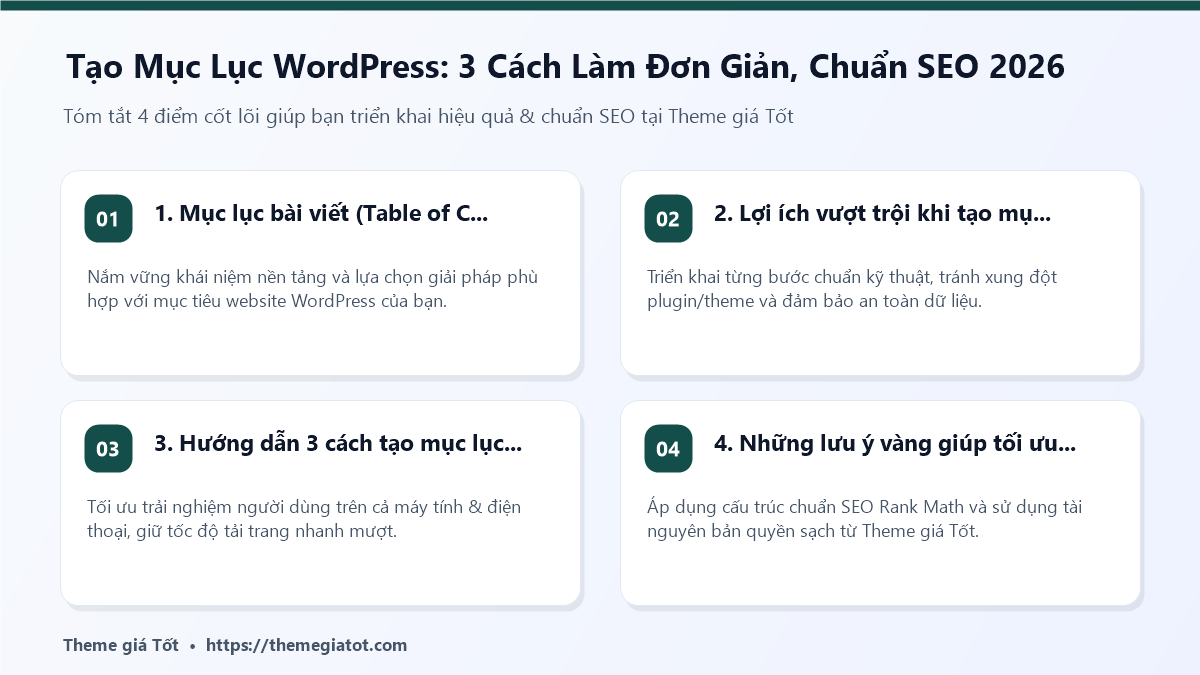
3. Hướng dẫn 3 cách tạo mục lục WordPress đơn giản và hiệu quả nhất
Tùy vào nhu cầu tùy biến giao diện và mức độ tối ưu tốc độ tải trang, bạn có thể áp dụng một trong ba phương pháp phổ biến sau.
Cách 1: Sử dụng plugin chuyên dụng (Khuyên dùng cho người mới)
Đây là giải pháp nhanh chóng, tự động hóa hoàn toàn và không cần biết lập trình. Truy cập Plugins > Thêm mới trên kho mở rộng chính thức của WordPress.org và cài đặt một trong các plugin hàng đầu:
- Easy Table of Contents: Miễn phí, nhẹ, giao diện trực quan, cho phép tự động chèn vào bài viết, trang hoặc loại nội dung tùy chỉnh.
- LuckyWP Table of Contents: Mã nguồn cực sạch, hỗ trợ tùy biến màu sắc, nút ẩn/hiện mượt mà và tương thích hầu hết theme hiện đại.
- Rank Math SEO (Block TOC tích hợp): Nếu web đã cài Rank Math, bạn chỉ cần chèn trực tiếp khối Table of Contents có sẵn mà không cần cài thêm plugin phụ, giúp tiết kiệm tài nguyên máy chủ.
Sau khi kích hoạt Easy Table of Contents, vào Cài đặt > Table of Contents để cấu hình:
- Tích chọn Posts tại phần Hỗ trợ tự động chèn (Auto Insert).
- Chọn vị trí Trước thẻ tiêu đề đầu tiên để mục lục xuất hiện ngay sau đoạn mở bài.
- Đặt điều kiện hiển thị khi bài viết có từ 3 hoặc 4 thẻ tiêu đề trở lên.
- Đổi nhãn khung thành Nội dung chính, bật nút thu gọn/mở rộng và lưu lại.
Cách 2: Sử dụng khối Table of Contents mặc định trong Gutenberg
Nếu bạn dùng trình soạn thảo khối Gutenberg hoặc các bộ giao diện tối ưu khối từ Theme giá Tốt, hãy chèn trực tiếp ngay trong trình biên tập:
- Mở bài viết bằng Gutenberg và nhấn dấu cộng (+) ngay sau đoạn mở đầu.
- Gõ từ khóa Table of Contents và chọn khối tương ứng.
- Hệ thống sẽ tự quét toàn bộ thẻ H2, H3 để tạo danh sách liên kết neo tức thì. Bạn tùy chỉnh màu nền, viền bo góc ở thanh công cụ bên phải.
Cách 3: Tạo mục lục WordPress thủ công bằng mã HTML
Với quản trị viên ưu tiên tốc độ tuyệt đối, tự viết liên kết neo bằng HTML rất gọn nhẹ:
- Gán thuộc tính ID duy nhất cho từng thẻ H2, H3, ví dụ:
<h2 id="buoc-1">1. Chuẩn bị</h2>. - Chèn khối HTML ở đầu bài chứa danh sách liên kết trỏ tới ID đó, ví dụ:
<a href="#buoc-1">1. Chuẩn bị</a>. - Thêm dòng CSS
html { scroll-behavior: smooth; }để tạo hiệu ứng cuộn êm ái.
Bảng so sánh nhanh 3 phương pháp chèn mục lục
| Tiêu chí đánh giá | Dùng Plugin chuyên dụng | Dùng khối Gutenberg | Viết mã HTML thủ công |
|---|---|---|---|
| Độ dễ thực hiện | Rất dễ, tự động 100% | Dễ, kéo thả nhanh | Trung bình, cần biết HTML |
| Tốc độ tải trang | Nhẹ (tùy plugin) | Rất nhẹ | Nhẹ nhất (0 script thừa) |
| Tự động cập nhật khi sửa bài | Có | Có | Không, phải sửa tay |
| Phù hợp với | Blog lớn, nhiều bài viết | Website dùng Block Editor | Landing page, bài cố định |
4. Những lưu ý vàng giúp tối ưu mục lục bài viết chuẩn SEO
- Đặt đúng vị trí: Vị trí chuẩn nhất luôn là ngay sau đoạn mở bài và trước thẻ H2 đầu tiên.
- Giới hạn cấp độ tiêu đề: Chỉ nên hiển thị H2 và H3 để tránh danh sách quá dài gây ngợp cho người đọc.
- Mặc định thu gọn trên di động: Thiết lập chế độ đóng mặc định trên màn hình điện thoại để không chiếm trọn không gian hiển thị đầu tiên.
- Tránh trùng ID và che tiêu đề: Không đặt hai tiêu đề giống hệt nhau, đồng thời thêm
scroll-margin-top: 80pxtrong CSS nếu thanh menu cố định phía trên che mất dòng tiêu đề khi cuộn.
5. Câu hỏi thường gặp khi tạo mục lục WordPress
Cài plugin mục lục có làm chậm website không?
Các plugin viết mã gọn như LuckyWP, Easy Table of Contents hoặc khối tích hợp của Rank Math chỉ nặng vài KB nên hầu như không ảnh hưởng tới điểm tốc độ PageSpeed Insights.
Bài viết ngắn dưới 500 từ có cần chèn mục lục không?
Không cần thiết. Bảng điều hướng chỉ phát huy giá trị tốt nhất với bài viết dài từ 800–1.000 từ trở lên và có ít nhất 3 đề mục phân cấp rõ ràng.
Tại sao mục lục không hiện dù đã cài đặt plugin?
Thường do bài viết chưa đủ số lượng thẻ tiêu đề tối thiểu theo cấu hình (mặc định là 4 thẻ heading), hoặc bạn chưa bật tự động chèn cho loại bài viết (Post/Page) tương ứng.
6. Kết luận
Áp dụng đúng phương pháp tạo mục lục WordPress giúp bài viết dài trở nên trực quan, dễ đọc và thân thiện tối đa với thuật toán Google. Hãy chọn giải pháp dùng plugin tự động, khối Gutenberg hoặc HTML tinh gọn phù hợp nhất với website của bạn.
Để xây dựng website WordPress đẹp mắt, tốc độ tải siêu nhanh và tích hợp sẵn công cụ tối ưu SEO mạnh mẽ, đừng quên ghé thăm kho theme và plugin bản quyền chất lượng tại Theme giá Tốt ngay hôm nay!






