

Tạo Mới User WordPress 2026: Hướng Dẫn 4 Bước Phân Quyền Chuẩn Bảo Mật
Khi website mở rộng quy mô với nhiều vị trí như viết bài chuẩn SEO, biên tập nội dung, cập nhật sản phẩm hay bảo trì kỹ thuật, việc dùng chung một tài khoản quản trị duy nhất tiềm ẩn rất nhiều rủi ro. Giải pháp chuyên nghiệp và an toàn nhất là tạo mới user WordPress riêng biệt cho từng thành viên. Bài viết dưới đây hướng dẫn chi tiết quy trình 4 bước thực hiện nhanh gọn kèm nguyên tắc phân quyền chuẩn bảo mật.
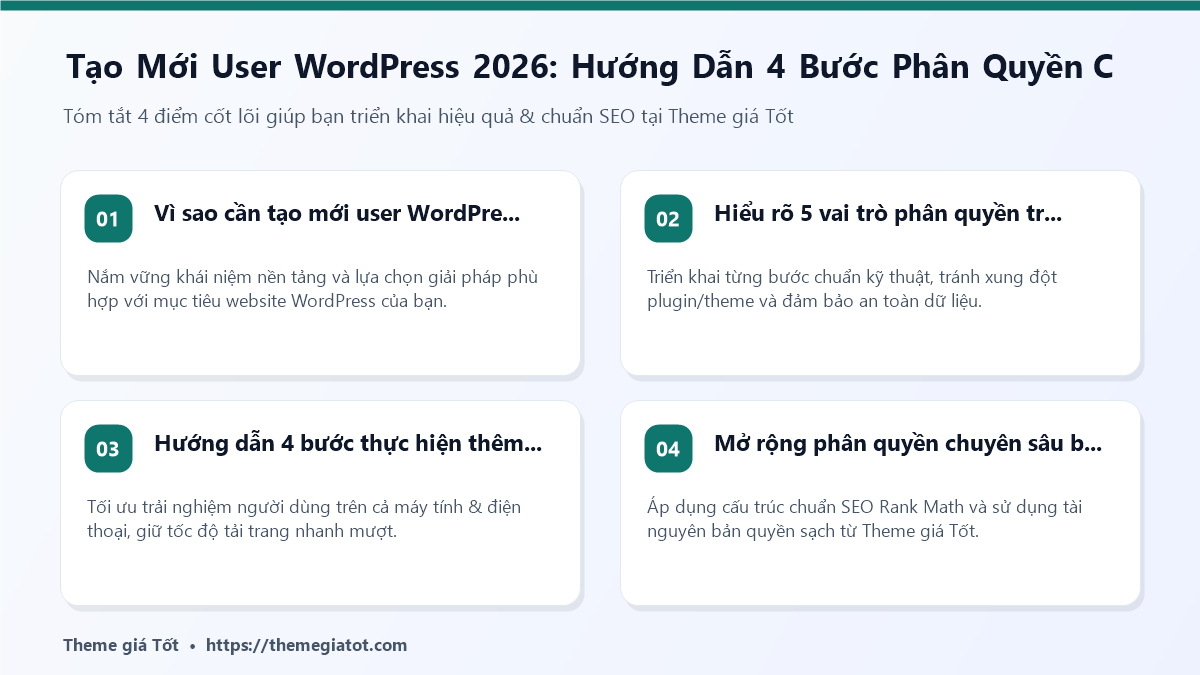
Vì sao cần tạo mới user WordPress thay vì dùng chung tài khoản?
Nhiều chủ doanh nghiệp có thói quen giao thẳng tài khoản quản trị cao nhất cho cộng tác viên hoặc nhân viên mới vì nghĩ như vậy sẽ tiện lợi hơn. Tuy nhiên, cách làm này dễ khiến hệ thống mất kiểm soát chỉ sau một thao tác xóa nhầm.
Cấp tài khoản riêng lẻ cho từng người mang lại 4 lợi ích rõ rệt:
- Kiểm soát trách nhiệm minh bạch: Hệ thống tự động ghi nhận chính xác ai là tác giả bài viết và ai đã chỉnh sửa nội dung trên website.
- Thu hẹp phạm vi rủi ro bảo mật: Nếu một thành viên làm lộ mật khẩu, kẻ xấu chỉ truy cập được nhóm quyền giới hạn mà không thể phá hủy toàn bộ trang web.
- Hỗ trợ làm việc nhóm hiệu quả: Nhiều nhân sự cùng đăng nhập soạn thảo song song mà không gây xung đột phiên làm việc.
- Dễ dàng thu hồi quyền truy cập: Khi một cộng tác viên ngừng hợp tác, bạn chỉ cần xóa đúng tài khoản đó mà không phải đổi mật khẩu chung của cả nhóm.
Hiểu rõ 5 vai trò phân quyền trước khi tạo mới user WordPress
Trước khi cấp tài khoản cho bất kỳ ai, bạn cần nắm chắc hệ thống phân cấp quyền hạn theo tài liệu chính thức của WordPress.org. Chọn đúng vai trò giúp nhân viên có đủ công cụ làm việc mà vẫn giữ an toàn tuyệt đối cho mã nguồn.
Bảng đối chiếu dưới đây tóm tắt phạm vi hoạt động của 5 nhóm người dùng mặc định:
| Vai trò (Role) | Phạm vi quyền hạn chính | Đối tượng phù hợp |
|---|---|---|
| Administrator (Quản lý) | Toàn quyền cài theme, plugin, sửa mã nguồn, quản lý mọi bài viết và thành viên | Chủ website, trưởng phòng kỹ thuật |
| Editor (Biên tập viên) | Viết, chỉnh sửa, duyệt xuất bản và xóa mọi bài viết, trang, bình luận | Trưởng nhóm nội dung, biên tập viên |
| Author (Tác giả) | Tự viết, tải ảnh, sửa và xuất bản các bài viết của chính mình | Nhân viên nội dung chính thức |
| Contributor (Cộng tác viên) | Chỉ viết và sửa bài nháp cá nhân, không tải được ảnh và chờ duyệt đăng | Cộng tác viên tự do, thực tập sinh |
| Subscriber (Thành viên) | Chỉ đọc bài viết, sửa hồ sơ cá nhân và để lại bình luận | Độc giả đăng ký nhận bản tin |
Hướng dẫn 4 bước thực hiện thêm thành viên chi tiết
Toàn bộ thao tác chỉ mất khoảng hai phút trong bảng điều khiển. Hãy chắc chắn bạn đang đăng nhập bằng tài khoản Administrator trước khi bắt đầu.
Bước 1: Đăng nhập vào bảng điều khiển quản trị
Truy cập đường dẫn tenmiencuaban.com/wp-admin trên trình duyệt, nhập tên đăng nhập và mật khẩu tài khoản quản trị cao nhất rồi nhấn Đăng nhập.
Bước 2: Mở giao diện thêm thành viên mới
Trên thanh menu dọc bên trái màn hình Dashboard, chọn mục Thành viên (Users) rồi nhấp vào Thêm mới (Add New) để mở biểu mẫu khởi tạo.
Bước 3: Điền thông tin bắt buộc và gán vai trò
Nhập đầy đủ các trường thông tin quan trọng sau:
- Tên người dùng (Username): Viết liền không dấu, không khoảng trắng (ví dụ
minhanh_seo). Thông tin này không thể đổi sau khi tạo. - Email: Điền địa chỉ email đang hoạt động để nhận thông báo và khôi phục mật khẩu khi cần.
- Tên và Họ: Nhập họ tên thật giúp dễ phân biệt khi đội ngũ có nhiều thành viên.
- Mật khẩu: Bấm Tạo mật khẩu để hệ thống tự sinh chuỗi ký tự ngẫu nhiên có độ bảo mật cao.
- Gửi thông báo: Tích chọn để WordPress gửi email chứa đường dẫn thiết lập đăng nhập cho thành viên mới.
- Vai trò (Role): Chọn đúng nhóm quyền phù hợp như bảng phân tích ở trên.
Bước 4: Lưu thông tin và kiểm tra hoạt động
Kiểm tra lại địa chỉ email cùng vai trò đã chọn, sau đó nhấn nút Thêm người dùng mới. Yêu cầu thành viên mới đăng nhập thử để xác nhận các mục hiển thị đúng với chức năng công việc.
Mở rộng phân quyền chuyên sâu bằng Plugin
Với website bán hàng WooCommerce hoặc hệ thống khóa học cần phân quyền chi tiết hơn (như chỉ xem đơn hàng mà không sửa giá sản phẩm), bạn có thể cài thêm plugin User Role Editor hoặc Members. Để hệ thống luôn vận hành ổn định và sạch mã độc, hãy ưu tiên các gói giao diện, plugin bản quyền uy tín tại Theme giá Tốt.
5 nguyên tắc vàng bảo mật khi phân quyền thành viên
Nguyên tắc đặc quyền tối thiểu: Luôn cấp cho người dùng mức quyền thấp nhất vừa đủ hoàn thành nhiệm vụ, chỉ mở rộng thêm khi thực sự cần thiết.
- Giới hạn tài khoản Administrator: Một website doanh nghiệp chỉ nên có 1 đến 2 tài khoản quản trị cao nhất.
- Bắt buộc bật xác thực 2 lớp (2FA): Áp dụng cho toàn bộ tài khoản từ cấp Tác giả trở lên để chặn tấn công dò mật khẩu.
- Ẩn tên đăng nhập ngoài giao diện: Cài đặt Tên hiển thị công khai khác với Username nhằm tránh bị thu thập thông tin đăng nhập.
- Rà soát danh sách thành viên mỗi quý: Xóa tài khoản nhân sự đã nghỉ và chuyển quyền sở hữu bài viết cũ về tài khoản quản trị.
- Ghi nhật ký thao tác (Activity Log): Giúp quản trị viên dễ dàng truy vết khi nội dung hoặc cài đặt thay đổi bất thường.
Câu hỏi thường gặp về tạo mới user WordPress
Có thể đổi vai trò sau khi đã tạo mới user WordPress không?
Hoàn toàn được. Bạn chỉ cần vào mục Thành viên > Tất cả thành viên, mở chỉnh sửa tài khoản đó, đổi mục Vai trò sang nhóm mới rồi bấm Cập nhật thành viên.
Vì sao thành viên mới không nhận được email thông báo?
Nguyên nhân thường do Hosting chưa cấu hình gửi thư SMTP khiến email bị chặn hoặc rơi vào mục Spam. Bạn hãy cài plugin WP Mail SMTP hoặc gửi trực tiếp thông tin qua kênh nội bộ an toàn.
Một địa chỉ email có tạo được nhiều tài khoản không?
Mặc định WordPress yêu cầu mỗi thành viên sử dụng một email riêng biệt để đảm bảo tính duy nhất khi khôi phục mật khẩu và nhận thông báo hệ thống.
Kết luận
Áp dụng đúng quy trình tạo mới user WordPress và phân quyền khoa học giúp website của bạn vận hành chuyên nghiệp, minh bạch và an toàn tuyệt đối. Hãy triển khai ngay 4 bước cùng 5 nguyên tắc bảo mật trên cho đội nhóm của mình. Đừng quên ghé thăm Theme giá Tốt để chọn mua kho theme và plugin bản quyền chất lượng cao giúp tối ưu hiệu quả quản trị website!






