

Danh Mục Sản Phẩm WordPress: 6 Bước Tạo Chi Tiết 2026
Xây dựng danh mục sản phẩm khoa học là nền tảng cốt lõi giúp website thương mại điện tử WordPress vận hành trơn tru và giữ chân người mua. Khi gian hàng có hàng trăm mặt hàng, hệ thống phân loại hợp lý sẽ rút ngắn hành trình tìm kiếm, hỗ trợ Google thu thập dữ liệu thuận lợi và gia tăng doanh số bền vững.
Trong hướng dẫn này, đội ngũ Theme giá Tốt sẽ đồng hành cùng bạn từ khâu hoạch định cấu trúc, thao tác tạo chuyên mục trên WooCommerce cho đến các kỹ thuật tối ưu SEO giúp cửa hàng bứt phá thứ hạng.
1. Danh mục sản phẩm trong WordPress là gì và vai trò cốt lõi
Trên nền tảng WordPress kết hợp plugin WooCommerce, hệ thống phân loại cho phép chủ shop gom nhóm các mặt hàng có cùng đặc điểm, công năng hoặc phân khúc giá vào một không gian chung. Nhờ đó, khách hàng không phải cuộn trang vô tận giữa hàng loạt mã hàng rời rạc.
Ví dụ ở cửa hàng công nghệ, bạn có thể chia thành các nhánh lớn như Laptop, Điện thoại và Phụ kiện. Bên trong Laptop tiếp tục tách thành Laptop văn phòng hoặc Laptop gaming. Cách tổ chức phân cấp cha – con rõ ràng này tạo nên kiến trúc thông tin mạch lạc.
Phân biệt danh mục sản phẩm, thẻ tag và thuộc tính WooCommerce
Nhiều người mới làm web thường nhầm lẫn giữa ba khái niệm phân loại trong WooCommerce, gây rối cấu trúc liên kết nội bộ. Bảng dưới đây giúp bạn phân định rạch ròi:
| Tiêu chí | Chuyên mục (Categories) | Thẻ từ khóa (Tags) | Thuộc tính (Attributes) |
|---|---|---|---|
| Tính phân cấp | Có cấp cha và cấp con | Không phân cấp | Dạng nhóm và giá trị |
| Mục đích chính | Nhóm ngành hàng lớn, định hình menu | Liên kết chéo theo xu hướng | Lọc màu sắc, kích cỡ, chất liệu |
| Tác động SEO | Rất cao, dễ SEO từ khóa ngành | Trung bình, cần kiểm soát index | Hỗ trợ bộ lọc Ajax và biến thể |
| Ví dụ minh họa | Giày thể thao > Giày chạy bộ | Hàng mới về, Giảm giá hè | Size 40, Màu đen, Da thật |
2. 5 lý do bắt buộc phải tối ưu cấu trúc phân loại trên WooCommerce
Thiết kế cấu trúc nhóm hàng bài bản ngay từ đầu mang lại lợi ích lâu dài cho cả trải nghiệm mua sắm lẫn hiệu quả SEO:
- Rút ngắn thời gian tìm kiếm: Người mua chỉ mất hai đến ba cú nhấp chuột để đi từ trang chủ đến đúng nhóm hàng cần thiết, giảm mạnh tỷ lệ thoát trang.
- Tăng tỷ lệ chuyển đổi: Khi khách dễ dàng so sánh các mẫu mã tương đồng trong cùng một trang, quyết định đặt mua diễn ra nhanh hơn hẳn.
- Thúc đẩy sức mạnh SEO tổng thể: Các trang nhóm hàng thường nhắm từ khóa có lượng tìm kiếm lớn. Đường dẫn sạch kết hợp mô tả chuẩn ngữ nghĩa giúp Google hiểu sâu lĩnh vực kinh doanh.
- Dễ dàng đo lường doanh thu: Chủ shop nhanh chóng biết nhóm hàng nào bán chạy, nhóm nào tồn kho cao thông qua báo cáo WooCommerce và Google Analytics.
- Tối ưu hiệu suất khuyến mãi: Bạn dễ dàng áp mã giảm giá hoặc thiết lập chính sách vận chuyển hàng loạt cho từng nhóm thay vì sửa từng mã riêng lẻ.
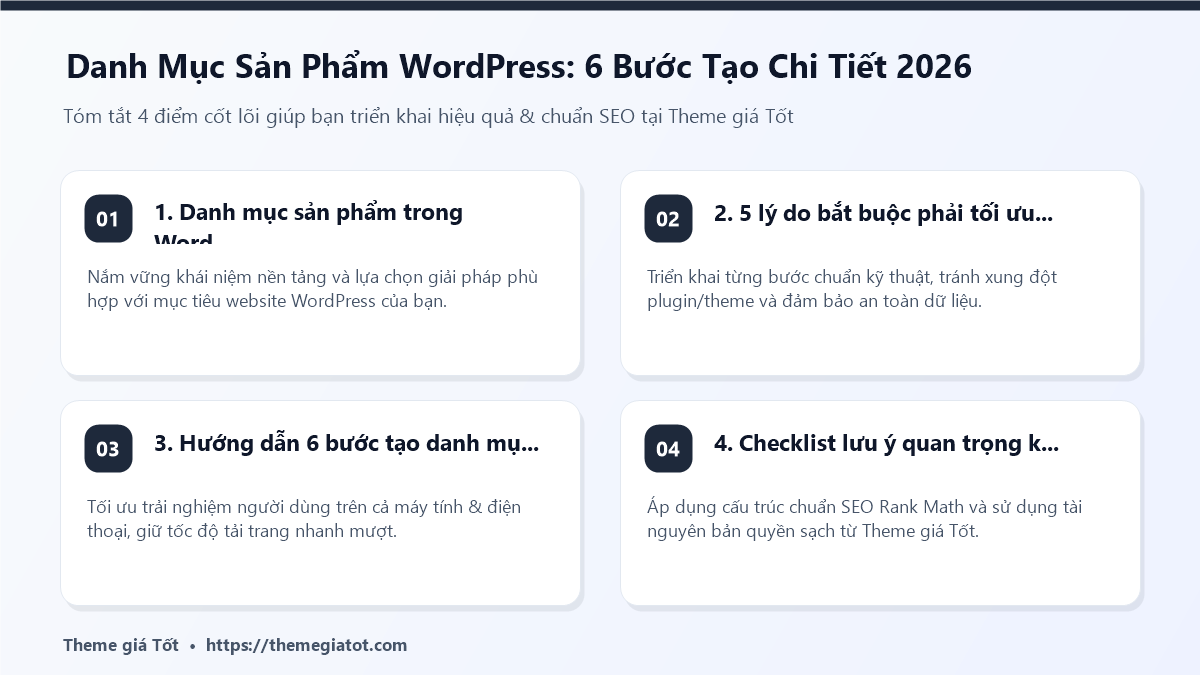
3. Hướng dẫn 6 bước tạo danh mục sản phẩm trong WordPress chi tiết
Để thiết lập hệ thống phân loại chuyên nghiệp mà không phát sinh lỗi cấu trúc về sau, hãy thực hiện tuần tự 6 bước chuẩn hóa dưới đây.
Bước 1: Hoạch định sơ đồ phân loại trên bảng tính
Hãy liệt kê toàn bộ mặt hàng dự định kinh doanh ra Google Sheets. Nguyên tắc vàng là giữ độ sâu tối đa 3 tầng (Trang chủ > Nhóm cha > Nhóm con) để người dùng và bot tìm kiếm tiếp cận mọi mặt hàng trong không quá 3 lần nhấp.
Bước 2: Cài đặt và kích hoạt plugin WooCommerce
Truy cập Plugins > Thêm mới, tìm kiếm WooCommerce, nhấn cài đặt và kích hoạt. Hoàn tất trình thiết lập nhanh về tiền tệ, khu vực giao hàng và cổng thanh toán.
Bước 3: Khởi tạo chuyên mục mới trong trang quản trị
Điều hướng tới Sản phẩm > Danh mục. Tại khung bên trái màn hình, bạn điền đầy đủ các thông số:
- Tên chuyên mục: Ngắn gọn, rõ nghĩa và chứa từ khóa khách hay tìm (ví dụ: Ghế công thái học).
- Đường dẫn (Slug): Chữ thường không dấu, nối bằng gạch ngang (ví dụ:
ghe-cong-thai-hoc). - Chuyên mục cha: Chọn nhóm cấp trên nếu đây là nhánh con, hoặc để trống nếu là nhóm chính.
- Mô tả ngắn: Viết khoảng 100–150 từ nêu bật giá trị nhóm hàng và lồng ghép từ khóa tự nhiên.
- Kiểu hiển thị & Ảnh thu nhỏ: Chọn hiển thị mặt hàng và tải ảnh đại diện sắc nét, đồng nhất tỷ lệ 1:1 chuẩn WebP.
Kiểm tra kỹ thông tin rồi nhấn nút Thêm mới ở cuối biểu mẫu để lưu lại.
Bước 4: Gán mặt hàng vào đúng nhóm phân loại
Khi đăng bán tại mục Sản phẩm > Tất cả sản phẩm, nhìn sang cột tiện ích bên phải và tích chọn đúng nhóm phù hợp. Chỉ nên gán mỗi mặt hàng vào tối đa 1–2 nhóm liên quan mật thiết để tránh loãng ngữ cảnh SEO.
Bước 5: Đưa hệ thống phân loại lên Menu và Sidebar
Vào Giao diện > Menu, bật tùy chọn hiển thị nhóm hàng trong Tùy chọn hiển thị ở góc trên bên phải, sau đó tích chọn các nhóm chính và kéo thả thành menu đa cấp. Nếu dùng giao diện bán hàng cao cấp từ Theme giá Tốt như Flatsome hay WoodMart, bạn còn tạo được Mega Menu kèm icon và bộ lọc bên trái cực mượt.
Bước 6: Sắp xếp thứ tự và tối ưu SEO chuyên mục
Kéo thả biểu tượng ba gạch ngang bên phải mỗi dòng để đổi thứ tự ưu tiên hiển thị. Tiếp đó, dùng Rank Math Pro tinh chỉnh thẻ tiêu đề, mô tả meta riêng biệt và bật Breadcrumbs giúp đường dẫn điều hướng nổi bật trên Google.
4. Checklist lưu ý quan trọng khi quản lý danh mục sản phẩm
- Không tạo nhóm rỗng: Tránh lập chuyên mục chỉ chứa 1–2 mặt hàng vì Google dễ đánh giá là nội dung mỏng (Thin Content).
- Tránh trùng tên giữa các cấp: Không đặt tên nhóm con giống nhóm cha hoặc trùng thẻ tag, dễ xung đột đường dẫn tĩnh.
- Chuyển hướng 301 khi đổi URL: Khi gộp hoặc xóa nhóm cũ, luôn tạo lệnh 301 về nhóm tương đương để giữ sức mạnh backlink và tránh lỗi 404.
- Kiểm tra hiển thị di động: Hơn 70% lưu lượng mua sắm đến từ điện thoại, hãy rà soát lưới 2 cột và nút lọc nổi trên màn hình nhỏ.
Mẹo chuyên gia: Bạn có thể xóa tiền tố
/product-category/trong cài đặt Rank Math để đường dẫn chuyên mục ngắn gọn và chuyên nghiệp hơn.
5. Câu hỏi thường gặp khi thiết lập danh mục sản phẩm
Có nên gán một sản phẩm vào nhiều chuyên mục cùng lúc không?
Bạn chỉ nên gán vào 1 nhóm cha và 1 nhóm con trực thuộc, hoặc tối đa 2 nhóm liên quan trực tiếp. Tích chọn tràn lan 5–6 nhóm sẽ làm loãng chủ đề và gây rối cho người mua.
Làm sao xóa nhóm Uncategorized mặc định trong WooCommerce?
WooCommerce yêu cầu luôn có một nhóm mặc định nên bạn không thể xóa trực tiếp Uncategorized. Hãy chọn một chuyên mục chính bất kỳ, nhấn Đặt làm mặc định, sau đó nút xóa sẽ hiện ra ở mục Uncategorized cũ.
6. Kết luận
Tổ chức danh mục sản phẩm bài bản không chỉ nâng tầm diện mạo cửa hàng mà còn là đòn bẩy vững chắc giúp website bứt phá lưu lượng tự nhiên từ Google. Chỉ cần làm đúng 6 bước thiết lập và checklist ở trên, bạn hoàn toàn làm chủ cấu trúc gian hàng WooCommerce.
Nếu bạn đang tìm kiếm mẫu giao diện bán hàng chuẩn UX/UI, tốc độ tải siêu nhanh cùng bộ plugin hỗ trợ SEO bản quyền giá tiết kiệm, hãy ghé thăm ngay kho tài nguyên tại Theme giá Tốt ngay hôm nay!






