

5 Cách Nhận Biết Website WordPress Nhanh Nhất Và Chính Xác 100% Năm 2026
Khi lướt web và bắt gặp một trang có bố cục ấn tượng, tốc độ mượt mà hoặc tính năng bán hàng thông minh, hẳn bạn sẽ tò mò muốn biết trang đó dùng công nghệ gì. Nắm vững các phương pháp nhận biết website WordPress giúp bạn học hỏi cách tổ chức giao diện từ đối thủ và tra cứu đúng bộ theme, plugin đang vận hành đằng sau. Dưới đây là 5 cách kiểm tra nhanh và chính xác nhất năm 2026.
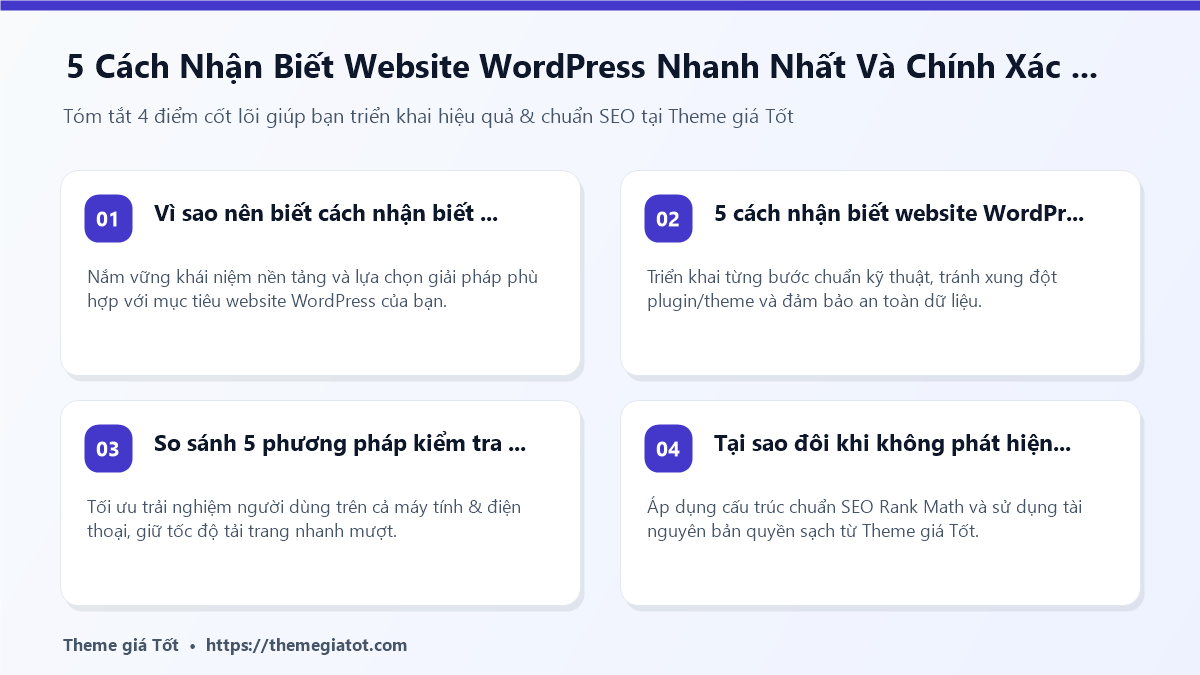
Vì sao nên biết cách nhận biết website WordPress?
Kỹ năng phân tích công nghệ trang web mang lại lợi ích thiết thực cho cả chủ doanh nghiệp, marketer lẫn người làm thiết kế web:
- Tìm đúng mẫu giao diện ưng ý: Xác định ngay tên theme mà đối thủ đang dùng rồi tìm mua bản quyền sạch tại Theme giá Tốt thay vì mò mẫm hàng nghìn mẫu.
- Phân tích bộ công cụ đối thủ: Biết website đầu ngành đang dùng plugin SEO, bộ nhớ đệm hay trình dựng trang nào để áp dụng tương tự.
- Đánh giá năng lực đơn vị thiết kế: Kiểm tra nhanh các dự án mẫu (portfolio) xem nhà cung cấp có thực sự tối ưu tốt trên WordPress hay không.
- Hỗ trợ tiếp nhận bảo trì: Kỹ thuật viên nhanh chóng nắm bắt cấu trúc hệ thống trước khi báo giá nâng cấp hoặc xử lý sự cố.
5 cách nhận biết website WordPress nhanh và chính xác nhất
Tùy mức độ tùy biến bảo mật của từng trang, bạn có thể áp dụng lần lượt 5 phương pháp dưới đây từ cơ bản đến chuyên sâu.
Cách 1: Kiểm tra trực tiếp mã nguồn trang (View Page Source)
Phương pháp thủ công này có độ tin cậy rất cao và không cần cài thêm phần mềm:
- Mở website cần kiểm tra trên Chrome, Edge hoặc Firefox.
- Nhấn tổ hợp phím
Ctrl + Utrên Windows (hoặcCmd + Option + Utrên macOS) để xem mã nguồn HTML. - Nhấn
Ctrl + Fvà tìm các cụm đặc trưng nhưwp-content,wp-includeshoặc thẻ<meta name="generator" content="WordPress...">.
Nếu xuất hiện hàng loạt đường dẫn ảnh, CSS hoặc JavaScript chứa /wp-content/themes/ và /wp-content/plugins/, chắc chắn 100% trang web đang chạy WordPress. Tên thư mục đứng ngay sau /themes/ thường chính là tên giao diện đang kích hoạt.
Cách 2: Cài đặt tiện ích mở rộng Wappalyzer trên trình duyệt
Nếu thường xuyên phân tích đối thủ, cài tiện ích Wappalyzer hoặc BuiltWith Technology Profiler lên Chrome sẽ tiết kiệm tối đa thời gian. Chỉ cần mở trang web rồi bấm vào biểu tượng tiện ích ở góc phải trình duyệt, hệ thống lập tức liệt kê:
- Hệ quản trị nội dung (CMS): WordPress cùng số phiên bản nếu công khai.
- Trình dựng trang và bán hàng: Elementor, WooCommerce, Flatsome…
- Plugin SEO, phân tích và bộ nhớ đệm: Rank Math SEO, WP Rocket, Google Analytics 4.
- Hạ tầng kỹ thuật: Ngôn ngữ PHP, máy chủ LiteSpeed/Nginx và CDN Cloudflare.
Cách 3: Dùng công cụ trực tuyến kiểm tra CMS và soi Theme
Khi dùng điện thoại hoặc không muốn cài tiện ích, bạn chỉ cần dán tên miền vào các công cụ trực tuyến uy tín:
- WhatCMS.org: Xác định chính xác nền tảng CMS trong vài giây, nhận diện hơn 1.200 hệ thống khác nhau.
- BuiltWith.com: Phân tích sâu toàn bộ công nghệ từ giao diện, máy chủ, SSL đến mã theo dõi quảng cáo.
- WPThemeDetector.com hoặc IsItWP.com: Chuyên biệt cho WordPress, hiển thị tên theme, tác giả và danh sách plugin đang bật.
Cách 4: Thử truy cập các đường dẫn mặc định của WordPress
Website WordPress nguyên bản tuân theo cấu trúc tệp chuẩn trong tài liệu WordPress Developer Resources. Bạn có thể gõ thử các hậu tố sau phía sau tên miền:
tenmien.com/wp-adminhoặctenmien.com/wp-login.php: Chuyển về màn hình có logo WordPress và ô nhập tài khoản.tenmien.com/readme.htmlhoặctenmien.com/license.txt: Tệp giới thiệu mặc định ít người xóa sau khi cài.tenmien.com/wp-json/: Trả về dữ liệu JSON từ REST API đặc trưng của WordPress hiện đại.
Cách 5: Quan sát cấu trúc URL hình ảnh và bố cục bài viết
Nhấp chuột phải vào hình ảnh bất kỳ trên trang, chọn Mở hình ảnh trong thẻ mới rồi quan sát thanh địa chỉ. Đa số website WordPress lưu tệp theo cấu trúc /wp-content/uploads/năm/tháng/ten-anh.webp. Ngoài ra, đường dẫn RSS /feed/ hoặc phân trang /page/2/ cũng là dấu hiệu quen thuộc.
So sánh 5 phương pháp kiểm tra nền tảng WordPress
| Phương pháp kiểm tra | Tốc độ thực hiện | Độ chính xác | Thông tin thu được |
|---|---|---|---|
| Xem mã nguồn (Ctrl + U) | Nhanh (15–30 giây) | Rất cao (95%+) | CMS, tên thư mục theme, một số plugin chính |
| Tiện ích Wappalyzer | Tức thì (1 cú nhấp) | Rất cao (95%+) | CMS, máy chủ, CDN, analytics, plugin phổ biến |
| WPThemeDetector / WhatCMS | Trung bình (20–40 giây) | Cao (90%+) | CMS, chi tiết theme, tác giả và danh sách plugin |
| Thử URL /wp-admin, /wp-json | Nhanh (10 giây) | Khá (80%+) | Xác nhận lõi WordPress nếu chưa ẩn đường dẫn |
| Kiểm tra URL ảnh uploads | Rất nhanh (5 giây) | Khá (85%+) | Dấu vết thư mục lưu trữ wp-content đặc trưng |
Tại sao đôi khi không phát hiện được website dùng WordPress?
Một số trang vẫn chạy WordPress nhưng công cụ thông thường không nhận ra do quản trị viên đã ẩn dấu vết bảo mật:
- Dùng plugin ẩn đường dẫn: Hide My WP Ghost tự đổi tên
wp-content,wp-includesthành thư mục tùy chỉnh và xóa thẻ meta generator. - Kiến trúc Headless WordPress: Chỉ dùng WordPress quản trị nội dung phía sau, còn giao diện hiển thị viết bằng React hoặc Next.js.
- Trang tĩnh xuất từ WordPress: Xuất toàn bộ bài viết sang HTML tĩnh để tối ưu tốc độ, loại bỏ hoàn toàn dấu vết PHP phía trình duyệt.
Khi gặp trường hợp này, hãy kết hợp kiểm tra /wp-json/, soi HTTP Headers hoặc dùng BuiltWith để truy vết lịch sử công nghệ.
Câu hỏi thường gặp về nhận biết website WordPress
Làm sao biết chính xác tên theme sau khi nhận biết website WordPress?
Mở mã nguồn bằng Ctrl + U, tìm cụm /wp-content/themes/ rồi mở đường dẫn tệp style.css trong thư mục theme đó. Phần đầu tệp CSS ghi rõ Theme Name, Author và Version. Khi đã biết tên mẫu ưng ý, bạn có thể tìm bản quyền sạch tại Theme giá Tốt.
Ẩn dấu hiệu WordPress có giúp website bảo mật hơn không?
Có tác dụng giảm bớt bot quét lỗ hổng tự động phổ thông, nhưng quan trọng nhất vẫn là dùng mã nguồn sạch, cập nhật định kỳ, đặt mật khẩu mạnh và bật tường lửa.
WhatCMS hay Wappalyzer có miễn phí không?
Cả WhatCMS, WPThemeDetector và Wappalyzer đều có bản miễn phí đáp ứng dư nhu cầu kiểm tra từng trang web hàng ngày; chỉ khi quét hàng loạt hàng nghìn tên miền mới cần gói trả phí.
Kết luận
Với 5 cách nhận biết website WordPress trên đây, bạn dễ dàng xác định nền tảng công nghệ, tên giao diện cùng bộ plugin đằng sau bất kỳ trang web nào chỉ trong chưa đầy một phút. Khi đã tìm được mẫu giao diện phù hợp với ngành hàng, hãy ghé thăm Theme giá Tốt để sở hữu kho theme và plugin WordPress bản quyền giá tiết kiệm ngay hôm nay!






