

Cách Đổi Avatar WordPress 2026: 4 Phương Pháp Nhanh Và Hiệu Quả
Ảnh đại diện tác giả là chi tiết nhỏ nhưng đóng vai trò lớn trong việc tạo dựng niềm tin trên mọi blog hay trang tin tức. Mặc định, WordPress chỉ hiển thị biểu tượng hình người xám đơn điệu nếu bạn chưa thiết lập ảnh riêng. Bài viết này chia sẻ 4 cách đổi avatar WordPress nhanh gọn, hiệu quả nhất năm 2026 giúp khung thông tin tác giả của bạn chuyên nghiệp và nổi bật hơn.
Tầm quan trọng của ảnh đại diện tác giả trên WordPress
Người đọc luôn tin tưởng những bài viết có danh tính tác giả rõ ràng kèm chân dung thực tế. Trong bối cảnh Google ngày càng đề cao tiêu chuẩn E-E-A-T, việc hiển thị ảnh đại diện chỉn chu kết hợp tiểu sử ngắn mang lại nhiều giá trị:
- Khẳng định thương hiệu cá nhân: Hình ảnh nhất quán giúp độc giả nhận diện bạn ngay khi thấy bài viết hoặc bình luận mới.
- Tăng tỷ lệ tương tác: Khu vực bình luận có ảnh đại diện sinh động tạo cảm giác gần gũi, khuyến khích người xem trao đổi nhiều hơn.
- Nâng cao thẩm mỹ giao diện: Khi kết hợp cùng những mẫu blog hiện đại từ Theme giá Tốt, ảnh tác giả sắc nét giúp bố cục bài viết hài hòa hơn hẳn.
- Hỗ trợ tối ưu tốc độ tải trang: Tự lưu ảnh đại diện trên máy chủ nội bộ giúp giảm yêu cầu kết nối ngoài.
4 cách đổi avatar WordPress đơn giản và hiệu quả nhất 2026
Tùy số lượng biên tập viên và mức độ kiểm soát mong muốn, bạn hãy chọn một trong bốn phương pháp dưới đây.
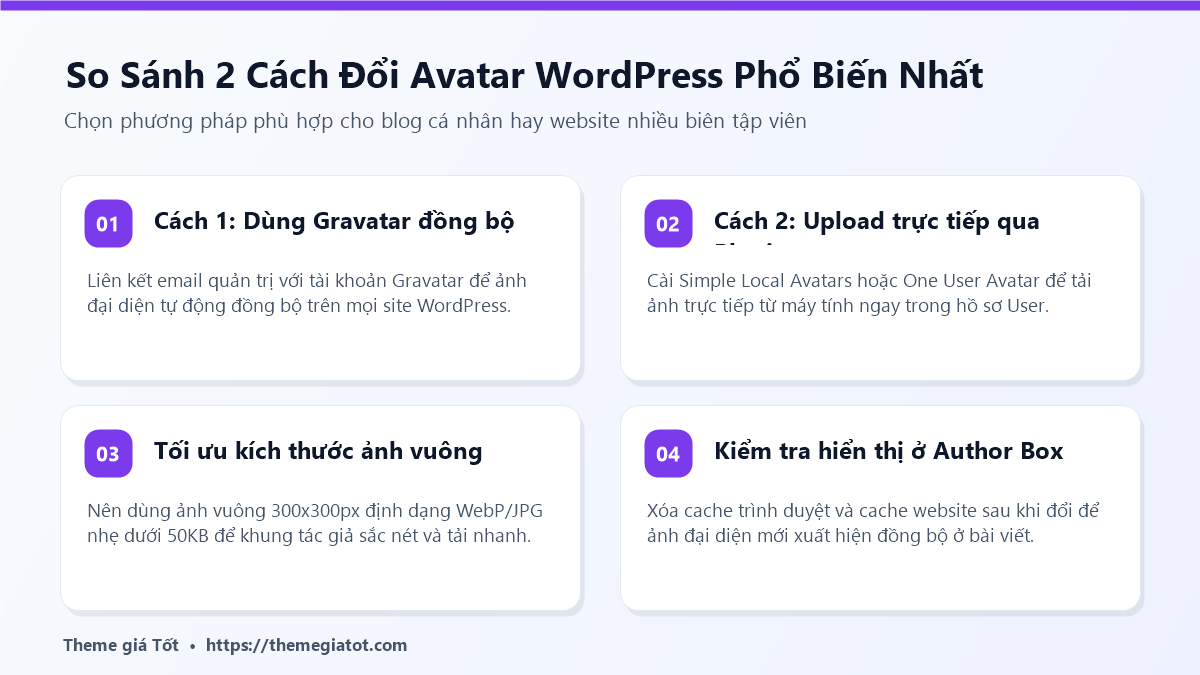
Phương pháp 1: Sử dụng dịch vụ Gravatar mặc định
Gravatar (Globally Recognized Avatar) là nền tảng lưu trữ ảnh đại diện toàn cầu do Automattic phát triển và tích hợp sẵn vào lõi WordPress. Thiết lập một lần, ảnh của bạn tự động đồng bộ trên mọi trang WordPress dùng chung địa chỉ email.
- Truy cập Gravatar.com và đăng nhập bằng tài khoản WordPress.com.
- Đảm bảo email đăng ký trùng khớp hoàn toàn với email hồ sơ quản trị trên website của bạn.
- Vào My Profile > Avatars, chọn Upload New để tải ảnh chân dung sắc nét.
- Cắt khung vuông cân đối, chọn mức phân loại G (hiển thị mọi nơi) rồi lưu lại.
Sau khoảng 5 đến 10 phút đồng bộ, ảnh mới sẽ xuất hiện trong hồ sơ và khung bình luận.
Phương pháp 2: Dùng plugin Simple Local Avatars tải ảnh trực tiếp
Nếu website có nhiều cộng tác viên và bạn không muốn từng người phải tạo tài khoản Gravatar, tải ảnh trực tiếp trong bảng quản trị sẽ tiện lợi hơn nhiều. Trong các cách đổi avatar WordPress không cần dịch vụ bên thứ ba, Simple Local Avatars rất gọn nhẹ và ổn định:
- Vào Plugin > Cài mới, tìm và cài đặt Simple Local Avatars rồi kích hoạt.
- Truy cập Thành viên > Hồ sơ (hoặc chọn sửa tài khoản biên tập viên bất kỳ).
- Cuộn xuống mục Avatar, chọn ảnh trực tiếp từ Thư viện Media WordPress.
- Nhấn Cập nhật hồ sơ để áp dụng ngay lập tức.
Ảnh lưu trực tiếp trên hosting nên bạn dễ dàng nén WebP và không phụ thuộc tốc độ máy chủ ngoài.
Phương pháp 3: Đổi ảnh mặc định trong cài đặt Thảo luận
Với độc giả bình luận chưa đăng ký Gravatar, bạn có thể đổi kiểu hình mặc định cho đồng bộ phong cách web:
- Vào Cài đặt > Thảo luận trong trang quản trị.
- Cuộn đến mục Ảnh đại diện, đảm bảo đã tích ô Hiển thị ảnh đại diện.
- Chọn kiểu mong muốn như Mystery Person, Identicon, Wavatar hoặc Retro rồi nhấn Lưu thay đổi.
Phương pháp 4: Tùy biến avatar mặc định bằng mã PHP
Nếu muốn thay biểu tượng mặc định của người bình luận bằng logo thương hiệu mà không cài thêm plugin, hãy dùng bộ lọc avatar_defaults. Tải tệp ảnh vuông (150×150 pixel) lên Media, sao chép URL ảnh, sau đó chèn đoạn mã đăng ký tùy chọn mới vào tệp functions.php của Child Theme (hoặc qua plugin Code Snippets). Sau khi lưu, vào Cài đặt > Thảo luận là bạn có thể chọn logo làm ảnh đại diện mặc định.
Tiêu chuẩn tối ưu hình ảnh đại diện chuẩn UX và SEO
Dù lựa chọn bất kỳ giải pháp nào, chất lượng bức ảnh gốc vẫn quyết định trực tiếp độ chuyên nghiệp của khung tác giả. Trước khi tải lên hệ thống, bạn nên áp dụng bộ tiêu chuẩn tối ưu sau để vừa đẹp mắt vừa thân thiện với điểm Core Web Vitals:
- Khung hình và bố cục chân dung: Chọn ảnh chụp rõ khuôn mặt, ánh sáng tự nhiên, hậu cảnh gọn gàng và căn giữa chủ thể vì hầu hết giao diện WordPress hiện đại đều cắt khung hình tròn (
border-radius: 50%). - Kích thước chuẩn Retina: Xuất ảnh tỷ lệ 1:1 với kích thước từ 300×300 đến 400×400 pixel. Ảnh quá nhỏ sẽ bị nhòe trên màn hình độ phân giải cao, còn ảnh nặng vài megabyte sẽ làm chậm tốc độ tải trang.
- Tối ưu dung lượng và thuộc tính Alt: Nén tệp về dưới 50KB bằng công cụ TinyPNG hoặc Squoosh ở định dạng WebP, đồng thời đặt tên tệp không dấu rõ ràng như
tac-gia-nguyen-van-a.webpvà điền đầy đủ thẻ Alt khi lưu trong Thư viện Media. - Kiểm tra hiển thị trên di động: Sau khi cập nhật, hãy mở bài viết trên điện thoại để đảm bảo ảnh đại diện không bị méo khung hoặc chồng lấn lên tên tác giả và ngày đăng.
Bảng so sánh các phương pháp đổi avatar trên WordPress
| Tiêu chí | Gravatar | Plugin Local Avatars | Chèn mã PHP |
|---|---|---|---|
| Thao tác | Cần tạo tài khoản ngoài | Rất dễ, làm ngay trong WP | Cần hiểu cơ bản về code |
| Nhiều tác giả | Khó kiểm soát đồng bộ | Rất tiện cho đội ngũ đông | Chỉ đổi ảnh mặc định chung |
| Tốc độ web | Phát sinh yêu cầu ngoài | Rất nhẹ, tối ưu được cache | Cực nhẹ, không tốn tài nguyên |
| Tùy biến | Đồng bộ đa website | Tự do chọn ảnh từ Media | Gắn logo thương hiệu linh hoạt |
Cách khắc phục 3 lỗi thường gặp khi cập nhật ảnh đại diện
Khi áp dụng các cách đổi avatar WordPress trên, đôi lúc bạn sẽ gặp vài sự cố hiển thị nhỏ:
Ảnh mới không cập nhật ngay lập tức
Nguyên nhân chính là bộ nhớ đệm của trình duyệt, plugin tăng tốc (WP Rocket/LiteSpeed Cache) hoặc Cloudflare vẫn lưu ảnh cũ. Hãy xóa toàn bộ cache website rồi nhấn Ctrl + F5 để kiểm tra lại.
Avatar bị mờ, vỡ nét hoặc méo khung
Lỗi này do ảnh gốc có độ phân giải thấp hoặc tỷ lệ chữ nhật không cân đối. Kích thước chuẩn cho màn hình Retina là 300×300 pixel (tỷ lệ 1:1), định dạng WebP hoặc JPG, dung lượng dưới 50KB.
Không thấy ảnh đại diện dưới bài viết
Một số giao diện tắt sẵn hộp tác giả (Author Box). Hãy vào Giao diện > Tùy biến, tìm mục Bài viết đơn (Single Post) và bật hiển thị Author Box. Các giao diện tuyển chọn tại Theme giá Tốt luôn tích hợp sẵn tính năng này rất trực quan.
Câu hỏi thường gặp về cách đổi avatar WordPress
Dùng plugin đổi avatar có làm chậm website không?
Không đáng kể. Thậm chí, tải ảnh trực tiếp từ máy chủ nội bộ qua Simple Local Avatars còn giảm số kết nối DNS tới Gravatar, giúp bài viết nhiều bình luận tải nhanh hơn.
Có thể đặt avatar riêng cho từng tác giả trên cùng một web không?
Hoàn toàn được. Với Gravatar, mỗi biên tập viên dùng email riêng đã gắn ảnh; còn với plugin Local Avatars, quản trị viên dễ dàng tải ảnh chân dung riêng cho từng tài khoản trong mục Thành viên.
Định dạng ảnh nào tốt nhất cho avatar WordPress?
Ưu tiên WebP hoặc JPG nén nhẹ để giữ độ mịn chân dung với dung lượng thấp. Chỉ dùng PNG khi ảnh đại diện là logo cần nền trong suốt.
Kết luận
Chọn đúng cách đổi avatar WordPress giúp trang web chuyên nghiệp hơn và tăng độ tin cậy với cả độc giả lẫn công cụ tìm kiếm. Blog cá nhân nên dùng Gravatar để đồng bộ tiện lợi, còn trang tin tức nhiều nhân sự nên ưu tiên plugin tải ảnh nội bộ. Đừng quên ghé thăm kho theme và plugin bản quyền tại Theme giá Tốt để sở hữu giao diện có khung tác giả đẹp mắt và chuẩn SEO!






