

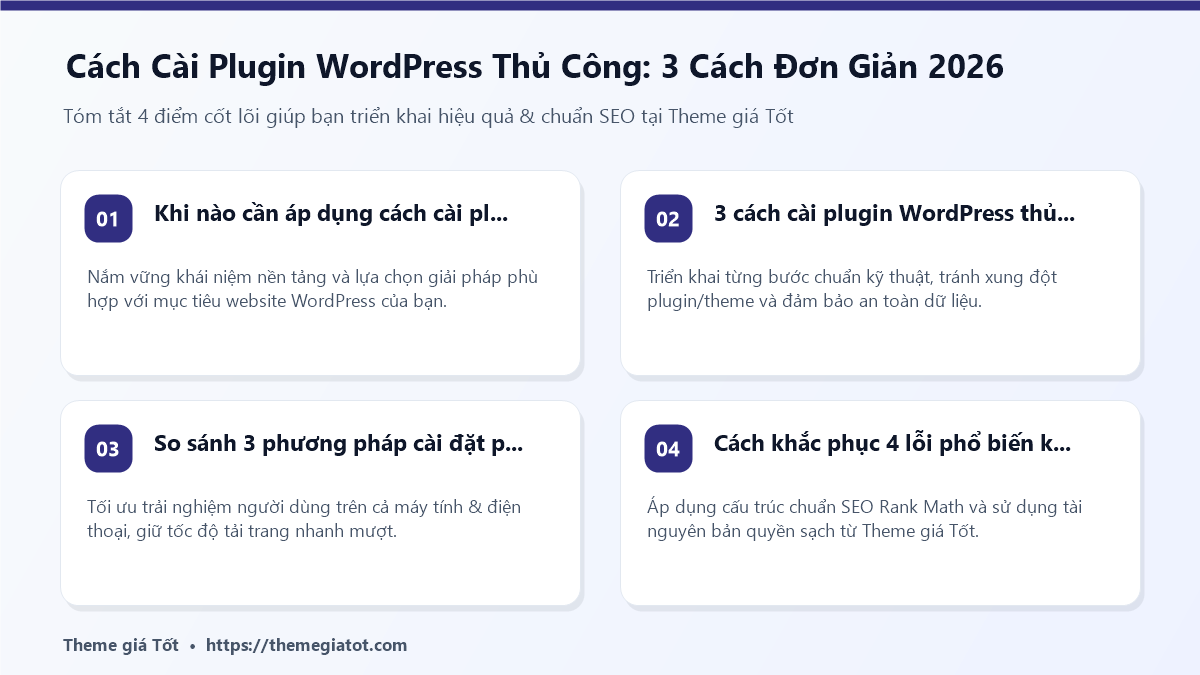
Cách Cài Plugin WordPress Thủ Công: 3 Cách Đơn Giản 2026
Cách cài plugin WordPress thủ công là kỹ năng thiết yếu mà mọi quản trị viên website cần nắm vững bên cạnh thao tác cài tự động từ thư viện mặc định. Thực tế, hầu hết các công cụ bản quyền cao cấp, tiện ích lập trình riêng cho doanh nghiệp hoặc gói cài dung lượng lớn đều không xuất hiện trên kho miễn phí mà yêu cầu tải lên thủ công.
Trong bài hướng dẫn cập nhật năm 2026 này, Theme giá Tốt sẽ trình bày trọn vẹn 3 phương pháp cài đặt thủ công an toàn nhất cùng mẹo khắc phục nhanh các lỗi thường gặp.
Khi nào cần áp dụng cách cài plugin WordPress thủ công?
Với tiện ích miễn phí trên WordPress.org, bạn chỉ cần tìm tên trong trang quản trị và nhấn cài đặt. Tuy nhiên, 4 trường hợp dưới đây bắt buộc bạn phải cài thủ công từ tệp nguồn:
- Cài đặt plugin trả phí (Pro/Premium): Các công cụ thương mại như WP Rocket, Elementor Pro hay ACF Pro luôn được đóng gói dưới dạng tệp nén
.zipđể tải riêng. - Triển khai tiện ích lập trình nội bộ: Các mô-đun đồng bộ kho hàng, vận chuyển viết riêng cho doanh nghiệp sẽ bàn giao trực tiếp qua tệp nén.
- Hạ cấp về phiên bản ổn định: Khi bản cập nhật mới gây lỗi giao diện, bạn cần tải tệp bản cũ để ghi đè khôi phục trang web.
- Máy chủ chặn kết nối ngoài: Một số hosting cấu hình tường lửa chặt không cho tải trực tiếp từ kho trực tuyến, đòi hỏi đưa mã nguồn lên qua trình quản lý tệp.
3 cách cài plugin WordPress thủ công đơn giản nhất 2026
Tùy vào dung lượng tệp cài đặt và quyền truy cập máy chủ, bạn hãy chọn phương pháp phù hợp nhất dưới đây.
Cách 1: Tải tệp nén .zip trong quản trị WordPress
Đây là phương án nhanh gọn và dễ thao tác nhất với người mới khi dung lượng gói cài nhỏ hơn giới hạn upload của hosting:
- Tải gói plugin bản quyền về máy tính, đảm bảo đây là tệp
.zipcài trực tiếp (không phải gói nén tổng chứa kèm tài liệu PDF). - Đăng nhập quản trị WordPress, vào mục Plugin > Cài mới và nhấn nút Tải plugin lên ở góc trên.
- Chọn tệp
.ziptừ máy tính rồi nhấn Cài đặt ngay. - Chờ hệ thống giải nén hoàn tất trong vài giây và nhấn Kích hoạt plugin để sử dụng.
Cách 2: Cài đặt thủ công qua File Manager trên cPanel
Khi tệp plugin quá nặng vượt giới hạn PHP hoặc trình duyệt hay bị ngắt kết nối, thao tác trực tiếp trên hosting là lựa chọn cực kỳ ổn định:
- Đăng nhập tài khoản hosting (cPanel hoặc DirectAdmin) và mở công cụ File Manager.
- Truy cập thư mục gốc chứa mã nguồn (thường là
public_html), mở tiếp đường dẫnwp-content/plugins/. - Nhấn Upload để tải tệp
.ziplên thư mục này. - Nhấp chuột phải vào tệp vừa tải, chọn Extract (Giải nén) rồi xóa tệp
.zipthừa cho gọn dung lượng. - Quay lại trang quản trị WordPress, vào Plugin > Plugin đã cài đặt và nhấn Kích hoạt.
Cách 3: Thực hiện cách cài plugin WordPress thủ công qua FTP
Phương pháp dùng giao thức FTP/SFTP (qua phần mềm FileZilla) rất tiện lợi khi cần tải cùng lúc nhiều tiện ích hoặc thao tác trên VPS:
- Giải nén tệp
.zipngay trên máy tính để lấy thư mục mã nguồn sạch. - Mở FileZilla, điền thông tin Host, Tên đăng nhập, Mật khẩu và Cổng (21 hoặc 22) để kết nối máy chủ.
- Ở khung bên phải, mở đúng thư mục
/wp-content/plugins/rồi kéo thả thư mục plugin từ máy tính sang. - Đợi tiến trình truyền tệp đạt 100%, sau đó vào quản trị WordPress kích hoạt tiện ích vừa tải lên.
So sánh 3 phương pháp cài đặt plugin thủ công
| Tiêu chí | Upload ZIP trong Admin | Qua File Manager (cPanel) | Qua phần mềm FTP |
|---|---|---|---|
| Độ dễ thao tác | Rất dễ cho người mới | Trung bình, cần quyền hosting | Khá kỹ thuật, hợp lập trình viên |
| Tệp dung lượng lớn | Dễ gặp lỗi giới hạn upload | Xử lý mượt, ít đứt kết nối | Ổn định, truyền từng tệp rõ ràng |
| Ghi đè bản cũ | Hỗ trợ hỏi ghi đè tự động | Cần xóa thư mục cũ trước | Ghi đè trực tiếp dễ kiểm soát |
| Tốc độ thực hiện | Nhanh nhất (dưới 1 phút) | Nhanh (khoảng 2 phút) | Chậm hơn nếu có hàng nghìn tệp nhỏ |
Cách khắc phục 4 lỗi phổ biến khi tải lên plugin
1. Lỗi vượt giới hạn dung lượng (exceeds upload_max_filesize)
Do cấu hình PHP trên hosting giới hạn mức tải tệp thấp (2MB hoặc 8MB). Bạn hãy vào mục Select PHP Version > Options trên hosting để nâng upload_max_filesize và post_max_size lên 64MB, hoặc chuyển sang cài qua cPanel.
2. Lỗi không tìm thấy tệp hợp lệ (No valid plugins were found)
Xảy ra khi bạn tải nhầm gói nén tổng chứa kèm tài liệu hướng dẫn và tệp giấy phép. Hãy giải nén trên máy tính trước để lấy đúng tệp .zip chứa mã nguồn plugin bên trong rồi tải lên lại.
3. Lỗi thư mục đã tồn tại (Destination folder already exists)
Do bản cũ hoặc thư mục cài lỗi vẫn còn trong wp-content/plugins/. Bạn chỉ cần nhấn Thay thế bản hiện tại trên giao diện mới của WordPress, hoặc xóa thư mục cũ trong File Manager trước khi cài lại.
4. Lỗi màn hình trắng sau khi kích hoạt
Khi tiện ích xung đột phiên bản PHP hoặc giao diện, hãy mở File Manager hay FTP, vào wp-content/plugins/ và đổi tên thư mục plugin vừa cài (thêm hậu tố -off). Website sẽ tự tắt tiện ích lỗi và hoạt động trở lại ngay lập tức.
Nguyên tắc an toàn: Luôn sao lưu dữ liệu trước khi cài tiện ích mới và tuyệt đối tránh tải các bản chia sẻ trôi nổi dễ chứa mã độc đánh cắp thông tin.
Checklist quản lý plugin bền vững sau khi cài
- Xóa bỏ công cụ không dùng: Gỡ hoàn toàn tiện ích đã tắt để giảm lỗ hổng bảo mật.
- Kiểm tra tốc độ tải trang: Đo lại bằng PageSpeed Insights sau khi kích hoạt tiện ích mới.
- Chọn nguồn bản quyền sạch: Đảm bảo cập nhật đều đặn từ các nhà phân phối uy tín như Theme giá Tốt.
Câu hỏi thường gặp khi cài đặt plugin WordPress thủ công
Cài plugin thủ công có tự động cập nhật về sau không?
Có, nếu đó là plugin từ kho WordPress hoặc bản Pro đã nhập mã bản quyền hợp lệ. Nếu không gắn khóa tự động, bạn chỉ cần tải tệp phiên bản mới về và upload ghi đè lại.
Một website WordPress nên cài tối đa bao nhiêu plugin?
Không có giới hạn cố định. Website doanh nghiệp thường dùng 10 đến 15 tiện ích chất lượng cao, còn shop WooCommerce có thể dùng 20 đến 30 tiện ích miễn là mã nguồn nhẹ và không trùng tính năng.
Có thể cài nhiều plugin thủ công cùng lúc không?
Trong trang quản trị WordPress chỉ tải được từng tệp một. Nếu cần cài hàng loạt cho dự án mới, hãy đẩy toàn bộ thư mục đã giải nén lên qua FTP hoặc File Manager.
Kết luận
Thành thạo 3 cách cài plugin WordPress thủ công qua Admin, cPanel và FTP giúp bạn hoàn toàn làm chủ quá trình mở rộng tính năng website và xử lý gọn mọi lỗi tải lên năm 2026. Để sở hữu kho plugin bản quyền sạch, đầy đủ tính năng Pro với chi phí tối ưu, hãy ghé thăm Theme giá Tốt ngay hôm nay!






