

Addon Domain Là Gì? Cách Thêm Vào cPanel Chi Tiết 2026
Addon domain là gì và làm sao để chạy nhiều website hoàn toàn độc lập trên cùng một gói hosting nhằm tiết kiệm tối đa chi phí? Đây là câu hỏi rất quen thuộc với chủ doanh nghiệp, blogger và quản trị viên web khi mở rộng hệ thống trang vệ tinh hoặc dự án bán hàng mới.
Trong bài hướng dẫn chuẩn kỹ thuật này, Theme giá Tốt sẽ giải thích rõ bản chất của Addon Domain, so sánh chi tiết với Subdomain hay Parked Domain và hướng dẫn 4 bước thêm tên miền vào cPanel chỉ trong vài phút.
1. Khái niệm Addon Domain là gì?
Nhiều người mới dễ nhầm lẫn giữa Add-ons (tiện ích mở rộng trình duyệt) với Addon Domain trong quản trị hosting. Vậy chính xác tính năng thêm tên miền phụ trên hosting? Đó là một tên miền hoàn toàn mới, độc lập được thêm vào tài khoản hosting hiện có để vận hành một website riêng biệt.
Mỗi Addon Domain sở hữu thư mục chứa mã nguồn riêng (Document Root), cơ sở dữ liệu riêng, email theo tên miền riêng và nội dung tách biệt hoàn toàn với tên miền chính (Primary Domain). Người truy cập sẽ nhìn thấy một trang web độc lập mà không hề biết trang này đang dùng chung gói hosting với tên miền khác.
Ví dụ thực tế: Bạn đang chạy website chính
congtyA.comtrên một gói hosting cấu hình tốt. Khi muốn mở thêm trang blogkienthucweb.vnmà không mua thêm hosting mới, bạn chỉ cần thêmkienthucweb.vnlàm Addon Domain ngay trên hosting sẵn có.
2. Cơ chế hoạt động và vai trò của Addon Domain
Theo tài liệu kỹ thuật từ cPanel Documentation, quá trình vận hành một Addon Domain trên máy chủ diễn ra tự động qua 3 bước:
- Tạo thư mục gốc độc lập: Khi thêm tên miền vào cPanel, hệ thống tự khởi tạo thư mục riêng cho mã nguồn (ví dụ:
/home/user/tenmienmoi.com). - Định tuyến truy cập DNS: Khi tên miền mới đã trỏ bản ghi A hoặc Nameserver về IP hosting, máy chủ web (Apache/LiteSpeed) sẽ điều hướng khách truy cập vào đúng thư mục gốc tương ứng.
- Chia sẻ tài nguyên phần cứng: Các Addon Domain dùng chung dung lượng SSD, CPU, RAM và băng thông của tài khoản hosting chính.
Tại sao quản trị viên cần hiểu rõ addon domain là gì?
- Tiết kiệm ngân sách hạ tầng: Thay vì mua 3 đến 5 gói hosting riêng lẻ, bạn chỉ cần đầu tư một gói hosting khỏe để vận hành nhiều dự án cùng lúc.
- Quản lý tập trung tiện lợi: Toàn bộ mã nguồn, chứng chỉ SSL, tài khoản FTP và lịch sao lưu đều nằm gọn trong một bảng điều khiển cPanel duy nhất.
- Triển khai nhanh chiến dịch Marketing: Dễ dàng dựng thêm Landing Page bán hàng hoặc blog vệ tinh SEO chỉ trong vài phút mà không chờ bàn giao máy chủ mới.
3. Phân biệt Addon Domain là gì so với Subdomain và Parked Domain
Để tránh nhầm lẫn khi cấu hình tên miền trên hosting, hãy xem bảng đối chiếu 3 khái niệm phổ biến nhất dưới đây:
| Tiêu chí | Addon Domain | Subdomain | Parked Domain (Aliases) |
|---|---|---|---|
| Cấu trúc tên miền | Độc lập (webmoi.com) |
Nhánh phụ (blog.webchinh.com) |
Tên miền khác (webchinh.vn) |
| Nội dung hiển thị | Website hoàn toàn riêng | Website hoặc mục riêng | Trùng 100% website chính |
| Thư mục mã nguồn | Thư mục riêng biệt | Thư mục con riêng | Dùng chung thư mục chính |
| Chi phí tên miền | Phải đăng ký mua mới | Tạo miễn phí không giới hạn | Phải đăng ký mua mới |
| Mục đích chính | Chạy nhiều dự án trên 1 host | Tách blog, shop, tài liệu | Bảo vệ thương hiệu |
Nhìn vào bảng trên, bạn đã thấy rõ bản chất tính năng thêm tên miền phụ trên hosting và điểm khác biệt cốt lõi so với hai loại tên miền còn lại.
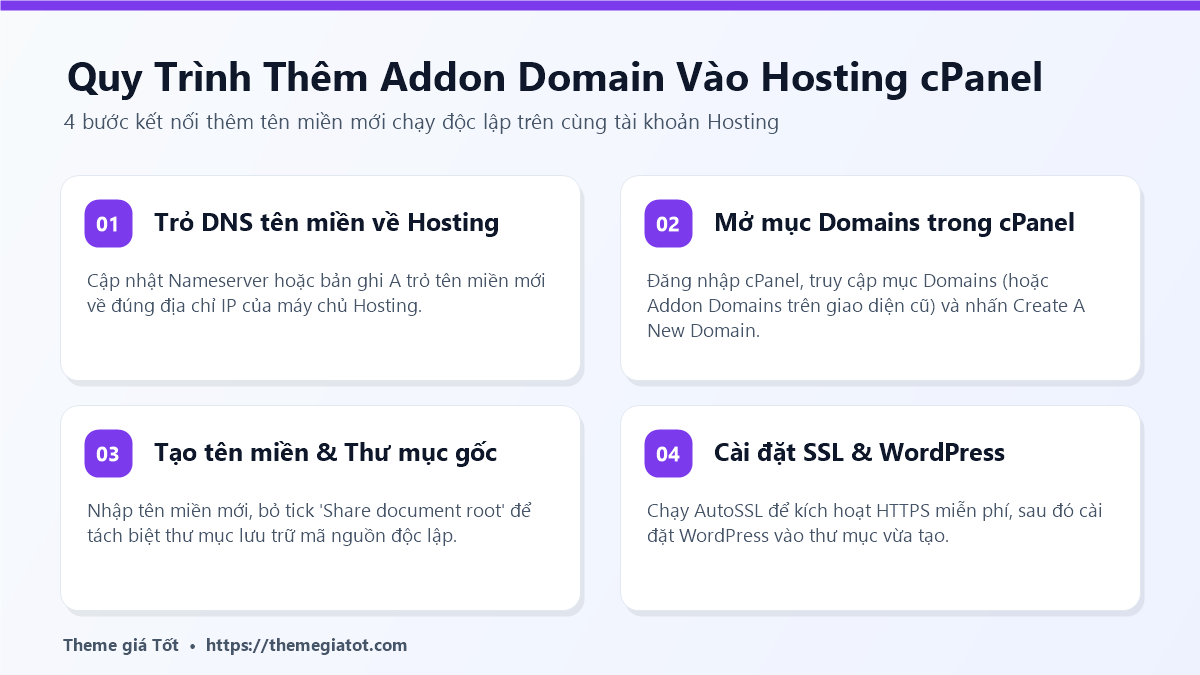
4. Hướng dẫn 4 bước thêm Addon Domain vào Hosting cPanel
Trên các phiên bản cPanel giao diện Jupiter mới nhất (2025-2026), mục Addon Domains cũ đã được gộp chung vào menu Domains rất trực quan. Hãy thực hiện lần lượt 4 bước sau:
Bước 1: Trỏ DNS tên miền mới về IP Hosting
Đăng nhập trang quản trị nhà cung cấp tên miền. Cập nhật cặp Nameserver của nhà cung cấp hosting hoặc tạo bản ghi A cho tên miền gốc (@) và www trỏ về đúng địa chỉ IP hosting.
Bước 2: Mở công cụ Domains trong cPanel
Đăng nhập tài khoản cPanel của bạn. Tại nhóm Domains, nhấn vào biểu tượng Domains (hoặc mục Addon Domains nếu máy chủ dùng giao diện cũ).
Bước 3: Khai báo tên miền và tách thư mục gốc
Nhấn nút Create A New Domain và điền chính xác 3 thông tin sau:
- Domain: Nhập tên miền mới (không cần
http://haywww, ví dụduanmoi.com). - Share document root: BẮT BUỘC BỎ TÍCH ô Share document root with primary domain. Nếu giữ dấu tích, cPanel sẽ tạo Parked Domain thay vì Addon Domain độc lập.
- Document Root: Giữ nguyên đường dẫn thư mục riêng dạng
/duanmoi.comnằm ngang hàng vớipublic_htmlđể tránh xung đột file.htaccess.
Bước 4: Xác nhận, cấp SSL và cài đặt WordPress
Nhấn Submit và chờ khoảng 20 giây để hệ thống khởi tạo. Tiếp theo, vào mục SSL/TLS Status chọn Run AutoSSL để kích hoạt HTTPS miễn phí. Lúc này bạn đã sẵn sàng cài WordPress và triển khai giao diện chuẩn SEO từ Theme giá Tốt cho website mới.
5. Cách xóa Addon Domain và lưu ý vận hành an toàn
Khi muốn gỡ bỏ một Addon Domain, bạn vào lại mục Domains, nhấn Manage bên cạnh tên miền đó rồi chọn Remove Domain. Lưu ý rằng thao tác này chỉ ngắt kết nối tên miền, không tự động xóa dữ liệu hay cơ sở dữ liệu MySQL; hãy sao lưu trước rồi xóa thủ công thư mục cũ để giải phóng dung lượng.
Ngoài ra, sau khi nắm rõ tính năng thêm tên miền phụ trên hosting và áp dụng thực tế, hãy ghi nhớ 3 nguyên tắc an toàn sau:
- Kiểm soát tài nguyên CPU/RAM: Một website bị quá tải truy cập sẽ kéo chậm toàn bộ các Addon Domain dùng chung hosting.
- Tránh lây nhiễm mã độc chéo: Tuyệt đối không cài theme hay plugin lậu chứa mã độc trên bất kỳ Addon Domain nào vì virus có thể lây lan sang toàn bộ các thư mục còn lại.
- Chú ý yếu tố trùng IP khi làm SEO: Các Addon Domain dùng chung một IP máy chủ, do đó không nên liên kết chéo quá mức giữa các site vệ tinh.
6. Câu hỏi thường gặp về Addon Domain (FAQ)
Hiểu addon domain là gì rồi, vậy 1 hosting thêm được tối đa bao nhiêu tên miền?
Hạn mức Addon Domain phụ thuộc hoàn toàn vào gói hosting bạn đăng ký. Các gói cơ bản thường hỗ trợ từ 1 đến 3 Addon Domain, trong khi gói doanh nghiệp cho phép thêm từ 10 đến không giới hạn.
Tại sao thêm Addon Domain bị báo lỗi DNS?
Nhiều nhà cung cấp yêu cầu tên miền phải trỏ Nameserver về máy chủ trước khoảng 15 đến 60 phút để DNS phân giải toàn cầu, sau đó cPanel mới cho phép xác thực thêm mới.
Thêm nhiều Addon Domain có làm giảm điểm SEO website chính không?
Bản thân Addon Domain không gây hại cho SEO. Tuy nhiên, nếu tổng lưu lượng vượt quá khả năng chịu tải của hosting làm chậm tốc độ phản hồi máy chủ (TTFB), thứ hạng các website sẽ bị ảnh hưởng.
Kết luận
Hy vọng hướng dẫn trên đã giúp bạn nắm chắc tính năng thêm tên miền phụ trên hosting, cách phân biệt với Subdomain và tự tin thực hiện 4 bước thêm tên miền vào cPanel chuẩn kỹ thuật. Đây là phương án tối ưu chi phí cực kỳ hiệu quả cho cá nhân và doanh nghiệp sở hữu nhiều dự án web.
Để hệ thống Addon Domain của bạn luôn an toàn trước mã độc và đạt tốc độ tải trang vượt trội, hãy chọn ngay các giao diện và plugin WordPress bản quyền sạch 100% tại Theme giá Tốt ngay hôm nay!






