

Cài theme từ kho WordPress: 7 Bước Chuẩn SEO Chi Tiết 2026
Cài theme từ kho WordPress là phương pháp nhanh chóng, an toàn và miễn phí giúp người mới nhanh chóng xây dựng diện mạo chuyên nghiệp cho website. Chỉ với vài thao tác ngay trong trang quản trị, bạn có thể tiếp cận hàng nghìn mẫu giao diện chất lượng mà không cần biết lập trình.
Trong hướng dẫn này, Theme giá Tốt sẽ cùng bạn thực hiện chi tiết 7 bước cài đặt, cách tùy chỉnh giao diện đẹp mắt và quy trình bảo trì chuẩn SEO cho website WordPress.
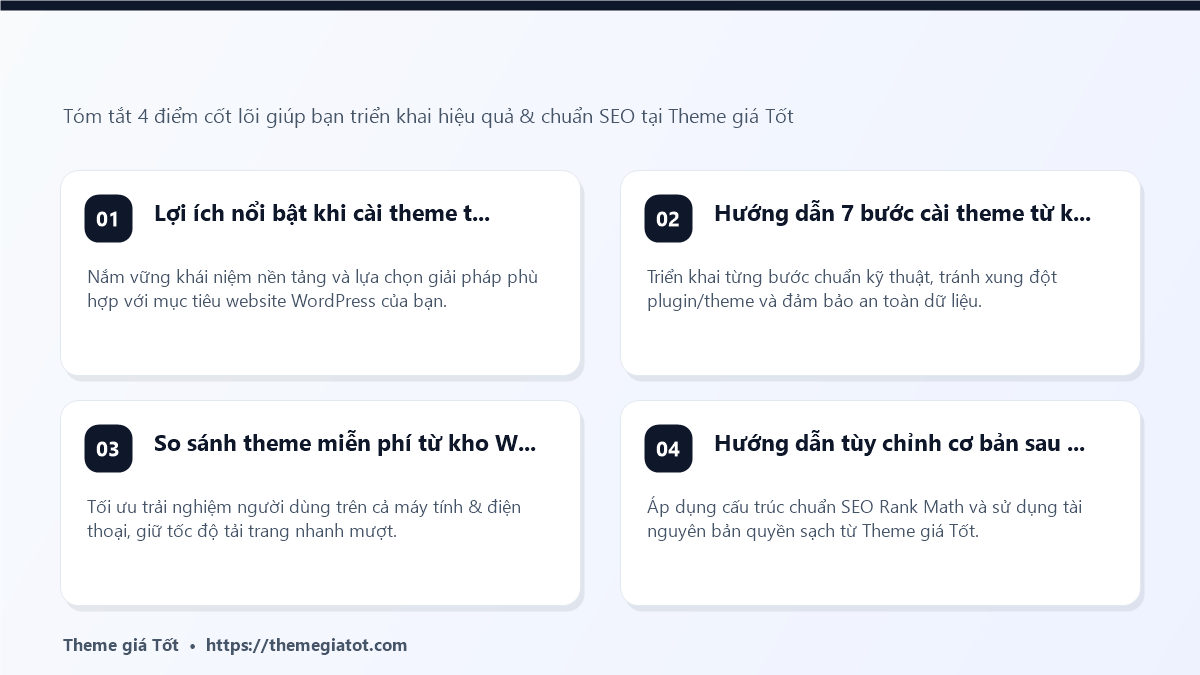
Lợi ích nổi bật khi cài theme từ kho WordPress
Theme quy định toàn bộ bố cục, màu sắc, phông chữ và trải nghiệm người dùng của website. Bên cạnh việc tải file giao diện từ bên ngoài, bạn có thể chọn trực tiếp từ kho theme chính thức WordPress.org với hơn 12.000 mẫu miễn phí đa ngành nghề.
5 lý do nên ưu tiên giao diện trên thư viện chính thức
- An toàn và sạch mã độc: Mọi mẫu trước khi lên kho đều trải qua khâu kiểm duyệt mã nguồn nghiêm ngặt từ đội ngũ WordPress.
- Tương thích cao với hệ thống: Tuân thủ chuẩn lập trình giúp hạn chế tối đa xung đột với trình soạn thảo Gutenberg và các plugin phổ biến.
- Cập nhật tự động dễ dàng: Nhận thông báo và nâng cấp bản vá bảo mật chỉ bằng một cú nhấp chuột trong quản trị.
- Hoàn toàn miễn phí: Thoải mái trải nghiệm nhiều phong cách thiết kế khác nhau mà không tốn chi phí ban đầu.
- Cộng đồng hỗ trợ đông đảo: Các mẫu nổi tiếng như Astra, GeneratePress, Kadence đều có tài liệu hướng dẫn rất đầy đủ.
Hướng dẫn 7 bước cài theme từ kho WordPress chuẩn xác nhất
Để thay đổi giao diện mượt mà và tránh lỗi hiển thị, bạn hãy làm theo đúng 7 bước dưới đây.
- Bước 1 – Đăng nhập quản trị: Truy cập đường dẫn quản trị website (thường là tenmiencuaban.com/wp-admin) bằng tài khoản Quản trị viên.
- Bước 2 – Mở mục Giao diện: Trên thanh menu trái, chọn Giao diện (Appearance) > Giao diện (Themes).
- Bước 3 – Vào kho thư viện: Bấm nút Thêm giao diện mới (Add New Theme) ở phía trên màn hình.
- Bước 4 – Tìm kiếm và lọc mẫu: Nhập tên giao diện vào ô tìm kiếm hoặc dùng Bộ lọc tính năng để chọn theo lĩnh vực (Blog, Bán hàng, Tin tức) và bố cục mong muốn.
- Bước 5 – Xem trước giao diện: Di chuột vào mẫu ưng ý rồi bấm Xem trước (Preview) để đánh giá cách nội dung hiển thị trên bố cục mới.
- Bước 6 – Cài đặt giao diện: Nhấn nút Cài đặt (Install) và chờ vài giây để hệ thống tự động tải dữ liệu về máy chủ.
- Bước 7 – Kích hoạt và kiểm tra: Nhấn Kích hoạt (Activate), sau đó mở trang chủ ở tab mới kiểm tra hiển thị trên cả máy tính và điện thoại.
Lưu ý quan trọng trước khi kích hoạt theme mới
Với website đã hoạt động lâu và có nhiều bài viết, bạn luôn cần sao lưu (backup) toàn bộ dữ liệu và cơ sở dữ liệu trước khi đổi giao diện. Ưu tiên chọn mẫu có điểm đánh giá từ 4.5 sao trở lên, lượng kích hoạt cao và mới cập nhật trong 6 tháng gần nhất để đảm bảo tương thích với phiên bản PHP mới. Ngoài ra, hãy kiểm tra nhanh tốc độ tải trang bằng công cụ đo hiệu năng và xem trước bố cục trên điện thoại để chắc chắn giao diện hiển thị sắc nét, không bị vỡ khung hay che khuất nút kêu gọi hành động.
So sánh theme miễn phí từ kho WordPress và theme bản quyền
Bảng đối chiếu sau sẽ giúp bạn quyết định nên dùng bản miễn phí hay nâng cấp lên phiên bản trả phí (Pro):
| Tiêu chí | Theme miễn phí từ kho WordPress | Theme bản quyền cao cấp (Pro) |
|---|---|---|
| Chi phí | Miễn phí 100%. | Trả phí theo năm hoặc trọn đời với mức giá hợp lý. |
| Khả năng tùy biến | Cơ bản, phù hợp blog và trang giới thiệu gọn nhẹ. | Chuyên sâu: Header/Footer Builder, tối ưu WooCommerce toàn diện. |
| Mẫu demo dựng sẵn | Hạn chế số lượng mẫu, thiết kế phổ thông. | Kho demo đa ngành chuyên nghiệp, nhập dữ liệu chỉ 1 click. |
| Hỗ trợ kỹ thuật | Qua diễn đàn cộng đồng, thời gian phản hồi lâu hơn. | Hỗ trợ ưu tiên trực tiếp từ đội ngũ phát triển. |
| Đối tượng phù hợp | Người mới học, blog cá nhân, web thử nghiệm. | Doanh nghiệp, shop bán hàng cần bản sắc thương hiệu riêng. |
Nếu cần giao diện bán hàng, nội thất, bất động sản hay doanh nghiệp cao cấp với chi phí tiết kiệm, bạn có thể tham khảo bộ sưu tập theme bản quyền chính hãng tại Theme giá Tốt.
Hướng dẫn tùy chỉnh cơ bản sau khi cài theme từ kho WordPress
Sau khi kích hoạt thành công, bạn cần tinh chỉnh lại các thành phần nhận diện để website trở nên chuyên nghiệp và thân thiện hơn với độc giả.
Thiết lập logo, màu sắc và phông chữ
Mở Giao diện > Tùy biến (Customize) (hoặc Trình sửa với Block Theme) để tải logo sắc nét, gắn biểu tượng Favicon, đồng bộ bảng màu thương hiệu và chọn phông chữ hỗ trợ tiếng Việt mượt mà như Inter, Roboto hoặc Be Vietnam Pro.
Cấu hình Menu, Widget và Trang chủ
- Thiết lập Trang chủ: Vào Cài đặt > Đọc để chọn hiển thị bài viết mới nhất hoặc một trang thiết kế riêng làm Trang chủ tĩnh.
- Tổ chức Menu điều hướng: Truy cập Giao diện > Menu, bố trí tối đa 5–7 mục chính rõ ràng giúp khách truy cập tìm thông tin nhanh chóng.
- Hoàn thiện Widget và Footer: Đặt thanh tìm kiếm, chuyên mục nổi bật ở sidebar và bổ sung đầy đủ thông tin liên hệ, chính sách ở chân trang.
Quy trình cập nhật và bảo trì giao diện an toàn
- Dùng Child Theme: Luôn thao tác tùy biến CSS hoặc PHP trên giao diện con để không bị mất thiết lập khi cập nhật bản mới.
- Xóa các theme không dùng: Chỉ giữ giao diện đang kích hoạt và tối đa 1 theme mặc định dự phòng nhằm tăng cường bảo mật.
- Sao lưu trước khi cập nhật: Backup dữ liệu trước mỗi bản cập nhật lớn để dễ dàng khôi phục nếu phát sinh xung đột plugin.
- Kiểm tra hiển thị định kỳ: Xóa cache sau khi update và kiểm tra lại trang chủ, trang bài viết cùng giỏ hàng.
Câu hỏi thường gặp khi cài theme từ kho WordPress
1. Đổi giao diện mới có làm mất bài viết và hình ảnh cũ không?
Không. Toàn bộ bài viết, trang tĩnh và hình ảnh nằm trong cơ sở dữ liệu độc lập với giao diện. Bạn chỉ cần sắp xếp lại vị trí menu hoặc widget nếu thay đổi bố cục.
2. Nên cài tối đa bao nhiêu theme trên một website?
Mỗi website chỉ kích hoạt được 1 giao diện tại một thời điểm. Để tối ưu dung lượng và bảo mật, bạn chỉ nên giữ tối đa 2 giao diện trong hệ thống.
3. Tại sao không thấy nút Thêm giao diện mới trong bảng điều khiển?
Thường do tài khoản chưa có quyền Quản trị viên, website đang dùng gói miễn phí của WordPress.com, hoặc file wp-config.php đang bật lệnh khóa cài đặt giao diện.
4. Những theme miễn phí nào nhẹ và chuẩn SEO nhất hiện nay?
Astra, GeneratePress, Kadence, Blocksy và Neve là những cái tên hàng đầu nhờ mã nguồn gọn nhẹ, chuẩn Schema và tốc độ tải rất nhanh.
Kết luận
Chỉ với 7 bước đơn giản, bạn đã có thể tự tay cài theme từ kho WordPress, tùy chỉnh nhận diện thương hiệu và bảo trì giao diện an toàn lâu dài. Một bộ giao diện gọn nhẹ, chuẩn SEO chính là nền tảng vững chắc giúp website bứt phá thứ hạng tìm kiếm.
Khi có nhu cầu nâng cấp lên các giao diện cao cấp giàu tính năng cùng hệ thống plugin bản quyền chính hãng, hãy ghé ngay Theme giá Tốt để chọn mua với giá ưu đãi và nhận hỗ trợ tận tâm!






