

Cập Nhật WordPress An Toàn 2026: 4 Cách Làm Chi Tiết Từ A-Z
Việc cập nhật WordPress định kỳ là thao tác quản trị cốt lõi giúp website duy trì hiệu năng ổn định, vá kín lỗ hổng bảo mật và tương thích tốt với các công nghệ web mới. Tuy nhiên, nhiều quản trị viên vẫn lo ngại nhấn nút nâng cấp vì sợ xung đột giao diện hoặc lỗi màn hình trắng. Trong bài viết này, đội ngũ kỹ thuật tại Theme giá Tốt sẽ hướng dẫn bạn 4 phương pháp thực chiến an toàn tuyệt đối cho cả người mới lẫn lập trình viên.
Vì sao bạn cần cập nhật WordPress thường xuyên?
Hệ sinh thái mã nguồn mở này phát triển liên tục mỗi tháng với sự đóng góp của hàng nghìn kỹ sư toàn cầu. Mỗi bản phát hành mới trực tiếp giải quyết nhiều rủi ro vận hành tiềm ẩn:
- Vá lỗ hổng bảo mật kịp thời: Các phiên bản cũ thường là mục tiêu hàng đầu của tin tặc. Bản nâng cấp luôn tích hợp bản vá bảo mật mới nhất để bảo vệ dữ liệu.
- Tăng tốc độ tải trang: Các bản phát hành gần đây liên tục tối ưu hóa truy vấn cơ sở dữ liệu, tải ảnh lười và tương thích mượt mà với PHP 8.x.
- Bổ sung tính năng hiện đại: Trình soạn thảo Gutenberg và công cụ quản lý giao diện liên tục được hoàn thiện giúp rút ngắn thời gian thiết kế.
- Đảm bảo tương thích giao diện và plugin: Các nhà phát triển uy tín luôn nâng cấp mã nguồn theo phiên bản lõi mới nhất nhằm tránh lỗi hiển thị hoặc gián đoạn đặt hàng.
Checklist 4 bước chuẩn bị trước khi cập nhật WordPress
Để loại bỏ rủi ro gián đoạn kinh doanh, bạn không nên nâng cấp vội vàng mà hãy hoàn tất danh sách kiểm tra kỹ thuật sau:
- Sao lưu toàn bộ mã nguồn và cơ sở dữ liệu: Dùng UpdraftPlus, All-in-One WP Migration hoặc Backup trên Hosting để lưu một bản dự phòng độc lập ra Google Drive.
- Kiểm tra phiên bản PHP: Đảm bảo gói lưu trữ đang chạy PHP 8.1 trở lên để tương thích trơn tru với lõi hệ thống mới.
- Thử nghiệm trên Staging: Với website bán hàng có lưu lượng lớn, hãy nhân bản site ra môi trường thử nghiệm để kiểm tra giỏ hàng trước khi áp dụng lên trang chính.
- Xóa cache và tạm tắt plugin tạo bộ nhớ đệm: Làm sạch bộ nhớ đệm giúp tiến trình ghi đè tệp hệ thống diễn ra suôn sẻ, tránh xung đột tệp tĩnh cũ.
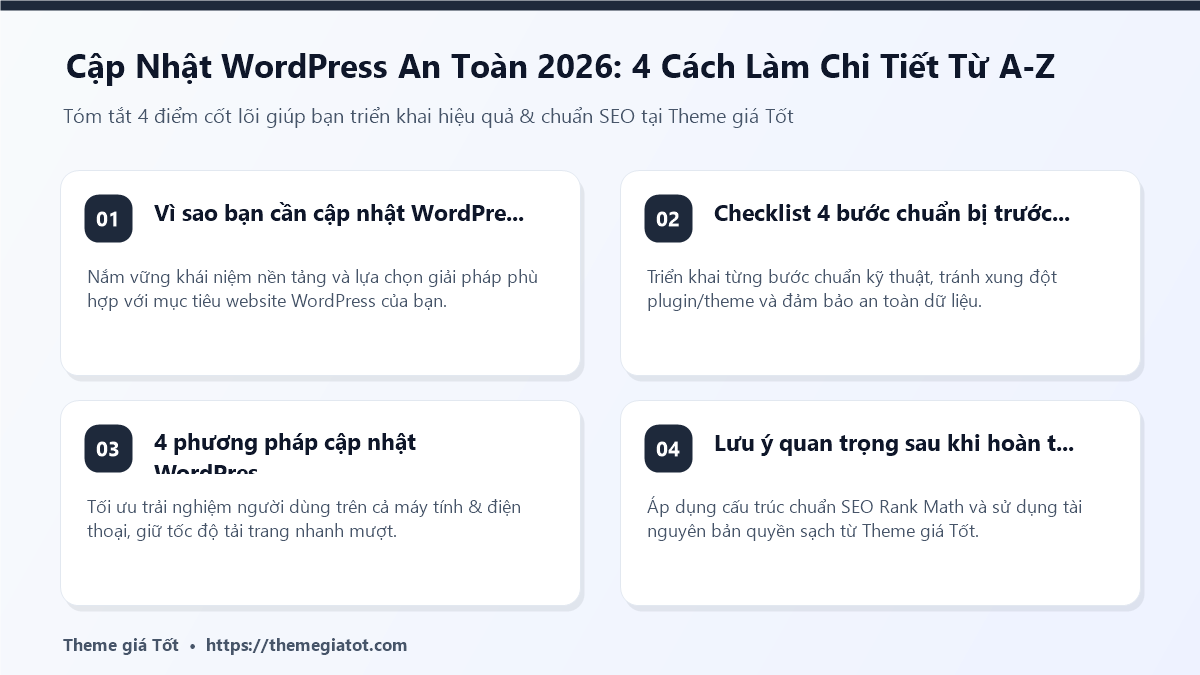
4 phương pháp cập nhật WordPress hiệu quả nhất
Tùy vào quyền truy cập máy chủ và tình trạng thực tế của trang web, bạn có thể chọn một trong bốn cách triển khai dưới đây:
| Phương pháp | Độ khó | Thời gian | Trường hợp nên dùng |
|---|---|---|---|
| Qua Trang Quản Trị | Rất dễ | 1 – 2 phút | Website bình thường, cần thao tác nhanh |
| Thủ công qua FTP | Trung bình | 5 – 10 phút | Lỗi quyền ghi file hoặc không vào được wp-admin |
| Qua cPanel / Plesk | Trung bình | 3 – 5 phút | Giải nén trực tiếp trên máy chủ tốc độ cao |
| Dòng lệnh WP-CLI | Nâng cao | Dưới 30 giây | Quản trị nhiều website trên VPS/Server |
Cách 1: Cập nhật WordPress tự động qua Trang Quản Trị
Đây là cách thân thiện nhất với đa số chủ website. Khi có bản mới, thông báo sẽ hiện ở góc trên cùng bảng điều khiển.
- Bước 1: Đăng nhập trang quản trị, vào mục Bảng tin > Cập nhật (Updates).
- Bước 2: Nhấn nút Cập nhật ngay bây giờ (Update Now). Hệ thống sẽ bật chế độ bảo trì tạm thời, tự động tải gói cài đặt và nâng cấp cơ sở dữ liệu.
- Bước 3: Sau khoảng 1 phút, màn hình chào mừng xuất hiện. Lúc này bạn tiếp tục nâng cấp đồng bộ các giao diện và plugin còn lại.
Cách 2: Nâng cấp thủ công qua giao thức FTP
Nếu máy chủ giới hạn thời gian thực thi PHP khiến thao tác tự động bị treo, phương pháp FTP sẽ giúp bạn kiểm soát hoàn toàn quy trình:
- Bước 1: Tải bộ cài mới nhất từ WordPress.org và giải nén trên máy tính.
- Bước 2: Mở FileZilla, kết nối FTP vào thư mục gốc (
public_html) rồi xóa hai thư mục cũwp-includesvàwp-admin. Tuyệt đối không xóawp-contentvàwp-config.php. - Bước 3: Tải toàn bộ tệp mới giải nén lên máy chủ (trừ thư mục
wp-content), chọn chế độ ghi đè (Overwrite) rồi truy cậptenmiencuaban.com/wp-admin/upgrade.phpđể hoàn tất.
Cách 3: Thực hiện trực tiếp qua cPanel hoặc Plesk
Thay vì tải hàng nghìn tệp nhỏ qua FTP, bạn hãy xóa thư mục wp-content trong bộ cài vừa giải nén rồi nén phần còn lại thành một file .zip duy nhất. Tiếp theo, mở File Manager trên cPanel (public_html) hoặc Plesk (httpdocs), tải tệp nén lên và nhấn Extract để ghi đè nhanh chóng.
Cách 4: Nâng cấp siêu tốc bằng WP-CLI
Trên VPS hoặc Cloud Server hỗ trợ SSH, bạn chỉ cần di chuyển tới thư mục mã nguồn và chạy lần lượt ba câu lệnh: wp core update (nâng cấp lõi), wp core update-db (đồng bộ bảng dữ liệu) và wp plugin update --all && wp theme update --all (nâng cấp toàn bộ tiện ích).
Lưu ý quan trọng sau khi hoàn tất nâng cấp
Sau khi xong, hãy mở tab ẩn danh để rà soát trang chủ, bài viết, biểu mẫu liên hệ và giỏ hàng. Nếu trang web bị kẹt thông báo bảo trì, bạn chỉ cần xóa tệp ẩn .maintenance trong thư mục gốc là hệ thống hoạt động lại ngay.
Mẹo chuyên gia: Sử dụng giao diện và tiện ích bản quyền sạch tại Theme giá Tốt giúp hạn chế tối đa lỗi xung đột và đảm bảo tương thích dài lâu với mọi phiên bản lõi mới.
Câu hỏi thường gặp khi cập nhật WordPress
Nâng cấp phiên bản mới có làm mất bài viết hay giao diện không?
Không. Toàn bộ bài viết, hình ảnh và tùy chỉnh giao diện nằm trong cơ sở dữ liệu cùng thư mục wp-content. Quá trình nâng cấp chỉ thay thế tệp lõi nên dữ liệu của bạn vẫn nguyên vẹn.
Bao lâu nên kiểm tra nâng cấp hệ thống một lần?
Các bản vá bảo mật nhỏ thường tự động xử lý. Với các phiên bản lớn, bạn nên chờ 3 đến 5 ngày sau khi phát hành để cộng đồng kiểm chứng độ ổn định, sau đó sao lưu và tiến hành nâng cấp.
Xử lý thế nào nếu gặp lỗi màn hình trắng sau khi nâng cấp?
Hãy truy cập File Manager, đổi tên thư mục wp-content/plugins thành plugins_old để tạm tắt toàn bộ tiện ích, sau đó đăng nhập lại trang quản trị và kích hoạt từng plugin để tìm ra thủ phạm gây xung đột.
Kết luận
Nắm vững quy trình cập nhật WordPress bài bản giúp website của bạn luôn an toàn, mượt mà và thân thiện với công cụ tìm kiếm. Chỉ cần duy trì thói quen sao lưu trước khi thao tác, bạn hoàn toàn có thể tự tin làm chủ hệ thống của mình.
Ghé thăm ngay Theme giá Tốt để khám phá kho giao diện và plugin bản quyền chuẩn SEO, luôn tương thích với phiên bản mới nhất cùng mức giá ưu đãi!






