

Plugin Comment Facebook WordPress 2026: Top 3 Lựa Chọn & Hướng Dẫn Cài Đặt Chi Tiết
Xây dựng không gian thảo luận sôi nổi dưới mỗi bài viết giúp tăng thời gian ở lại trang và củng cố độ uy tín cho website WordPress. Thay vì bắt độc giả nhập họ tên, email thủ công, việc dùng plugin comment Facebook cho phép khách truy cập bình luận ngay bằng tài khoản mạng xã hội sẵn có. Bài viết dưới đây tổng hợp top 3 công cụ đáng dùng nhất năm 2026 cùng hướng dẫn cài đặt chuẩn kỹ thuật.
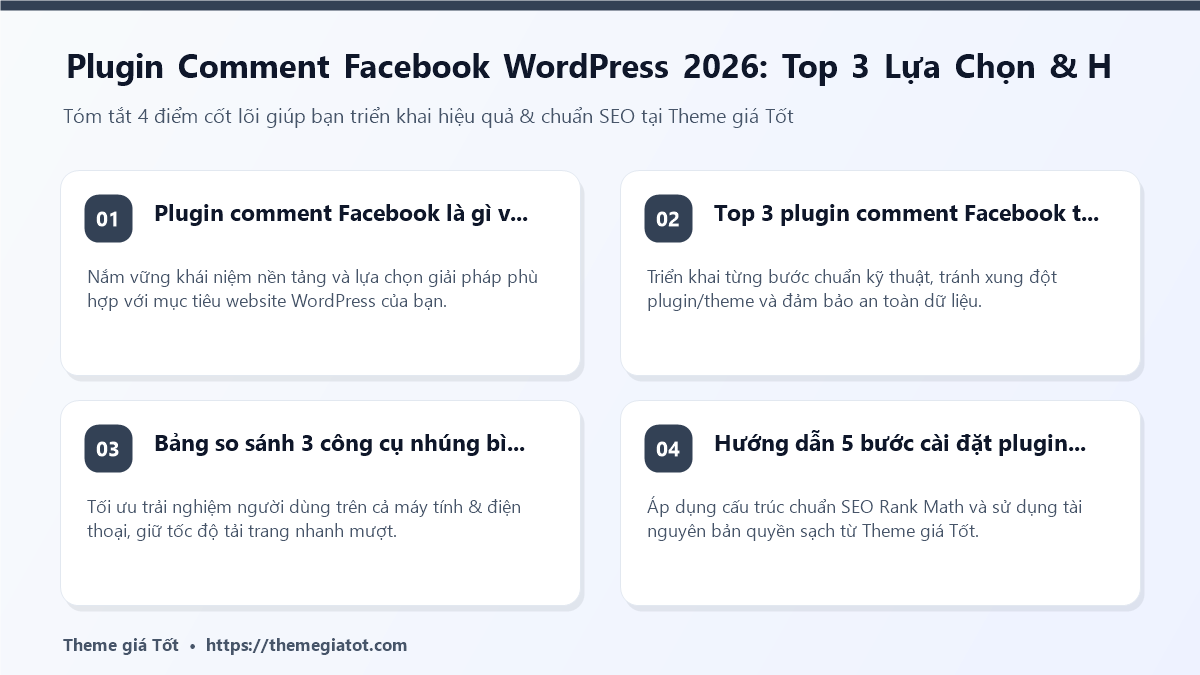
Plugin comment Facebook là gì và hoạt động ra sao?
Hiểu đơn giản, đây là tiện ích mở rộng giúp nhúng khung bình luận của Meta trực tiếp vào bài viết hoặc trang sản phẩm WordPress thông qua mã định danh Facebook App ID. Khi độc giả đang đăng nhập Facebook trên trình duyệt, họ có thể để lại nhận xét hoặc thả cảm xúc chỉ với một cú nhấp chuột.
Nhiều quản trị viên tại Theme giá Tốt ưa chuộng giải pháp này nhờ khả năng lan tỏa bài viết tự nhiên và giảm đáng kể bình luận rác từ bot tự động.
Ưu điểm nổi bật
- Tăng tỷ lệ tương tác: Loại bỏ bước điền biểu mẫu rườm rà, giúp số lượng phản hồi dưới bài viết tăng rõ rệt.
- Hạn chế spam hiệu quả: Mỗi nhận xét đều gắn với tài khoản Facebook thực nên giảm mạnh tình trạng bình luận quảng cáo ảo.
- Kéo thêm lưu lượng truy cập: Khi người dùng chia sẻ nhận xét lên dòng thời gian cá nhân, bài viết dễ dàng tiếp cận thêm bạn bè của họ.
- Kiểm duyệt tập trung: Dễ dàng lọc từ khóa nhạy cảm, ẩn nội dung tiêu cực và phân quyền quản trị trong công cụ Moderation của Meta.
Hạn chế cần cân nhắc
- Phụ thuộc nền tảng ngoài: Dữ liệu hội thoại lưu trên máy chủ Facebook chứ không nằm trong cơ sở dữ liệu WordPress.
- Ảnh hưởng tốc độ nếu cài sai: Tệp JavaScript SDK có thể làm chậm trang nếu không bật chế độ tải lười (Lazy Load).
- Ít tùy biến giao diện: Khung bình luận chỉ hỗ trợ hai tông màu sáng và tối cơ bản.
Top 3 plugin comment Facebook tốt nhất cho WordPress 2026
Trên kho mở rộng WordPress.org có rất nhiều lựa chọn, nhưng để đảm bảo nhẹ, ổn định và tương thích tốt với PHP 8+, bạn nên ưu tiên 3 cái tên sau.
1. Lazy FB Comments
Lựa chọn số một cho website ưu tiên tốc độ và chỉ số Core Web Vitals. Tiện ích chỉ tải mã nguồn Facebook khi độc giả cuộn xuống cuối bài hoặc nhấn nút xem bình luận, giúp giảm yêu cầu HTTP ban đầu và giữ điểm Google PageSpeed ở mức cao.
2. WpDevArt Social Comments
Nổi bật nhờ khả năng tùy chỉnh linh hoạt vị trí hiển thị, chiều rộng khung, tiêu đề và thứ tự sắp xếp nhận xét. Công cụ còn hỗ trợ chèn khung bình luận vào landing page bằng mã ngắn (Shortcode).
3. Super Socializer
Giải pháp đa năng tích hợp cả bình luận Facebook, nút chia sẻ mạng xã hội và đăng nhập nhanh. Điểm cộng lớn là cho phép hiển thị song song tab bình luận WordPress mặc định và tab Facebook, giúp mọi đối tượng độc giả đều có thể tương tác dễ dàng kể cả khi họ không đăng nhập mạng xã hội.
Khi đánh giá giải pháp phù hợp, bạn nên cân nhắc mục tiêu dài hạn của trang web. Với các blog chia sẻ kiến thức chuyên sâu cần điểm hiệu năng di động trên 90, Lazy FB Comments luôn là lựa chọn ưu tiên hàng đầu. Ngược lại, nếu bạn vận hành cửa hàng trực tuyến hoặc trang tin tức có lượng độc giả trẻ đông đảo thường xuyên tương tác qua điện thoại, WpDevArt Social Comments hoặc Super Socializer sẽ mang lại trải nghiệm trực quan hơn.
Bên cạnh đó, đừng quên kiểm tra độ tương thích giữa tiện ích bình luận với giao diện đang sử dụng. Một số mẫu giao diện thiết kế riêng cho WordPress sử dụng cơ chế tải trang bất đồng bộ (AJAX) hoặc trình tối ưu mã nguồn riêng, có thể khiến khung nhúng không hiển thị ngay ở lần tải đầu tiên nếu chưa cấu hình loại trừ tệp JavaScript tương ứng trong plugin cache.
Bảng so sánh 3 công cụ nhúng bình luận phổ biến
| Tiêu chí | Lazy FB Comments | WpDevArt Social | Super Socializer |
|---|---|---|---|
| Tốc độ tải trang | Rất nhanh (Lazy Load) | Khá tốt | Trung bình |
| Mức độ tùy biến | Cơ bản, gọn nhẹ | Cao | Đa năng (tab song song) |
| Cần Facebook App ID | Có | Có | Có |
| Phù hợp nhất | Blog SEO, web tin tức | Web bán hàng | Diễn đàn, cộng đồng |
Hướng dẫn 5 bước cài đặt plugin comment Facebook chuẩn kỹ thuật
- Bước 1 – Tạo Facebook App ID: Truy cập Meta for Developers, nhấn Tạo ứng dụng, điền tên web và email. Vào Cài đặt > Thông tin cơ bản để sao chép App ID, thêm tên miền của bạn và bật trạng thái Hoạt động (Live).
- Bước 2 – Cài đặt tiện ích: Vào quản trị WordPress, chọn Plugin > Cài mới, tìm tên công cụ đã chọn, nhấn Cài đặt rồi Kích hoạt.
- Bước 3 – Kết nối và cấu hình: Mở mục cài đặt của tiện ích, dán App ID, chọn ngôn ngữ vi_VN, đặt chiều rộng
100%cho di động và giới hạn 5–8 bình luận hiển thị mặc định. - Bước 4 – Thiết lập kiểm duyệt: Truy cập Facebook Comments Moderation, chọn đúng ứng dụng vừa tạo để thêm quản trị viên và danh sách từ khóa cấm.
- Bước 5 – Kiểm tra thực tế: Xóa toàn bộ cache website, mở bài viết ở tab ẩn danh trên cả máy tính lẫn điện thoại để thử đăng bình luận.
Checklist 4 lưu ý giúp vận hành ổn định và chuẩn SEO
- Luôn bật tải lười (Lazy Load): Tránh tải tệp SDK ở đầu trang gây tụt điểm hiệu năng di động.
- Đảm bảo chuẩn HTTPS đồng bộ: Meta yêu cầu chứng chỉ SSL hợp lệ để tránh lỗi mất bình luận.
- Không đổi đường dẫn tĩnh tùy tiện: Nhận xét gắn theo URL; nếu đổi slug đột ngột, bình luận cũ sẽ biến mất.
- Dùng nguồn theme và plugin sạch: Kiểm tra các giao diện tối ưu sẵn tại Theme giá Tốt để hạn chế xung đột JavaScript.
Câu hỏi thường gặp về plugin comment Facebook
Cài plugin comment Facebook có làm chậm website không?
Nếu tải trực tiếp ngay khi mở trang, mã SDK có thể làm chậm nhẹ khoảng 0,3 đến 0,7 giây. Tuy nhiên, khi bật chế độ tải lười theo thao tác cuộn chuột kết hợp cache tốt, tác động lên tốc độ gần như không đáng kể.
Bình luận Facebook có được Google lập chỉ mục SEO không?
Vì hiển thị qua thẻ iframe từ tên miền ngoài, Google thường không tính nội dung này là văn bản gốc trên trang. Dẫu vậy, việc người dùng ở lại thảo luận lâu hơn vẫn gửi tín hiệu trải nghiệm tích cực cho SEO.
Tại sao khung bình luận báo lỗi không nhận diện App ID?
Nguyên nhân thường do dán thừa khoảng trắng, chưa bật ứng dụng sang chế độ Công khai (Live) hoặc khai báo sai tên miền trong mục Cài đặt ứng dụng của Meta.
Kết luận
Chọn và cấu hình đúng plugin comment Facebook giúp website WordPress gia tăng tương tác thực, chống spam hiệu quả và mở rộng độ phủ mạng xã hội. Đừng quên ghé thăm kho theme và plugin bản quyền cập nhật liên tục tại Theme giá Tốt để hoàn thiện website chuyên nghiệp ngay hôm nay!






