

Plugin Bảo Trì WordPress 2026: Top 7 Công Cụ Tốt Nhất Nên Dùng
Mỗi khi nâng cấp mã nguồn, thay đổi giao diện hay xử lý sự cố kỹ thuật, việc để khách hàng nhìn thấy trang web vỡ bố cục sẽ làm giảm uy tín thương hiệu nghiêm trọng. Sử dụng plugin bảo trì WordPress là giải pháp an toàn giúp bạn tạm đóng giao diện công khai bằng một màn hình thông báo chuyên nghiệp, đồng thời vẫn cho phép quản trị viên đăng nhập kiểm tra bình thường. Bài viết sau tổng hợp 7 công cụ đáng tin cậy nhất năm 2026 cùng hướng dẫn thiết lập chuẩn SEO.
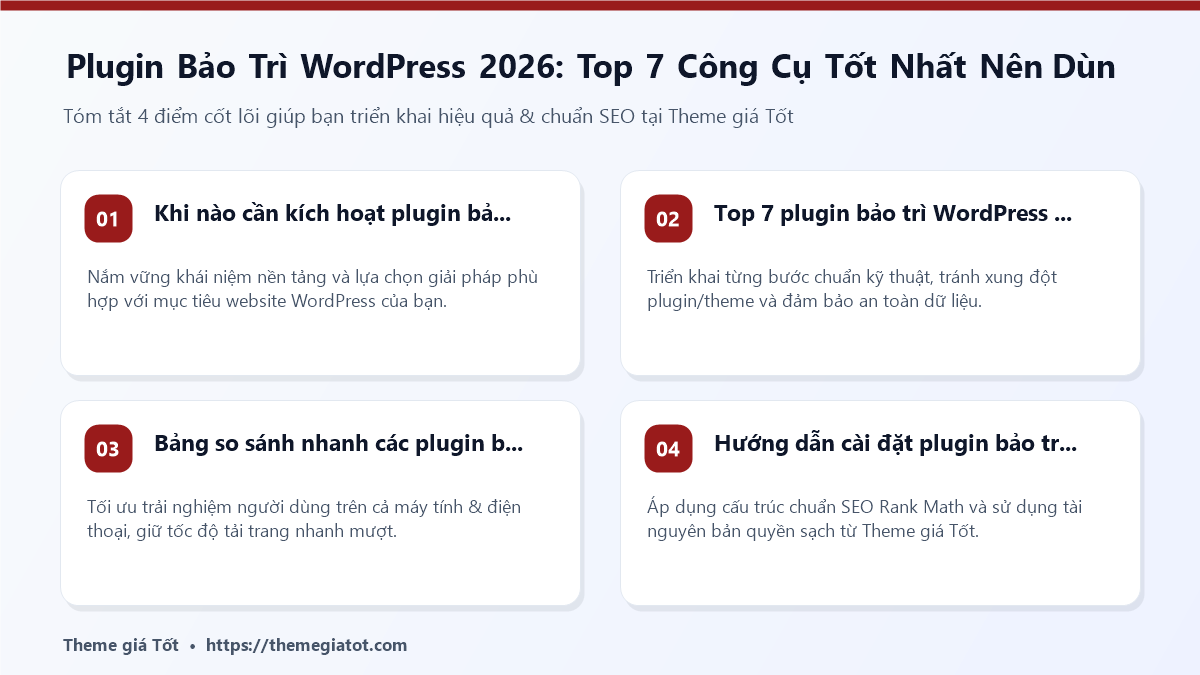
Khi nào cần kích hoạt plugin bảo trì WordPress?
Chế độ bảo trì (Maintenance Mode) hoạt động như một tấm biển thông báo lịch sự khi cửa hàng đang sửa sang. Thay vì trả về lỗi trắng trang hoặc mã ngắn lộn xộn, hệ thống sẽ hiển thị thời gian dự kiến mở lại và kênh liên hệ khẩn cấp. Bạn nên bật tính năng này trong 5 tình huống quan trọng:
- Nâng cấp lõi WordPress hoặc phiên bản PHP: Hạn chế xung đột phiên truy cập khi cơ sở dữ liệu đang cập nhật cấu trúc.
- Thay đổi giao diện hoặc nhập dữ liệu mẫu: Đảm bảo khách hàng chỉ nhìn thấy diện mạo mới sau khi bạn đã căn chỉnh hoàn chỉnh.
- Cài đặt hoặc cập nhật hàng loạt plugin lớn: Đặc biệt với hệ thống bán hàng WooCommerce, tránh phát sinh đơn hàng lỗi giữa chừng.
- Khắc phục lỗi kỹ thuật và quét mã độc: Cô lập truy cập bên ngoài để đội kỹ thuật xử lý sự cố nhanh gọn.
- Tối ưu và dọn dẹp cơ sở dữ liệu: Ngăn tình trạng chậm tải hoặc treo phiên làm việc khi chạy lệnh tối ưu bảng dữ liệu lớn.
Bên cạnh cách viết đoạn mã PHP trong tệp functions.php hay chặn qua .htaccess vốn dễ gây lỗi với người không chuyên, việc cài đặt công cụ chuyên dụng từ thư viện WordPress.org mang lại giao diện trực quan và an toàn hơn hẳn.
Top 7 plugin bảo trì WordPress tốt nhất năm 2026
Dưới đây là 7 công cụ được cộng đồng quản trị web đánh giá cao nhờ độ ổn định, nhẹ máy chủ và hỗ trợ mã trạng thái HTTP 503 chuẩn SEO.
1. SeedProd – Trình kéo thả trang bảo trì toàn diện
SeedProd đứng đầu thị trường nhờ trình tạo trang kéo thả trực quan, cho phép bạn dựng màn hình bảo trì hoặc trang sắp ra mắt (Coming Soon) trong vài phút. Công cụ tích hợp đồng hồ đếm ngược, biểu mẫu đăng ký nhận email và phân quyền truy cập theo vai trò người dùng.
2. LightStart (WP Maintenance Mode) – Gọn nhẹ và giàu tính năng
Tiền thân là WP Maintenance Mode, LightStart cung cấp sẵn nhiều mẫu giao diện tối giản, hỗ trợ tích hợp hộp thoại thu thập thông tin liên hệ và đếm ngược thời gian mở lại. Đặc biệt, công cụ cho phép loại trừ một số đường dẫn cụ thể nếu bạn vẫn muốn khách xem trang liên hệ hoặc chính sách.
3. Maintenance – Đơn giản, bật tắt chỉ một chạm
Nếu bạn chỉ cần một màn hình thông báo gọn gàng, không cầu kỳ, Maintenance là lựa chọn lý tưởng. Bạn có thể tải logo thương hiệu, chọn ảnh nền làm mờ, chỉnh tiêu đề và bật chế độ bảo trì ngay trên thanh công cụ quản trị.
4. Under Construction – Phù hợp với website đang xây dựng
Under Construction nổi bật với thư viện hình minh họa sinh động cho nhiều ngành nghề. Điểm cộng lớn là tính năng đặt lịch tự động tắt chế độ bảo trì theo mốc giờ định sẵn, giúp bạn không lo quên mở lại website sau khi hoàn tất công việc.
5. CMP – Coming Soon & Maintenance Plugin
CMP được yêu thích nhờ tốc độ tải cực nhẹ và thiết kế hiện đại. Công cụ hỗ trợ chèn video nền, liên kết mạng xã hội, đồng bộ danh sách đăng ký với Mailchimp và cho phép tạo đường dẫn bí mật (Bypass URL) để gửi cho khách hàng xem trước bản nháp.
6. Coming Soon & Maintenance Mode by WPBrigade
Công cụ này tập trung vào sự tinh gọn và khả năng tương thích cao với hầu hết các gói giao diện phổ biến. Người dùng dễ dàng tùy biến văn bản, biểu tượng mạng xã hội và mã theo dõi Google Analytics ngay trong bảng cài đặt trực quan.
7. Elementor Maintenance Mode – Tích hợp sẵn cho người dùng Elementor
Nếu website của bạn đang sử dụng Elementor, bạn không cần cài thêm tiện ích ngoài. Chỉ cần tạo một mẫu trang trong thư viện Elementor, sau đó vào mục Elementor > Công cụ > Chế độ bảo trì và chọn trạng thái Bảo trì (HTTP 503) hoặc Sắp ra mắt (HTTP 200).
Bảng so sánh nhanh các plugin bảo trì WordPress
Bảng tổng hợp sau giúp bạn đối chiếu những tiêu chí quan trọng nhất trước khi lựa chọn:
| Tên plugin | Hỗ trợ HTTP 503 | Đếm ngược & Form | Độ phù hợp |
|---|---|---|---|
| SeedProd | Có | Đầy đủ | Website doanh nghiệp, bán hàng |
| LightStart | Có | Đầy đủ | Blog, trang tin, web cá nhân |
| Maintenance | Có | Cơ bản | Người cần bật tắt nhanh, siêu nhẹ |
| Under Construction | Có | Có lịch tự tắt | Dự án đang dựng mới |
| CMP Maintenance | Có | Đầy đủ + Bypass URL | Agency gửi khách duyệt web |
Hướng dẫn cài đặt plugin bảo trì WordPress chuẩn SEO
Quy trình cấu hình an toàn chỉ gồm 4 bước ngắn gọn (minh họa theo LightStart hoặc SeedProd):
- Cài đặt và kích hoạt: Vào Plugin > Cài mới, tìm tên công cụ mong muốn, nhấn Cài đặt và chọn Kích hoạt.
- Chọn đúng chế độ trạng thái: Chọn Maintenance Mode khi sửa web cũ (trả về mã HTTP 503 để Google hiểu trang chỉ tạm ngưng) hoặc Coming Soon khi xây web mới hoàn toàn.
- Tùy biến nội dung thông báo: Chèn logo, thông điệp rõ ràng, thời gian dự kiến hoạt động lại và số hotline hoặc email hỗ trợ.
- Kiểm tra trên trình duyệt ẩn danh: Sau khi bật chế độ, hãy mở cửa sổ ẩn danh để chắc chắn khách bên ngoài thấy đúng màn hình bảo trì, còn tài khoản quản trị vẫn xem được giao diện thật.
Lưu ý quan trọng tránh tụt hạng khi dùng plugin bảo trì WordPress
Nhiều quản trị viên vô tình làm giảm lưu lượng truy cập chỉ vì bỏ qua vài chi tiết kỹ thuật nhỏ:
- Xóa bộ nhớ đệm (Cache) ngay sau khi bật và tắt: Nếu dùng WP Rocket hay LiteSpeed Cache, hãy xóa toàn bộ cache để tránh khách hàng vẫn thấy màn hình bảo trì dù bạn đã tắt.
- Không kéo dài bảo trì nhiều ngày liên tục: Nếu website trả về mã 503 quá lâu (trên 48 giờ), công cụ tìm kiếm có thể tạm thời hạ tần suất thu thập dữ liệu.
- Ưu tiên nguồn tiện ích sạch và đồng bộ: Khi cần bản nâng cao với nhiều mẫu giao diện chuyên nghiệp và hỗ trợ kỹ thuật ổn định, bạn có thể tham khảo kho công cụ bản quyền tại Theme giá Tốt.
Câu hỏi thường gặp về chế độ bảo trì WordPress
Bật chế độ bảo trì có làm mất từ khóa đang lên top Google không?
Nếu bạn cấu hình đúng mã phản hồi HTTP 503 Service Unavailable và hoàn tất công việc trong vài giờ, Google sẽ hiểu website chỉ tạm nghỉ kỹ thuật nên thứ hạng từ khóa được bảo toàn nguyên vẹn.
Quản trị viên có bị khóa ngoài khi bật chế độ bảo trì không?
Không. Toàn bộ các công cụ uy tín đều tự động bỏ qua màn hình bảo trì đối với tài khoản có quyền Administrator đang đăng nhập, giúp bạn thoải mái chỉnh sửa và xem trước giao diện thực tế.
Sự khác biệt giữa Maintenance Mode và Coming Soon là gì?
Maintenance Mode trả về mã HTTP 503 dành cho website đang vận hành cần tạm sửa chữa. Trong khi đó, Coming Soon trả về mã HTTP 200 để công cụ tìm kiếm vẫn lập chỉ mục trang giới thiệu dự án sắp ra mắt.
Kết luận
Trang bị một plugin bảo trì WordPress chất lượng là thói quen quản trị chuyên nghiệp giúp bạn bảo vệ trải nghiệm khách hàng lẫn thứ hạng SEO trong mọi đợt nâng cấp hệ thống. Tùy nhu cầu đơn giản hay tùy biến sâu, bạn có thể chọn ngay SeedProd, LightStart hoặc CMP. Đừng quên ghé thăm kho theme và plugin bản quyền tại Theme giá Tốt để sở hữu trọn bộ công cụ tối ưu giúp website vận hành bền bỉ nhất!






