

Tạo Bài Viết WordPress: 6 Bước Đơn Giản Chuẩn SEO Cho Người Mới 2026
Nội dung chất lượng là linh hồn giúp website thu hút độc giả trung thành và leo top Google bền vững. Nếu bạn mới làm quen với nền tảng này và chưa biết cách tạo bài viết WordPress sao cho đẹp mắt, rõ ràng và chuẩn SEO, hướng dẫn chi tiết dưới đây sẽ giúp bạn thành thạo ngay từ lần thực hành đầu tiên.
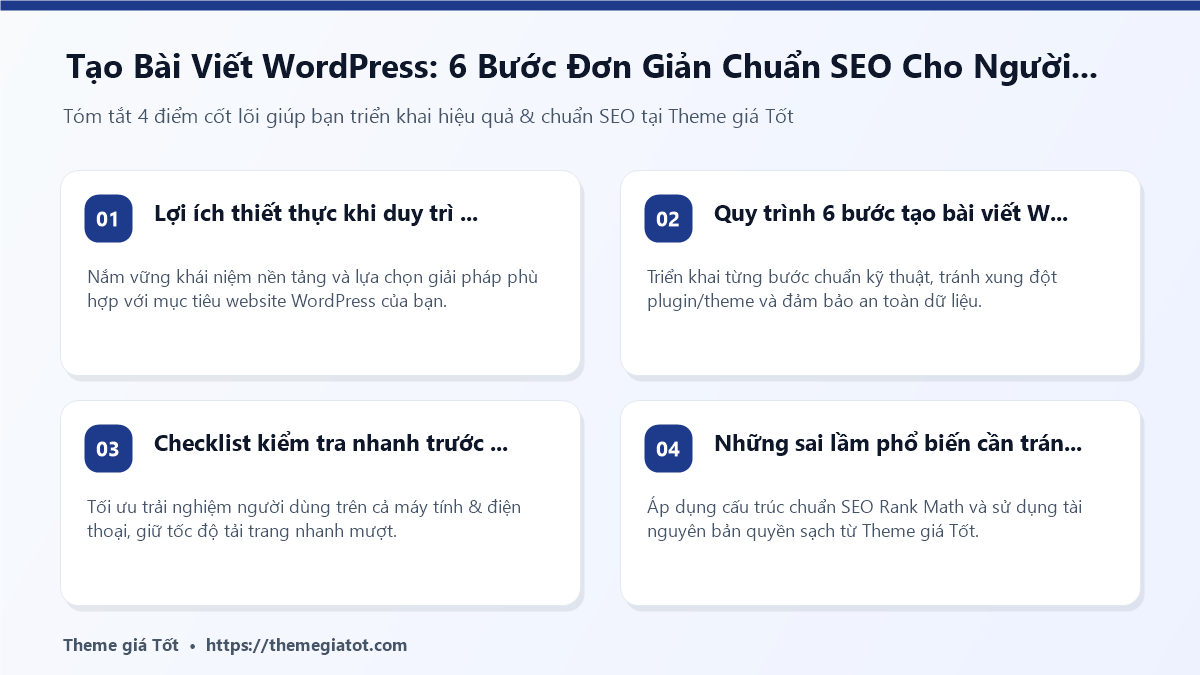
Cùng Theme giá Tốt khám phá quy trình 6 bước chuẩn mực từ lúc mở trình soạn thảo, chèn hình ảnh, gắn chuyên mục đến lên lịch xuất bản tự động cực kỳ chuyên nghiệp.
Lợi ích thiết thực khi duy trì viết blog trên WordPress
WordPress hiện vận hành hơn 40% tổng số website toàn cầu nhờ hệ thống xuất bản nội dung cực kỳ mạnh mẽ. Việc đều đặn xây dựng kho bài viết mang lại nhiều lợi thế dài hạn cho cả cá nhân lẫn doanh nghiệp:
- Thu hút truy cập tự nhiên miễn phí: Mỗi bài viết giải đáp đúng thắc mắc của khách hàng là một cánh cửa đưa người tìm kiếm trên Google về website mà không tốn chi phí quảng cáo.
- Khẳng định uy tín chuyên môn: Chia sẻ kiến thức thực chiến giúp độc giả tin tưởng thương hiệu hơn trước khi ra quyết định mua hàng.
- Mở rộng cơ hội tạo thu nhập: Từ blog WordPress, bạn dễ dàng tích hợp tiếp thị liên kết, đặt quảng cáo hoặc bán trực tiếp sản phẩm số và sản phẩm vật lý.
- Quản lý nội dung khoa học: Hệ thống chuyên mục và thẻ gắn nhãn giúp bạn tổ chức hàng nghìn bài viết ngăn nắp, dễ tra cứu.
Quy trình 6 bước tạo bài viết WordPress chuẩn cho người mới
Hiện nay, WordPress sử dụng mặc định trình soạn thảo khối (Block Editor hay Gutenberg). Theo hướng dẫn từ WordPress.org, mọi thành phần như đoạn văn, tiêu đề, hình ảnh hay bảng biểu đều là các khối độc lập giúp bạn trình bày nội dung cực kỳ linh hoạt.
Bước 1: Đăng nhập quản trị và mở màn hình thêm bài mới
Truy cập tenmiencuaban.com/wp-admin và đăng nhập bằng tài khoản có quyền Tác giả, Biên tập viên hoặc Quản trị viên. Tại menu dọc bên trái, chọn Bài viết > Viết bài mới (Posts > Add New Post) để mở khung soạn thảo trống.
Bước 2: Nhập tiêu đề thu hút và tối ưu đường dẫn (Slug)
Ở dòng đầu tiên có chữ Thêm tiêu đề, hãy nhập tiêu đề chính của bài. WordPress tự động gán thẻ H1 cho tiêu đề này, nên hãy đảm bảo nó ngắn gọn, chứa từ khóa chính và hấp dẫn người đọc. Sau đó, kiểm tra mục URL ở cột phải để rút gọn đường dẫn thành tiếng Việt không dấu, nối bằng dấu gạch ngang.
Bước 3: Soạn thảo nội dung bằng các khối Gutenberg
Nhấn dấu (+) hoặc gõ dấu / để gọi nhanh các khối phổ biến khi soạn bài:
- Tiêu đề (Heading): Phân chia bài viết thành các mục H2 và H3 rõ ràng giúp độc giả dễ quét thông tin.
- Đoạn văn (Paragraph): Viết từng đoạn ngắn 3–4 dòng, kết hợp in đậm ý chính để tránh gây mỏi mắt.
- Danh sách (List): Trình bày các bước thực hiện hoặc ưu nhược điểm bằng gạch đầu dòng hay đánh số.
- Hình ảnh (Image): Chèn ảnh minh họa sắc nét và điền đầy đủ thuộc tính Alt Text chuẩn SEO.
Bước 4: Chọn Chuyên mục (Categories) và gắn Thẻ (Tags)
Chuyển sang tab Bài viết ở cột cài đặt bên phải, tích chọn 1–2 chuyên mục phù hợp nhất (tránh để mặc định Chưa phân loại). Tiếp theo, mở mục Thẻ và thêm 3–5 từ khóa ngắn liên quan trực tiếp tới chủ đề bài viết.
Bước 5: Cài đặt Ảnh đại diện và Tóm tắt (Excerpt)
Kéo xuống mục Ảnh đại diện ở cột phải, tải ảnh tỷ lệ đồng bộ (thường 16:9, ví dụ 1200x675px) và dung lượng nhẹ dưới 150KB. Đồng thời, điền đoạn tóm tắt ngắn 25–35 từ vào ô Tóm tắt để hiển thị gọn gàng ngoài trang blog.
Bước 6: Tối ưu SEO, xem trước và xuất bản
Cuộn xuống khung plugin SEO (như Rank Math) để điền từ khóa chính, chỉnh tiêu đề SEO và mô tả Meta. Nhấn Xem trước (Preview) kiểm tra hiển thị trên máy tính lẫn điện thoại, sau đó nhấn Đăng (Publish) ngay hoặc chọn ngày giờ để lên lịch xuất bản tự động.
Checklist kiểm tra nhanh trước khi hoàn tất tạo bài viết WordPress
Để mỗi bài đăng đều đạt chất lượng đồng đều và dễ lên top tìm kiếm, hãy đối chiếu nhanh với bảng kiểm chuẩn sau:
| Hạng mục kiểm tra | Tiêu chuẩn khuyến nghị | Tác dụng chính |
|---|---|---|
| Cấu trúc Heading | 1 H1 duy nhất (tiêu đề), phân cấp H2–H3 rõ ràng | Giúp Google và người đọc hiểu mạch bài |
| Hình ảnh minh họa | Định dạng WebP/JPG nhẹ, có Alt Text và chú thích | Tăng tốc độ tải và hỗ trợ SEO ảnh |
| Liên kết nội bộ | Chèn 2–4 link tới các bài viết liên quan | Giữ chân độc giả lâu hơn trên web |
| Liên kết ngoài | 1–2 link trỏ tới nguồn tài liệu uy tín | Gia tăng độ tin cậy cho thông tin |
| Độ dễ đọc | Đoạn ngắn dưới 4 dòng, có danh sách và bảng | Giảm tỷ lệ thoát trên điện thoại |
Những sai lầm phổ biến cần tránh khi viết bài trên WordPress
- Copy trực tiếp từ Word/Google Docs mà không lọc định dạng: Dán nguyên văn dễ kéo theo mã HTML thừa làm vỡ phông chữ. Hãy dùng tổ hợp phím
Ctrl + Shift + Vđể dán văn bản thuần trước khi định dạng lại. - Tải ảnh dung lượng quá lớn (2MB – 5MB): Ảnh chưa nén làm chậm tốc độ tải trang và nhanh đầy dung lượng hosting.
- Dùng thêm thẻ H1 trong thân bài: Trong nội dung chỉ nên bắt đầu từ thẻ H2 trở xuống vì tiêu đề bài đã là H1.
- Nhầm lẫn giữa Bài viết (Post) và Trang (Page): Tin tức, hướng dẫn đăng ở Bài viết; thông tin cố định như Giới thiệu, Chính sách tạo ở Trang.
Gợi ý từ chuyên gia: Một giao diện blog đọc chữ thoáng mắt và bố cục bài viết chuẩn SEO sẽ giúp tăng thời gian ở lại trang đáng kể. Bạn có thể chọn ngay các mẫu theme tin tức, blog tối ưu tốc độ tại Theme giá Tốt.
Câu hỏi thường gặp khi tạo bài viết WordPress
Có thể lưu nháp khi tạo bài viết WordPress để hôm sau viết tiếp không?
Có. WordPress tự động lưu bản nháp mỗi phút và luôn có nút Lưu nháp (Save Draft) ở góc trên phải. Bài ở trạng thái nháp sẽ hoàn toàn ẩn với khách truy cập cho đến khi bạn nhấn Đăng.
Làm sao chỉnh sửa lại bài viết sau khi đã xuất bản?
Bạn vào Bài viết > Tất cả bài viết, di chuột vào bài cần sửa và bấm Chỉnh sửa. Sau khi hoàn tất, nhấn nút Cập nhật (Update) để lưu thay đổi.
Có thể khôi phục nội dung cũ nếu lỡ tay xóa nhầm không?
Hoàn toàn được. WordPress tự động lưu lịch sử các phiên bản chỉnh sửa (Revisions). Bạn chỉ cần mở mục Bản sửa đổi ở cột phải để so sánh và khôi phục lại phiên bản mong muốn.
Kết luận
Thành thạo quy trình 6 bước tạo bài viết WordPress sẽ giúp bạn xuất bản nội dung nhanh chóng, trình bày chuyên nghiệp và tối ưu khả năng tiếp cận khách hàng tự nhiên trên Google. Hãy duy trì lịch đăng bài đều đặn và luôn đặt trải nghiệm độc giả làm trọng tâm.
Đừng quên ghé thăm Theme giá Tốt để trang bị cho website những bộ giao diện blog mượt mà và plugin hỗ trợ SEO bản quyền với chi phí tối ưu nhất!






