

Hướng Dẫn Đăng Nhập Quản Trị Website 2026: 4 Bước Đơn Giản Cho Người Mới
Trang quản trị (Admin Dashboard) là trung tâm điều khiển giúp bạn xuất bản bài viết, cập nhật sản phẩm và tùy biến giao diện web. Tuy nhiên, nhiều người mới lần đầu tiếp nhận dự án vẫn lúng túng khi tìm đường dẫn vào hệ thống. Bài viết này hướng dẫn chi tiết cách đăng nhập quản trị website nhanh gọn qua 4 bước chuẩn xác, áp dụng hiệu quả cho WordPress lẫn các nền tảng CMS thông dụng hiện nay.
Tại sao chủ website cần biết cách đăng nhập quản trị?
Sở hữu quyền truy cập khu vực hậu đài giúp doanh nghiệp và cá nhân chủ động vận hành trang web mỗi ngày mà không phải chờ kỹ thuật viên hỗ trợ từng thay đổi nhỏ:
- Chủ động cập nhật nội dung: Dễ dàng viết bài blog, chỉnh sửa trang giới thiệu, thay banner khuyến mãi hoặc bổ sung hình ảnh, video mới bất kỳ lúc nào.
- Vận hành cửa hàng trực tuyến: Với web bán hàng WooCommerce, bạn thêm sản phẩm, điều chỉnh giá, cập nhật tồn kho và xử lý đơn hàng theo thời gian thực.
- Phân quyền nhân sự chặt chẽ: Tạo tài khoản riêng cho biên tập viên, cộng tác viên hoặc nhân viên chăm sóc khách hàng với giới hạn quyền rõ ràng.
- Tùy biến giao diện và tiện ích: Đổi bố cục, thiết lập menu điều hướng, cài plugin hỗ trợ SEO hoặc nâng cấp giao diện mới từ kho mẫu tại Theme giá Tốt.
- Theo dõi hiệu suất hoạt động: Nắm bắt lượng truy cập, hành vi khách hàng và tình trạng sức khỏe kỹ thuật của trang web.
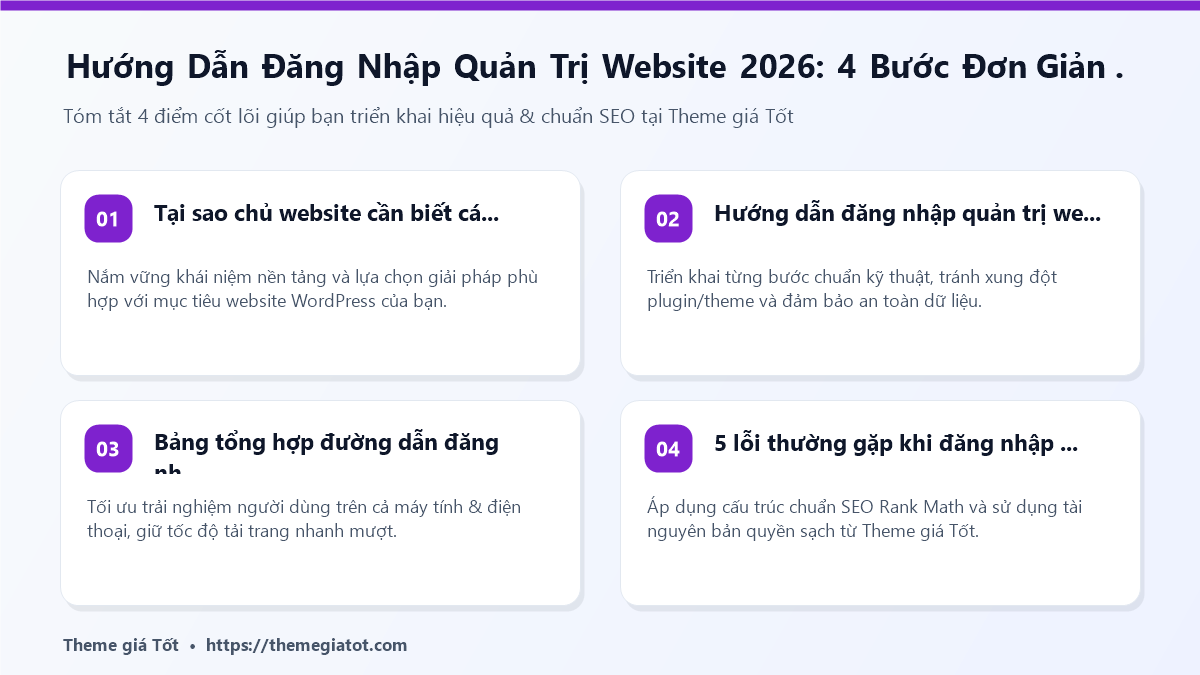
Hướng dẫn đăng nhập quản trị website đơn giản qua 4 bước
Dù trang web chạy trên WordPress, Joomla hay hệ thống tự phát triển, quy trình truy cập hậu đài đều xoay quanh bốn thao tác cốt lõi dưới đây.
Bước 1: Xác định đúng đường dẫn đăng nhập quản trị
Mỗi nền tảng CMS đều có cấu trúc đường dẫn mặc định riêng. Với WordPress – hệ thống phổ biến nhất toàn cầu theo tài liệu từ WordPress.org – bạn chỉ cần gõ tên miền kèm hậu tố chuẩn vào trình duyệt:
tenmiencuaban.com/wp-admintenmiencuaban.com/wp-login.php
Nếu website đã cài plugin bảo mật ẩn đường dẫn mặc định (như WPS Hide Login), hãy nhập đúng đường dẫn tùy chỉnh mà đơn vị thiết kế bàn giao, chẳng hạn /quan-tri hoặc /login-he-thong.
Bước 2: Nhập chính xác tên tài khoản và mật khẩu
Tại biểu mẫu đăng nhập, bạn điền đầy đủ hai thông tin được cấp:
- Tên người dùng hoặc Email: Ưu tiên dùng email quản trị nếu bạn không nhớ chính xác username.
- Mật khẩu: Tắt bộ gõ tiếng Việt (Unikey/EVKey) và kiểm tra phím Caps Lock để tránh gõ sai ký tự in hoa hoặc ký tự đặc biệt.
Trên máy tính cá nhân an toàn, bạn có thể tích Tự động đăng nhập (Remember Me) để lưu phiên làm việc. Ngược lại, bỏ chọn mục này khi thao tác trên thiết bị công cộng.
Bước 3: Xác thực hai lớp (2FA) nếu hệ thống có bật
Nhiều website chuyên nghiệp kích hoạt bảo mật hai bước nhằm ngăn dò mật khẩu tự động. Sau khi bấm Đăng nhập, bạn chỉ cần nhập mã OTP 6 chữ số từ ứng dụng Google Authenticator hoặc email để hoàn tất xác minh.
Bước 4: Kiểm tra giao diện Bảng điều khiển (Dashboard)
Khi xác thực thành công, hệ thống chuyển vào Bảng điều khiển trung tâm với thanh công cụ bên trái gồm Bài viết, Trang, Sản phẩm, Giao diện, Plugin và Cài đặt. Nếu thấy quá ít mục, tài khoản của bạn thuộc nhóm Biên tập viên chứ chưa phải Quản trị viên cao nhất (Administrator).
Bảng tổng hợp đường dẫn đăng nhập theo từng nền tảng CMS
Bảng tra cứu nhanh dưới đây giúp bạn tìm đúng trang hậu đài của các hệ thống phổ biến chỉ trong vài giây:
| Nền tảng website | Đường dẫn đăng nhập mặc định | Ghi chú kỹ thuật |
|---|---|---|
| WordPress | /wp-admin hoặc /wp-login.php |
Nên đổi đường dẫn bằng plugin bảo mật để tránh bot tấn công |
| Joomla | /administrator |
Phân biệt rõ trang quản trị và trang đăng nhập thành viên |
| Drupal | /user/login |
Hỗ trợ phân quyền chi tiết theo từng vai trò hệ thống |
| Magento | /admin hoặc chuỗi ngẫu nhiên |
Mặc định tạo URL ngẫu nhiên khi cài đặt để tăng an toàn |
| PrestaShop | /adminXXXX (tự sinh) |
Bắt buộc đổi tên thư mục admin ngay sau khi cài đặt |
5 lỗi thường gặp khi đăng nhập và cách khắc phục nhanh
- Quên mật khẩu quản trị: Nhấn Bạn quên mật khẩu? dưới biểu mẫu để nhận link đặt lại qua email. Nếu web chưa cấu hình SMTP, hãy đổi mật khẩu trực tiếp trong phpMyAdmin tại bảng
wp_users(chọn mã hóa MD5). - Lỗi tải lại trang liên tục: Do xung đột cookie trình duyệt hoặc bộ nhớ đệm. Hãy xóa cache trình duyệt, thử mở tab ẩn danh và kiểm tra lại Site URL trong cơ sở dữ liệu.
- Báo lỗi 404 Not Found khi gõ /wp-admin: Do đã đổi đường dẫn bằng plugin ẩn link. Hãy vào hosting, mở
wp-content/pluginsvà đổi tên tạm thư mục plugin đó để khôi phục URL gốc. - Màn hình trắng hoặc Critical Error: Thường do xung đột theme và plugin sau khi cập nhật. Đổi tên thư mục
pluginsthànhplugins_oldqua File Manager để tắt tạm rồi bật lại từng cái tìm lỗi. - Bị khóa IP do nhập sai nhiều lần: Tường lửa như Wordfence sẽ tạm chặn IP từ 15 phút đến vài giờ. Bạn chỉ cần chờ hết thời gian khóa hoặc đổi sang mạng 4G.
Checklist 6 nguyên tắc bảo mật tài khoản quản trị
- Không đặt username là admin: Tránh dùng các tên dễ đoán như
admin,roothay tên miền website. - Dùng mật khẩu mạnh tối thiểu 12 ký tự: Kết hợp chữ hoa, chữ thường, số, ký tự đặc biệt và không dùng chung với email cá nhân.
- Bắt buộc cài SSL (HTTPS): Mã hóa toàn bộ dữ liệu đăng nhập truyền từ trình duyệt lên máy chủ.
- Giới hạn số lần nhập sai: Chặn tự động sau 3–5 lần sai liên tiếp để chống tấn công Brute Force.
- Cập nhật mã nguồn sạch định kỳ: Nâng cấp lõi WordPress, theme và plugin đều đặn; sử dụng mã nguồn sạch tại Theme giá Tốt để loại trừ mã độc ẩn.
- Đăng xuất sau khi làm việc: Đặc biệt cần thiết khi thao tác trên máy tính dùng chung tại văn phòng.
Câu hỏi thường gặp về đăng nhập quản trị website
Có thể đăng nhập quản trị website trên điện thoại không?
Hoàn toàn được. Bạn có thể mở Chrome hoặc Safari trên điện thoại rồi truy cập /wp-admin như bình thường, hoặc dùng ứng dụng Jetpack để viết bài, duyệt bình luận và theo dõi đơn hàng tiện lợi trên iOS lẫn Android.
Tại sao đã đổi mật khẩu mới nhưng vẫn không vào được?
Hãy kiểm tra xem bộ gõ tiếng Việt có làm biến dạng ký tự không, hoặc trình duyệt đang tự điền mật khẩu cũ. Nên gõ mật khẩu ra Notepad kiểm tra kỹ rồi sao chép dán vào ô đăng nhập.
Làm sao khi mất quyền truy cập email quản trị?
Nếu còn quyền Hosting (cPanel/DirectAdmin), hãy mở phpMyAdmin, tìm bảng wp_users rồi sửa cột user_email sang địa chỉ email mới đang hoạt động, sau đó thực hiện đặt lại mật khẩu như bình thường.
Kết luận
Nắm vững quy trình đăng nhập quản trị website cùng 6 nguyên tắc bảo mật cốt lõi giúp bạn làm chủ toàn bộ nội dung, sản phẩm và dữ liệu khách hàng. Đừng quên sao lưu định kỳ và sử dụng mã nguồn chất lượng để trang web vận hành bền bỉ. Hãy ghé thăm kho theme và plugin bản quyền sạch mã độc tại Theme giá Tốt ngay hôm nay để nâng cấp dự án WordPress của bạn!






