

Hướng Dẫn 7 Bước Thêm Sản Phẩm WordPress Chuẩn SEO Với WooCommerce
Xây dựng gian hàng trực tuyến hiệu quả trên WordPress không chỉ nằm ở giao diện đẹp mà còn phụ thuộc lớn vào cách tối ưu từng trang bán hàng. Nắm vững quy trình thêm sản phẩm WordPress chuẩn mực với plugin WooCommerce giúp mặt hàng dễ dàng lên top Google và tăng mạnh tỷ lệ chốt đơn.
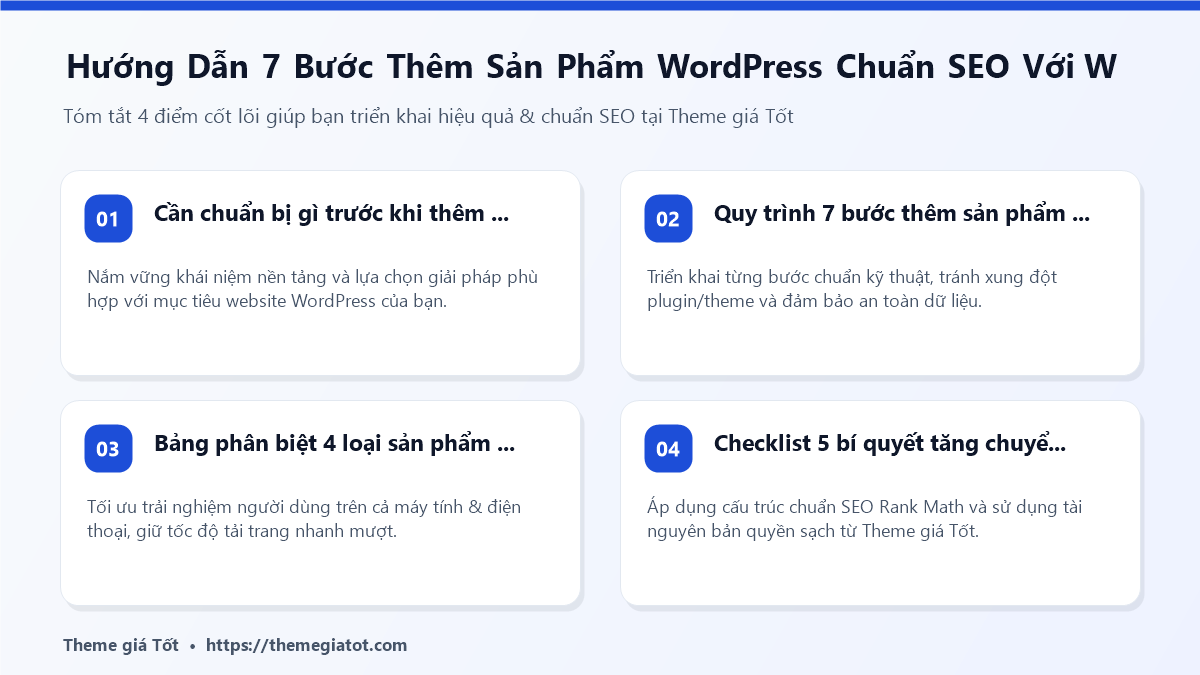
Trong hướng dẫn này, Theme giá Tốt sẽ đồng hành cùng bạn qua từng bước đăng bán chuyên nghiệp từ khâu chuẩn bị, thiết lập biến thể đến tối ưu SEO toàn diện.
Cần chuẩn bị gì trước khi thêm sản phẩm WordPress?
Chuẩn bị kỹ 4 yếu tố nền tảng sau sẽ giúp quá trình nhập liệu mạch lạc và giữ giao diện cửa hàng đồng bộ:
- Cấu hình cơ bản WooCommerce: Đảm bảo đã kích hoạt plugin WooCommerce, thiết lập đơn vị tiền tệ (VND), phương thức thanh toán và khu vực giao hàng.
- Bộ hình ảnh đồng nhất: Chuẩn bị 1 ảnh đại diện sắc nét và 3-5 ảnh chi tiết, nén dưới 150KB (WebP hoặc JPEG) cùng tỷ lệ khung hình (ví dụ 800x800px).
- Thông tin và thông số rõ ràng: Soạn sẵn tên sản phẩm chứa từ khóa, giá thường, giá khuyến mãi, mã SKU, kích thước, chất liệu và bảo hành.
- Danh mục sản phẩm khoa học: Tạo sẵn danh mục cha và con hợp lý giúp khách hàng lọc tìm nhanh chóng.
Quy trình 7 bước thêm sản phẩm WordPress chi tiết với WooCommerce
Thực hiện lần lượt 7 bước dưới đây theo đúng chuẩn vận hành từ tài liệu WooCommerce Official Documentation để đảm bảo mọi dữ liệu hiển thị chính xác.
Bước 1: Truy cập khu vực quản lý để thêm sản phẩm WordPress mới
Đăng nhập trang quản trị (tenmiencuaban.com/wp-admin) bằng tài khoản Administrator hoặc Shop Manager. Trên thanh menu trái, chọn Sản phẩm (Products) > Thêm mới (Add New) để mở giao diện đăng bán.
Bước 2: Nhập tên sản phẩm và mô tả chi tiết
Điền Tên sản phẩm ngắn gọn, rõ ràng và có từ khóa chính (ví dụ: Ghế Công Thái Học Lưng Lưới Ergonomic E200). Ở khung soạn thảo lớn bên dưới, viết Mô tả chi tiết chia bố cục bằng thẻ H2, H3 và gạch đầu dòng nêu bật công dụng, chất liệu, thông số kỹ thuật kèm ảnh thực tế.
Bước 3: Thiết lập giá bán và dữ liệu sản phẩm
Cuộn xuống hộp Dữ liệu sản phẩm (Product Data) và điền đầy đủ các tab quan trọng:
- Chung (General): Nhập Giá thường và Giá khuyến mãi (có thể bấm Lên lịch để tự động bật/tắt ưu đãi theo ngày).
- Kiểm kê kho hàng (Inventory): Điền mã SKU duy nhất và bật Quản lý kho hàng để tự động trừ tồn kho khi có đơn.
- Giao hàng (Shipping): Nhập cân nặng, kích thước gói hàng để tính phí vận chuyển chính xác.
- Sản phẩm được kết nối (Linked Products): Thêm sản phẩm bán kèm (Up-sells) hoặc bán chéo (Cross-sells) để tăng giá trị đơn hàng.
Bước 4: Tạo thuộc tính và biến thể (màu sắc, kích cỡ)
Nếu sản phẩm có nhiều phiên bản khác nhau, chọn loại Sản phẩm có biến thể (Variable Product):
- Vào tab Các thuộc tính, thêm tên thuộc tính (Màu sắc, Size), nhập giá trị ngăn cách bởi dấu |, tích chọn Dùng cho nhiều biến thể rồi lưu.
- Chuyển sang tab Các biến thể, chọn Tạo biến thể từ tất cả thuộc tính để sinh tự động.
- Mở từng biến thể nhập giá riêng, ảnh minh họa tương ứng và số lượng tồn kho.
Bước 5: Viết Mô tả ngắn thu hút
Tại khung Mô tả ngắn của sản phẩm (hiển thị ngay cạnh ảnh đại diện và nút mua hàng), tóm gọn 3-4 ưu điểm đắt giá nhất cùng chính sách bảo hành hoặc giao hàng nhanh để thúc đẩy quyết định mua ngay.
Bước 6: Chọn danh mục, gắn thẻ và tải ảnh sản phẩm
Ở cột tiện ích bên phải, tích chọn đúng Danh mục sản phẩm, thêm 2-4 Từ khóa sản phẩm đặc trưng, tải lên Ảnh đại diện chính và bổ sung ảnh cận cảnh vào Album hình ảnh sản phẩm.
Bước 7: Tối ưu SEO và bấm Đăng (Publish)
Trong khung Rank Math SEO bên dưới, điền từ khóa mục tiêu, rút gọn đường dẫn (Slug) không dấu, viết tiêu đề SEO hấp dẫn và thêm thẻ Alt chứa từ khóa cho toàn bộ ảnh. Nhấn Xem thử kiểm tra hiển thị trên máy tính lẫn điện thoại, sau đó bấm Đăng (Publish) để mở bán.
Bảng phân biệt 4 loại sản phẩm trong WooCommerce
| Loại sản phẩm | Đặc điểm chính | Ví dụ áp dụng |
|---|---|---|
| Đơn giản (Simple) | 1 phiên bản, 1 mức giá cố định | Sách in, chuột máy tính 1 màu |
| Có biến thể (Variable) | Nhiều size, màu sắc, giá khác nhau | Quần áo, giày dép, điện thoại |
| Sản phẩm nhóm (Grouped) | Gom nhiều sản phẩm lẻ thành 1 bộ | Bộ bàn ghế, combo mỹ phẩm |
| Bên ngoài / Affiliate | Chuyển hướng mua sang sàn khác | Web review gắn link Shopee, Lazada |
Checklist 5 bí quyết tăng chuyển đổi khi thêm sản phẩm WordPress
Để trang bán hàng tạo ra đơn đều đặn, Theme giá Tốt gợi ý 5 nguyên tắc thực chiến sau:
- Ưu tiên ảnh chụp thật và video ngắn: Tạo độ tin cậy cao gấp nhiều lần so với ảnh sao chép từ nhà cung cấp.
- Tối ưu tốc độ trang bán hàng: Dùng theme WooCommerce gọn nhẹ và bật Lazy Load để khách dùng 4G không phải chờ lâu.
- Kích hoạt đánh giá sản phẩm (Reviews): Phản hồi thực tế từ người mua trước giúp xóa bỏ rào cản tâm lý cho khách mới.
- Minh bạch phí giao hàng và đổi trả: Hiển thị rõ ngay trong trang chi tiết để giảm tỷ lệ bỏ giỏ hàng.
- Viết mô tả độc quyền: Không copy mô tả từ đối thủ để tránh trùng lặp nội dung và được Google ưu tiên xếp hạng.
Câu hỏi thường gặp khi đăng sản phẩm WooCommerce
Có thể nhập hàng trăm sản phẩm lên WordPress cùng lúc không?
Hoàn toàn được. WooCommerce tích hợp sẵn công cụ Nhập (Import) bằng tệp CSV ngay tại giao diện quản lý danh sách sản phẩm. Bạn chỉ cần chuẩn bị bảng dữ liệu sản phẩm trên Excel hoặc Google Sheets theo đúng cấu trúc cột mẫu rồi tải lên hệ thống để xuất bản hàng loạt mặt hàng chỉ trong vài phút.
Tại sao sản phẩm mới đăng không hiện nút Thêm vào giỏ hàng?
Thường do bạn quên nhập Giá thường cho sản phẩm đơn giản, quên điền giá cho từng biến thể hoặc đang để trạng thái Hết hàng.
Kích thước ảnh sản phẩm chuẩn nhất cho WooCommerce là bao nhiêu?
Tỷ lệ vuông 800 x 800 px hoặc 1000 x 1000 px vừa đảm bảo sắc nét khi phóng to (Zoom), vừa giữ dung lượng nhẹ sau khi nén.
Làm sao nhân bản nhanh sản phẩm có cấu trúc tương tự?
Di chuột vào sản phẩm mẫu trong danh sách Tất cả sản phẩm và bấm Nhân bản (Duplicate) để sao chép toàn bộ thuộc tính, danh mục rồi sửa nhanh tên, giá và ảnh mới.
Kết luận
Thực hiện chuẩn 7 bước thêm sản phẩm WordPress trên đây sẽ giúp cửa hàng trực tuyến của bạn chuyên nghiệp hơn, nâng cao trải nghiệm mua sắm và thu hút lượng khách hàng tự nhiên bền vững từ Google.
Để sở hữu website bán hàng WooCommerce tốc độ vượt trội và chuẩn SEO ngay từ nền tảng, hãy ghé thăm ngay Theme giá Tốt để chọn lựa các mẫu theme bán hàng và plugin bản quyền chất lượng cao với mức giá cực kỳ tiết kiệm!






