

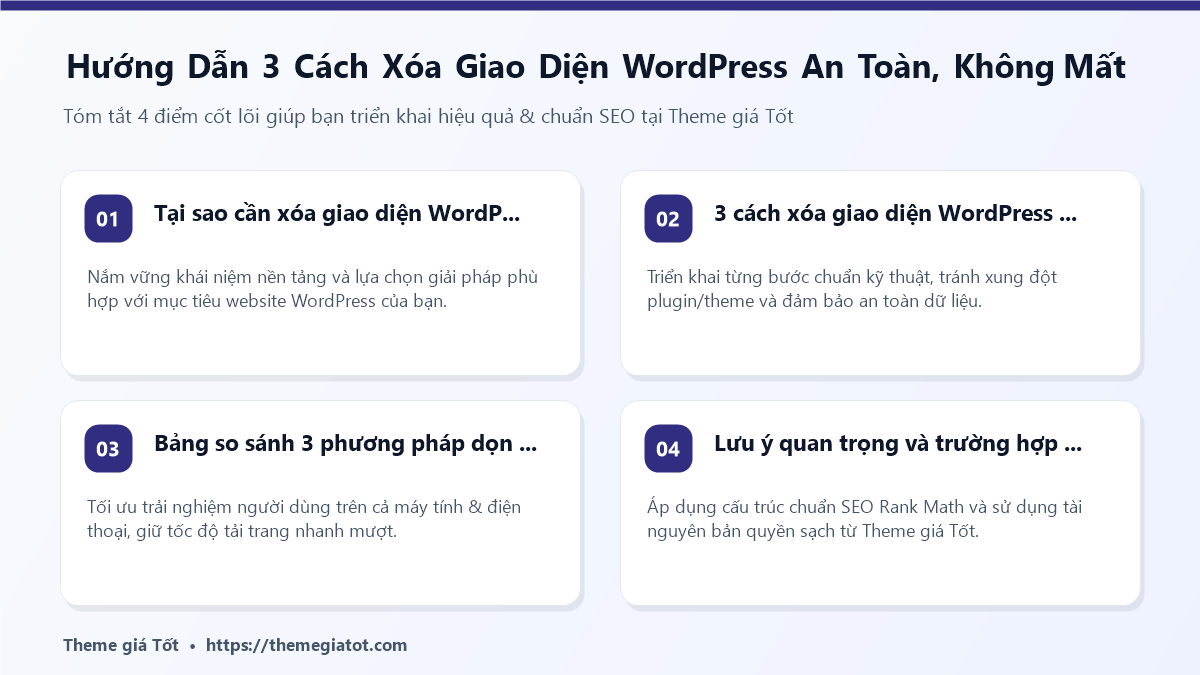
Hướng Dẫn 3 Cách Xóa Giao Diện WordPress An Toàn, Không Mất Dữ Liệu
Trong quá trình thiết kế website, nhiều quản trị viên thường cài thử hàng loạt mẫu theme khác nhau trước khi chốt bản cuối cùng. Giữ lại các giao diện thừa không chỉ tốn dung lượng máy chủ mà còn tạo kẽ hở bảo mật nguy hiểm. Nắm vững cách xóa giao diện WordPress đúng kỹ thuật giúp hệ thống luôn nhẹ nhàng, an toàn và ổn định.
Trong hướng dẫn này, Theme giá Tốt sẽ chia sẻ 3 cách gỡ bỏ theme thừa nhanh gọn nhất cùng những lưu ý quan trọng để không làm lỗi website.
Tại sao cần xóa giao diện WordPress không còn sử dụng?
Đừng lầm tưởng rằng giao diện chưa kích hoạt (Inactive) sẽ hoàn toàn vô hại. Các thư mục mã nguồn nằm yên trên hosting vẫn tiềm ẩn nhiều rủi ro:
- Loại bỏ lỗ hổng bảo mật: Tin tặc có thể quét và khai thác trực tiếp các file PHP lỗi thời trong thư mục theme cũ để chèn mã độc dù bạn không kích hoạt nó.
- Giải phóng dung lượng và tăng tốc sao lưu: Mỗi bộ giao diện chứa nhiều tệp tin và ảnh demo nặng hàng chục MB. Xóa theme thừa giúp bản backup nhẹ hơn và khôi phục nhanh hơn.
- Giảm thông báo cập nhật phiền toái: WordPress vẫn liên tục nhắc cập nhật cho các theme không dùng. Dọn dẹp gọn gàng giúp bảng quản trị sạch sẽ, dễ kiểm soát.
- Tăng hiệu suất quét mã độc: Các plugin tường lửa và bảo mật sẽ tốn ít tài nguyên CPU hơn khi số lượng file cần quét trên máy chủ giảm xuống.
3 cách xóa giao diện WordPress nhanh gọn và an toàn
Theo hướng dẫn từ WordPress.org Work With Themes, bạn chỉ có thể xóa các giao diện đang không kích hoạt. Tùy tình trạng website, hãy chọn 1 trong 3 cách sau.
Cách 1: Xóa giao diện WordPress trực tiếp trong Dashboard
Đây là phương pháp an toàn và nhanh nhất khi bạn vẫn đăng nhập được vào trang quản trị:
- Đăng nhập tài khoản Administrator tại tenmiencuaban.com/wp-admin.
- Chọn menu Giao diện (Appearance) > Giao diện (Themes) ở cột bên trái.
- Nhấp vào ảnh đại diện của giao diện không còn sử dụng (không có nhãn Đang kích hoạt) để mở cửa sổ Chi tiết giao diện.
- Nhìn xuống góc dưới bên phải và nhấn nút Xóa (Delete) màu đỏ.
- Bấm OK trên hộp thoại xác nhận để gỡ bỏ hoàn toàn khỏi máy chủ.
Nếu muốn xóa chính giao diện đang chạy, bạn phải kích hoạt một giao diện khác trước rồi mới thực hiện lại các bước trên.
Cách 2: Gỡ giao diện qua File Manager trên cPanel / DirectAdmin
Khi website bị lỗi màn hình trắng (WSOD) do xung đột giao diện khiến bạn không vào được Dashboard, hãy xóa trực tiếp từ hosting:
- Đăng nhập bảng điều khiển hosting (cPanel, DirectAdmin hoặc Plesk).
- Mở File Manager (Quản lý tệp) và đi vào thư mục gốc chứa mã nguồn (thường là public_html).
- Truy cập theo đường dẫn wp-content > themes để xem toàn bộ thư mục giao diện hiện có.
- Nhấp chuột phải vào thư mục theme cần loại bỏ, chọn Delete (Xóa) rồi nhấn Confirm để hoàn tất.
Cách 3: Xóa thư mục theme bằng phần mềm FTP/SFTP
Cách này rất tiện lợi khi bạn quản trị website trên VPS không cài cPanel:
- Mở phần mềm FileZilla hoặc WinSCP, đăng nhập bằng thông tin FTP/SFTP máy chủ.
- Ở khung bên phải (Remote Site), đi tới thư mục /public_html/wp-content/themes/.
- Nhấp chuột phải vào thư mục giao diện thừa và chọn Delete, chờ hệ thống xóa sạch tệp con là xong.
Bảng so sánh 3 phương pháp dọn dẹp giao diện
| Phương pháp | Độ an toàn | Công cụ cần có | Khi nào nên dùng? |
|---|---|---|---|
| Dashboard WordPress | Rất cao | Trình duyệt web | Dọn dẹp định kỳ khi web bình thường |
| File Manager (cPanel) | Cao | Tài khoản Hosting | Web lỗi không vào được trang quản trị |
| Phần mềm FTP/SFTP | Cao | FileZilla + Tài khoản FTP | Quản trị VPS hoặc thao tác nhiều site |
Lưu ý quan trọng và trường hợp KHÔNG nên xóa giao diện
Thao tác vội vàng khi chưa kiểm tra kỹ có thể khiến website mất bố cục hiển thị. Trước khi thực hiện xóa giao diện WordPress, hãy rà soát kỹ 4 nguyên tắc sau:
- Tuyệt đối không xóa Parent Theme (Giao diện cha): Nếu web đang kích hoạt Child Theme, toàn bộ lõi giao diện vẫn phụ thuộc vào theme cha. Xóa nhầm sẽ khiến web lỗi ngay lập tức.
- Luôn giữ 1 giao diện mặc định dự phòng: Chỉ giữ lại duy nhất một theme mặc định mới nhất của WordPress (như Twenty Twenty-Five) bên cạnh theme chính để hệ thống tự chuyển về nếu theme chính lỗi khi cập nhật.
- Sao lưu dữ liệu trước khi xóa: Tạo nhanh bản backup bằng UpdraftPlus phòng trường hợp cần lấy lại đoạn code tùy biến cũ.
- Dọn thêm dữ liệu rác: Sau khi gỡ theme cũ, dùng plugin WP-Optimize để dọn bảng tùy chọn dư thừa và ảnh demo không còn dùng trong thư viện Media.
Nếu bạn muốn nâng cấp lên một bộ giao diện mới gọn nhẹ và chuẩn SEO hơn, hãy tham khảo kho theme bản quyền tuyển chọn tại Theme giá Tốt.
Câu hỏi thường gặp khi dọn dẹp theme cũ trên WordPress
Xóa giao diện cũ có làm mất bài viết hay hình ảnh không?
Hoàn toàn không. Toàn bộ bài viết, trang giới thiệu, danh mục, bình luận và dữ liệu đơn hàng WooCommerce đều được lưu trữ độc lập trong cơ sở dữ liệu MySQL, còn hình ảnh và tệp đính kèm nằm an toàn trong thư mục wp-content/uploads. Gỡ bỏ các giao diện không kích hoạt sẽ không gây mất mát bất kỳ nội dung nào của website.
Tại sao tôi không thấy nút Xóa (Delete) trong Chi tiết giao diện?
Tình huống này thường xuất phát từ hai nguyên nhân chính: thứ nhất, giao diện đó đang ở trạng thái Đang kích hoạt nên WordPress khóa nút xóa để bảo vệ website (bạn cần kích hoạt một theme khác trước); thứ hai, tài khoản của bạn không có quyền Quản trị viên cao nhất hoặc website đang chạy mô hình WordPress Multisite yêu cầu xóa từ khu vực Quản trị mạng (Network Admin).
Nên giữ tối đa bao nhiêu giao diện trên một website?
Con số lý tưởng được các chuyên gia quản trị hệ thống khuyến nghị là 2 giao diện (1 giao diện chính đang hoạt động và 1 giao diện mặc định mới nhất của WordPress để dự phòng), hoặc tối đa 3 giao diện nếu bạn đang sử dụng mô hình Child Theme (Child Theme, Parent Theme và 1 theme mặc định dự phòng).
Xóa theme có tự gỡ các plugin đi kèm không?
Không. Bạn cần vào mục Plugin đã cài đặt để tắt và xóa thủ công những plugin chỉ phục vụ riêng cho giao diện cũ.
Kết luận
Duy trì thói quen kiểm tra và xóa giao diện WordPress thừa định kỳ là bước tối ưu đơn giản nhưng mang lại hiệu quả rõ rệt về tốc độ tải trang và độ an toàn bảo mật. Chỉ cần nhớ sao lưu trước khi làm và giữ lại một giao diện mặc định dự phòng, hệ thống của bạn sẽ luôn vận hành trơn tru.
Đừng quên ghé thăm Theme giá Tốt để chọn lựa các bộ giao diện và plugin WordPress bản quyền sạch 100%, cập nhật liên tục với mức giá tiết kiệm nhất!






