

Cách Cài Theme WordPress: 3 Phương Pháp Đơn Giản Nhất 2026
Giao diện là yếu tố đầu tiên tạo ấn tượng với khách truy cập, đồng thời tác động trực tiếp đến tốc độ tải trang và khả năng xếp hạng trên Google. Nắm vững cách cài theme WordPress đúng chuẩn giúp bạn thay đổi diện mạo website chuyên nghiệp chỉ trong vài phút mà không cần biết lập trình. Trong hướng dẫn năm 2026, đội ngũ Theme giá Tốt sẽ chia sẻ 3 phương pháp đơn giản nhất cùng các lưu ý vàng tránh lỗi xung đột hệ thống.
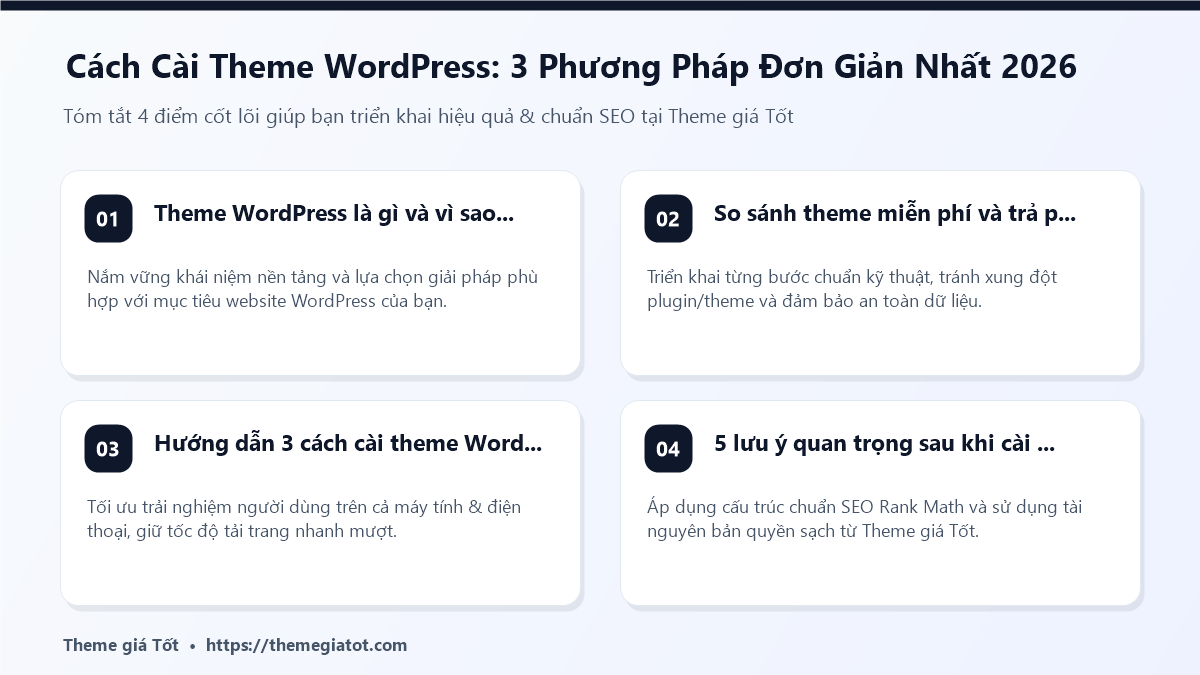
Theme WordPress là gì và vì sao chọn đúng rất quan trọng?
Theme WordPress là tập hợp các tệp mã nguồn PHP, HTML, CSS, JavaScript và hình ảnh quy định toàn bộ bố cục, màu sắc, kiểu chữ và trải nghiệm hiển thị của trang web. Nhờ kiến trúc tách biệt dữ liệu nội dung khỏi lớp giao diện, bạn có thể đổi mẫu mới bất cứ lúc nào mà bài viết hay sản phẩm vẫn còn nguyên vẹn.
Lựa chọn một mẫu giao diện chất lượng ngay từ đầu mang lại ba lợi ích cốt lõi:
- Hiển thị mượt trên mọi thiết bị: Tự động co giãn chuẩn đẹp từ màn hình máy tính lớn đến điện thoại di động.
- Tối ưu tốc độ Core Web Vitals: Mã nguồn gọn nhẹ giúp trang mở tức thì, giảm tỷ lệ thoát và tăng đơn hàng.
- Hỗ trợ SEO bền vững: Cấu trúc thẻ tiêu đề ngữ nghĩa chuẩn xác và tương thích hoàn hảo với Rank Math SEO.
So sánh theme miễn phí và trả phí trước khi cài đặt
Trước khi áp dụng cách cài theme WordPress, bạn nên xác định rõ nhu cầu sử dụng mẫu miễn phí hay đầu tư giao diện bản quyền qua bảng đối chiếu sau.
| Tiêu chí đánh giá | Theme WordPress miễn phí | Theme WordPress bản quyền (Trả phí) |
|---|---|---|
| Chi phí đầu tư | 0 đồng trên thư viện WordPress.org | Mức phí hợp lý, tiết kiệm khi mua tại đơn vị uy tín |
| Mẫu giao diện dựng sẵn | Ít lựa chọn, bố cục đơn giản dễ trùng lặp | Hàng trăm mẫu ngành nghề nhập nhanh bằng 1 cú nhấp |
| Tính năng tùy biến | Cơ bản, nhiều tùy chọn nâng cao bị khóa | Toàn diện từ đầu trang, chân trang đến trang bán hàng |
| Cập nhật và bảo mật | Phụ thuộc lịch phát triển cộng đồng | Cập nhật thường xuyên, vá lỗi nhanh và ổn định cao |
| Đối tượng phù hợp | Blog cá nhân, người mới tập làm quen web | Website doanh nghiệp, cửa hàng online, báo điện tử |
Hướng dẫn 3 cách cài theme WordPress chi tiết nhất
Tùy nguồn cung cấp giao diện từ kho chính thức hay tệp nén tải về, bạn chọn một trong ba cách bên dưới. Bạn cũng có thể xem thêm quy chuẩn gốc tại tài liệu làm việc với Theme của WordPress.org để hiểu sâu hơn.
Cách 1: Cài trực tiếp từ thư viện giao diện WordPress
Phù hợp khi bạn dùng các mẫu miễn phí nổi tiếng như Astra, GeneratePress, Kadence hoặc OceanWP.
- Mở trình quản lý: Đăng nhập quản trị WordPress, vào Giao diện (Appearance) và bấm nút Thêm giao diện mới ở trên cùng.
- Tìm và xem trước: Nhập tên theme vào ô tìm kiếm hoặc lọc theo ngành nghề. Nhấn Xem trước để kiểm tra bố cục.
- Cài đặt và kích hoạt: Nhấn Cài đặt, đợi vài giây hoàn tất rồi bấm Kích hoạt để áp dụng ngay cho website.
Cách 2: Cách cài theme WordPress bằng tải tệp ZIP lên quản trị
Áp dụng khi bạn sở hữu tệp nén .zip của giao diện bản quyền như Flatsome, WoodMart hay Newspaper.
- Kiểm tra đúng tệp cài đặt: Nếu gói tải về chứa cả tài liệu hướng dẫn và bản quyền, hãy giải nén trên máy tính trước để lấy đúng tệp theme .zip bên trong.
- Tải tệp lên hệ thống: Vào Giao diện, chọn Thêm giao diện mới rồi bấm nút Tải giao diện lên ở góc trên bên trái.
- Kích hoạt giao diện: Nhấn Chọn tệp, trỏ đến tệp .zip chuẩn rồi bấm Cài đặt ngay. Sau khi hoàn tất, nhấn Kích hoạt và cài các plugin đi kèm nếu được yêu cầu.
Cách 3: Cài đặt giao diện qua FTP hoặc File Manager
Giải pháp cực hữu hiệu khi hosting giới hạn dung lượng tệp tải lên khiến cách 2 báo lỗi vượt kích thước.
- Giải nén trên máy tính: Giải nén tệp .zip để lấy thư mục gốc chứa trực tiếp tệp style.css và functions.php.
- Kết nối máy chủ: Mở phần mềm FileZilla kết nối FTP hoặc đăng nhập File Manager trên bảng điều khiển hosting.
- Tải thư mục lên hosting: Mở đường dẫn public_html/wp-content/themes/ và tải toàn bộ thư mục giao diện vào đây.
- Kích hoạt trong quản trị: Quay lại mục Giao diện trong WordPress, tìm mẫu vừa tải lên và nhấn Kích hoạt.
Khuyến nghị bảo mật: Tuyệt đối tránh dùng các bản giao diện chia sẻ miễn phí không rõ nguồn gốc vì nguy cơ chèn mã độc và liên kết ẩn phá hủy SEO rất cao. Hãy chọn kho giao diện bản quyền sạch mã nguồn tại Theme giá Tốt để vận hành web an toàn tuyệt đối.
5 lưu ý quan trọng sau khi cài đặt giao diện mới
- Sao lưu dữ liệu trước khi đổi theme: Giúp khôi phục ngay lập tức nếu bố cục mới phát sinh xung đột trên website đang chạy.
- Sử dụng Child Theme (Giao diện con): Mọi mã CSS hay PHP tùy chỉnh riêng cần đặt trong Child Theme để không bị mất khi cập nhật phiên bản mới.
- Xóa các theme thừa không dùng: Chỉ giữ lại theme đang chạy và một theme mặc định của WordPress dự phòng để nhẹ hosting và tăng bảo mật.
- Gán lại vị trí Menu và Widget: Kiểm tra lại thanh điều hướng đầu trang và thanh bên cho khớp cấu trúc thiết kế mới.
- Xóa toàn bộ bộ nhớ đệm (Cache): Làm mới cache trên plugin tăng tốc và trình duyệt để hiển thị đúng giao diện mới.
Câu hỏi thường gặp về cách cài theme WordPress
Tại sao tải file ZIP lên bị báo lỗi thiếu style.css?
Lỗi này xảy ra khi bạn tải nhầm gói nén tổng chứa cả tài liệu hướng dẫn thay vì tệp nén giao diện thực sự bên trong. Hãy giải nén gói tổng trên máy tính rồi tải đúng tệp theme .zip bên trong lên là xử lý xong.
Đổi giao diện mới có làm mất bài viết cũ không?
Không hề mất. Toàn bộ bài viết, trang tĩnh, sản phẩm và hình ảnh đều lưu riêng trong cơ sở dữ liệu WordPress. Bạn chỉ cần sắp xếp lại bố cục trang chủ và menu cho phù hợp.
Làm sao kiểm tra một theme có nhẹ và chuẩn SEO hay không?
Hãy đo thử trang demo của giao diện đó bằng Google PageSpeed Insights, xem điểm hiển thị di động, kiểm tra lịch sử cập nhật gần nhất và ưu tiên các dòng theme tối ưu mã nguồn sạch.
Kết luận
Với 3 cách cài theme WordPress đơn giản từ thư viện miễn phí, tải tệp ZIP đến FTP trên đây, bạn hoàn toàn có thể tự tin thay áo mới chuyên nghiệp cho website trong ít phút. Đừng quên kết hợp Child Theme và sao lưu đầy đủ để quản trị luôn an toàn.
Nếu bạn đang tìm kiếm bộ giao diện WordPress bản quyền đẹp mắt, chuẩn SEO, tốc độ tải siêu nhanh với mức chi phí hợp lý nhất, hãy ghé thăm ngay Theme giá Tốt để lựa chọn và nhận hỗ trợ kỹ thuật tận tâm hôm nay.






