

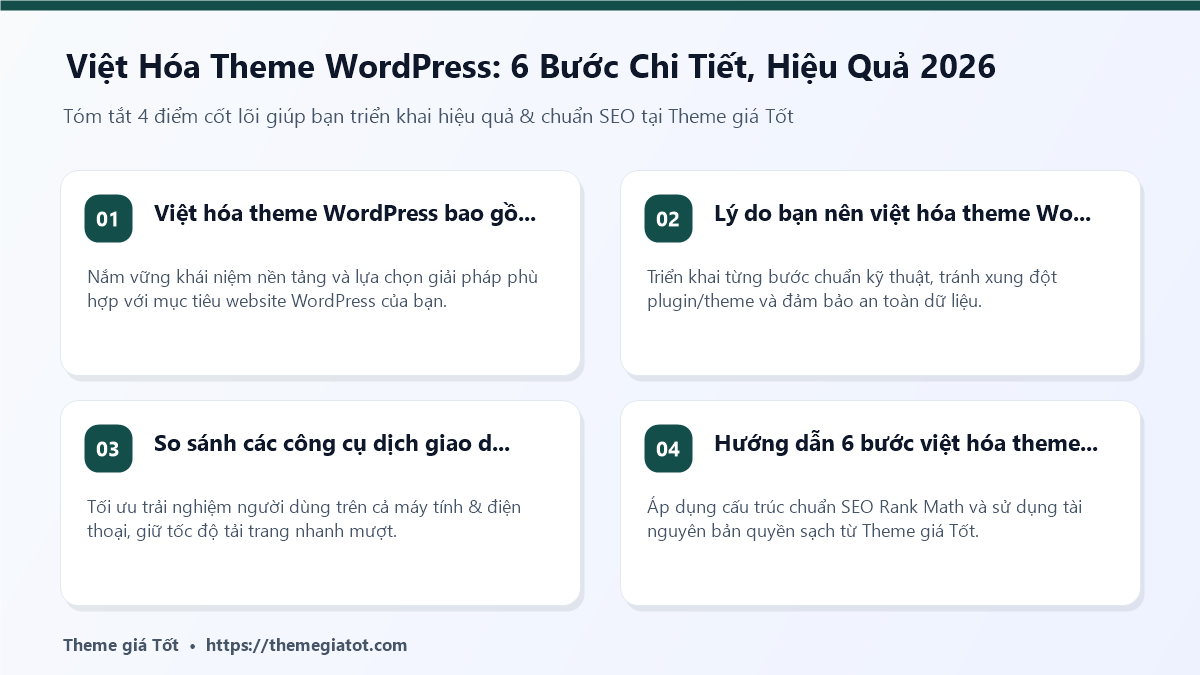
Việt Hóa Theme WordPress: 6 Bước Chi Tiết, Hiệu Quả 2026
Đa số các mẫu giao diện cao cấp quốc tế đều sử dụng mặc định tiếng Anh, khiến nhiều nút bấm, bộ lọc và thông báo giỏ hàng thiếu tự nhiên với khách hàng trong nước. Thực hiện việt hóa theme WordPress đúng kỹ thuật giúp website trở nên gần gũi, chuyên nghiệp và cải thiện rõ rệt tỷ lệ chuyển đổi. Trong bài hướng dẫn năm 2026, đội ngũ Theme giá Tốt sẽ chia sẻ quy trình 6 bước chuẩn giúp bạn hoàn thiện giao diện tiếng Việt nhanh gọn và bền vững.
Việt hóa theme WordPress bao gồm những công việc nào?
Nhiều người mới nghĩ công việc này chỉ đơn thuần là dịch từng cụm từ tiếng Anh sang tiếng Việt. Thực tế, để website vận hành mượt mà với người dùng bản địa, bạn cần thực hiện trọn vẹn ba hạng mục sau:
Thứ nhất là dịch toàn bộ chuỗi văn bản tĩnh trong mã nguồn giao diện như nút Xem thêm, Tìm kiếm, Đăng nhập, Giỏ hàng và thông báo lỗi biểu mẫu. Thứ hai là chọn bộ phông chữ hỗ trợ đầy đủ Unicode tiếng Việt nhằm loại bỏ hoàn toàn tình trạng lỗi dấu hoặc nhảy chữ.
Thứ ba là bản địa hóa định dạng hiển thị quen thuộc tại Việt Nam như thứ tự ngày/tháng/năm, đơn vị tiền tệ VNĐ và văn phong kêu gọi hành động tự nhiên đúng tệp khách hàng mục tiêu.
Lý do bạn nên việt hóa theme WordPress ngay từ đầu
Hoàn thiện ngôn ngữ giao diện trước khi chạy quảng cáo hay làm SEO mang lại lợi thế cạnh tranh rất lớn cho doanh nghiệp nội địa.
Tối ưu trải nghiệm đọc và thao tác mua hàng
Khi toàn bộ nút bấm, bộ lọc sản phẩm và hướng dẫn thanh toán đều hiển thị tiếng Việt rõ ràng, khách truy cập thao tác nhanh hơn mà không cần đoán nghĩa. Điều này giảm đáng kể tỷ lệ thoát trang, đặc biệt trên thiết bị di động.
Tăng độ uy tín cho thương hiệu bán hàng
Một trang web hướng tới người Việt nhưng vẫn sót lại chữ Out of stock hay Add to cart thường tạo cảm giác thiếu chỉn chu. Giao diện đồng bộ tiếng Việt giúp khách hàng an tâm hơn khi đặt mua và thanh toán trực tuyến.
Tiết kiệm chi phí và giữ nguyên tốc độ tải
Thay vì cài công cụ dịch tự động gây nặng web và dịch sai ngữ cảnh, chuyển đổi ngôn ngữ bằng tệp PO/MO chỉ cần làm một lần duy nhất, không ảnh hưởng tốc độ tải và có thể tái sử dụng cho nhiều dự án cùng mẫu giao diện.
So sánh các công cụ dịch giao diện phổ biến
Bảng dưới đây tóm tắt ưu nhược điểm của ba phương pháp dịch giao diện thông dụng để bạn chọn công cụ phù hợp nhất.
| Phương pháp | Ưu điểm nổi bật | Hạn chế cần lưu ý | Mức độ khuyên dùng |
|---|---|---|---|
| Plugin Loco Translate | Dịch trực tiếp trên WordPress, giao diện trực quan, dễ đồng bộ chuỗi mới | Phải chọn lưu ở thư mục Hệ thống để không mất khi cập nhật theme | Rất cao (Phù hợp số đông) |
| Phần mềm Poedit | Xử lý tệp lớn nhanh, có gợi ý dịch, không cần cài thêm plugin lên web | Phải tải tệp POT về máy rồi upload ngược tệp PO/MO qua FTP | Cao (Phù hợp kỹ thuật viên) |
| Sửa trực tiếp mã PHP | Can thiệp được đoạn chữ tác giả quên đưa vào hàm dịch quốc tế | Dễ gây lỗi trắng trang, mất sạch khi cập nhật nếu thiếu Child Theme | Thấp (Chỉ dùng bất khả kháng) |
Hướng dẫn 6 bước việt hóa theme WordPress chuẩn kỹ thuật
Chúng ta ưu tiên dùng Loco Translate vì tính tiện lợi và tuân thủ đúng chuẩn quốc tế hóa WordPress Theme Internationalization. Hãy làm lần lượt theo 6 bước sau.
Bước 1: Thiết lập ngôn ngữ Tiếng Việt và sao lưu dữ liệu
Vào bảng quản trị WordPress, mở Cài đặt, chọn Tổng quan và đặt Ngôn ngữ của trang là Tiếng Việt. Sau khi lưu, WordPress tự tải gói ngôn ngữ lõi. Đừng quên tạo bản sao lưu nhanh để an tâm tuyệt đối trước khi tùy chỉnh.
Bước 2: Cài đặt plugin hỗ trợ việt hóa theme WordPress Loco Translate
Mở mục Plugin, chọn Cài mới, tìm kiếm từ khóa Loco Translate rồi nhấn Cài đặt và Kích hoạt. Thanh công cụ bên trái sẽ xuất hiện mục Loco Translate quản lý riêng Giao diện và Plugin.
Bước 3: Tạo tệp ngôn ngữ Tiếng Việt ở thư mục an toàn
Vào Loco Translate, chọn Giao diện và nhấp tên theme đang kích hoạt. Bấm Ngôn ngữ mới, chọn Tiếng Việt. Tại mục vị trí lưu trữ, bắt buộc chọn thư mục Hệ thống (languages/loco/themes/) thay vì thư mục Tác giả để bản dịch không bao giờ bị ghi đè khi cập nhật theme.
Bước 4: Dịch các chuỗi văn bản giao diện quan trọng
Dùng ô Lọc chuỗi văn bản để tìm nhanh các từ xuất hiện ngoài trang chủ như Read more, Search, Related posts, Leave a comment hay Load more. Nhập bản dịch tự nhiên vào khung phía dưới rồi nhấn Lưu để hệ thống tự tạo tệp MO.
Bước 5: Dịch bổ sung plugin đi kèm và chọn phông chữ chuẩn
Các cụm từ như Giỏ hàng, Thanh toán hay Mã giảm giá thường thuộc về WooCommerce hoặc plugin bổ trợ. Bạn lặp lại thao tác tương tự trong mục Loco Translate kết hợp Plugin để dịch nốt. Tiếp theo, vào Tùy biến giao diện chọn Google Fonts hỗ trợ tiếng Việt mượt mà như Be Vietnam Pro, Inter hoặc Roboto.
Bước 6: Xóa bộ nhớ đệm và kiểm tra hiển thị đa thiết bị
Xóa toàn bộ cache trên plugin tối ưu tốc độ và trình duyệt, sau đó kiểm tra kỹ từng trang trên máy tính lẫn điện thoại. Rà soát độ dài nút bấm xem có bị tràn khung hoặc xuống dòng mất cân đối hay không để rút gọn câu chữ.
Mẹo hữu ích: Toàn bộ mẫu giao diện bản quyền tại Theme giá Tốt đều đạt chuẩn hàm dịch gettext đầy đủ, giúp bạn chuyển đổi sang tiếng Việt chỉ trong vài phút mà không cần can thiệp mã nguồn.
Lưu ý quan trọng tránh lỗi khi dịch giao diện
- Giữ nguyên biến giữ chỗ: Không xóa các ký hiệu như %s, %d hay thẻ HTML trong chuỗi gốc vì chúng dùng để chèn động tên tác giả hoặc số lượng sản phẩm.
- Nhấn Đồng bộ (Sync) sau khi cập nhật theme: Giúp cập nhật danh sách chuỗi văn bản mới nhất vào tệp dịch hiện có.
- Kiểm tra mục Theme Options: Một số dòng bản quyền chân trang hoặc nút đầu trang được nhập thủ công trong Tùy biến giao diện nên cần sửa trực tiếp tại đó.
Câu hỏi thường gặp về việt hóa theme WordPress
Tại sao đã lưu bản dịch nhưng ngoài web vẫn hiện tiếng Anh?
Nguyên nhân thường do chưa xóa cache, chuỗi đó thuộc về một plugin khác (như WooCommerce hoặc Elementor), hoặc ngôn ngữ chung của WordPress chưa chuyển sang Tiếng Việt.
Cập nhật theme mới có làm mất bản dịch đã làm không?
Hoàn toàn không mất nếu bạn chọn lưu tệp tại thư mục Hệ thống (Custom/System) trong Loco Translate thay vì thư mục gốc của giao diện.
Dịch xong có thể gỡ Loco Translate cho nhẹ web không?
Có thể. Tệp dịch MO đã lưu cố định trong thư mục ngôn ngữ của WordPress nên giao diện vẫn hiển thị tiếng Việt bình thường ngay cả khi bạn tắt hoặc gỡ plugin.
Kết luận
Thực hiện việt hóa theme WordPress đúng quy trình giúp website sở hữu diện mạo chuyên nghiệp, gần gũi và tối ưu trải nghiệm khách hàng trong nước. Với 6 bước đơn giản cùng Loco Translate, bạn hoàn toàn làm chủ mọi chi tiết ngôn ngữ mà không tốn chi phí thuê ngoài.
Nếu bạn đang tìm kiếm kho giao diện WordPress bản quyền chuẩn quốc tế, mã nguồn sạch, dễ dịch thuật và tích hợp sẵn nhiều bộ phông chữ tiếng Việt đẹp mắt, hãy ghé thăm Theme giá Tốt ngay hôm nay để nhận tư vấn và ưu đãi hấp dẫn.






