

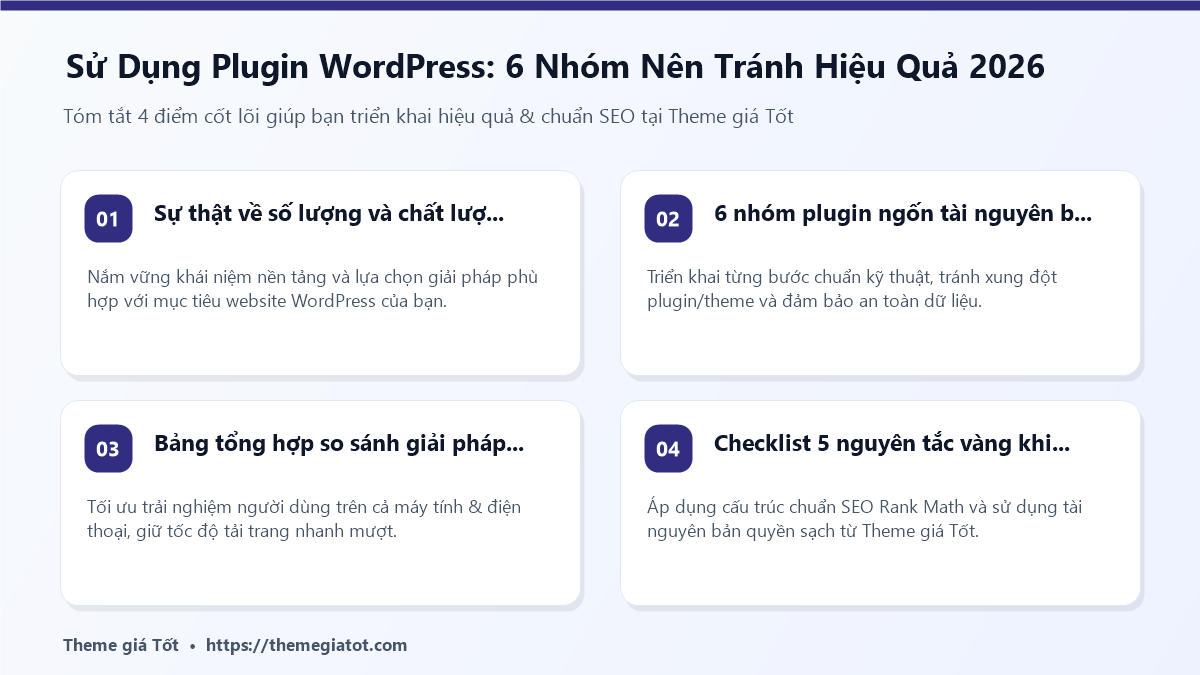
Sử Dụng Plugin WordPress: 6 Nhóm Nên Tránh Hiệu Quả 2026
Hệ sinh thái tiện ích mở rộng phong phú là lý do lớn nhất giúp WordPress chiếm lĩnh thị phần thiết kế web toàn cầu. Tuy nhiên, nếu sử dụng plugin WordPress thiếu kiểm soát, website của bạn sẽ sớm rơi vào tình trạng tải trang ì ạch, thường xuyên quá tải máy chủ và tụt hạng SEO. Trong bài viết này, đội ngũ Theme giá Tốt sẽ điểm mặt 6 nhóm plugin ngốn tài nguyên bậc nhất cùng phương án thay thế thông minh hơn.
Sự thật về số lượng và chất lượng khi sử dụng plugin WordPress
Nhiều người mới làm web tin rằng cứ cài quá 15 hay 20 tiện ích thì website chắc chắn sẽ chậm. Thực tế kỹ thuật không đơn giản như vậy. Tốc độ hệ thống phụ thuộc chủ yếu vào chất lượng mã nguồn, số lượng truy vấn cơ sở dữ liệu (Database Query) và mức tiêu thụ CPU/RAM của từng công cụ.
Một website cài 25 plugin viết gọn nhẹ vẫn chạy nhanh hơn gấp nhiều lần so với trang web chỉ cài 5 plugin nhưng trong đó có công cụ chạy tiến trình ngầm liên tục, quét hàng nghìn dòng dữ liệu mỗi phút. Hiểu đúng nguyên lý này là nền tảng giúp bạn quản trị hiệu suất bền vững.
6 nhóm plugin ngốn tài nguyên bạn cần đặc biệt cẩn trọng
Dưới đây là sáu nhóm tiện ích thường xuyên trở thành “thủ phạm” ngầm làm nghẽn cổ chai tài nguyên trên các gói Shared Hosting và VPS cấu hình trung bình.
1. Nhóm plugin tự động gợi ý bài viết liên quan phức tạp
Các plugin dùng thuật toán phân tích toàn văn bản để tìm bài liên quan phải chạy nhiều câu truy vấn SQL nặng nề trên bảng wp_posts mỗi khi có trang tải mới. Khi blog vượt mốc vài nghìn bài viết, CPU máy chủ rất dễ chạm ngưỡng 100%.
Giải pháp thay thế: Tận dụng ngay tính năng bài viết liên quan tích hợp sẵn trong các theme hiện đại (lọc nhẹ theo chuyên mục hoặc thẻ tag) có hỗ trợ lưu bộ nhớ đệm.
2. Nhóm plugin sao lưu dữ liệu trực tiếp trên Hosting
Các công cụ backup hoạt động bằng cách nén toàn bộ mã nguồn, hình ảnh và cơ sở dữ liệu thành tệp lưu trữ ngay trên máy chủ web. Với website dung lượng trên 2GB, tiến trình nén tệp này ngốn sạch RAM, làm gián đoạn truy cập và dễ đứt gãy giữa chừng do giới hạn thời gian thực thi PHP.
Giải pháp thay thế: Ưu tiên sao lưu tự động ở cấp độ máy chủ (cPanel JetBackup, DirectAdmin hoặc Snapshot VPS) vì chúng chạy tách biệt hoàn toàn khỏi WordPress.
3. Nhóm plugin đếm lượt xem trực tiếp trên web
Hiển thị số lượt xem ngay dưới tiêu đề bài viết buộc máy chủ ghi cập nhật liên tục vào cơ sở dữ liệu sau mỗi lượt tải trang. Cơ chế này tạo áp lực ghi dữ liệu lớn khi lượng truy cập tăng cao và xung đột trực tiếp với các hệ thống Page Cache.
Giải pháp thay thế: Theo dõi số liệu bằng Google Analytics 4 hoặc Microsoft Clarity — toàn bộ dữ liệu xử lý trên nền tảng đám mây mà không tốn tài nguyên Hosting.
4. Nhóm plugin quét ngầm và ghi dữ liệu liên tục vào Database
Những công cụ như kiểm tra liên kết gãy chạy ngầm (Broken Link Checker bản cũ), tự động lấy bài viết hay chèn liên kết hàng loạt thường kích hoạt tiến trình WP-Cron dày đặc, làm khóa bảng tạm thời và đẩy thời gian phản hồi máy chủ (TTFB) tăng vọt.
Giải pháp thay thế: Dùng công cụ bên ngoài như Ahrefs Webmaster Tools, Screaming Frog hoặc Google Search Console để quét định kỳ thay vì đặt gánh nặng lên website.
5. Nhóm plugin gửi Email Marketing số lượng lớn từ Hosting
Gửi bản tin hàng loạt trực tiếp qua máy chủ web tiềm ẩn hai rủi ro lớn: làm treo hệ thống khi gửi cùng lúc hàng nghìn thư và khiến địa chỉ IP máy chủ rơi vào danh sách đen (Blacklist), làm email đơn hàng cũng bay vào mục Spam.
Giải pháp thay thế: Kết nối website qua API với dịch vụ Email Marketing chuyên dụng như Brevo, Mailchimp, MailerLite hoặc Amazon SES.
6. Nhóm plugin tự động đóng dấu bản quyền ảnh (Watermark)
Mỗi bức ảnh tải lên vốn đã được WordPress cắt thành nhiều kích thước ảnh thu nhỏ. Dùng plugin đóng dấu ảnh trực tiếp vừa ngốn CPU xử lý đồ họa, vừa nhân bản thêm bản sao gốc khiến dung lượng ổ cứng tăng gấp đôi nhanh chóng.
Giải pháp thay thế: Đóng dấu hàng loạt trên máy tính bằng Photoshop hoặc Lightroom trước khi tải lên website.
Bảng tổng hợp so sánh giải pháp thay thế tối ưu
| Nhóm plugin nên cân nhắc | Tác động lên hệ thống | Giải pháp thay thế tối ưu |
|---|---|---|
| Bài viết liên quan thuật toán nặng | Quá tải SQL, tăng CPU | Tính năng tích hợp sẵn trong theme |
| Sao lưu trực tiếp trên web lớn | Tràn RAM, đầy ổ cứng, timeout | Backup cấp máy chủ (JetBackup, Snapshot) |
| Đếm lượt truy cập tại chỗ | Ghi Database liên tục, lỗi cache | Google Analytics 4, Search Console |
| Quét liên kết gãy chạy ngầm | WP-Cron dày đặc, tăng TTFB | Screaming Frog, Ahrefs Webmaster Tools |
| Gửi Email Marketing số lượng lớn | Treo web, dính Blacklist IP | Brevo, Mailchimp, Amazon SES |
| Đóng dấu Watermark tự động | Nhân đôi dung lượng ảnh, tốn CPU | Chèn dấu trên máy tính trước khi upload |
Checklist 5 nguyên tắc vàng khi sử dụng plugin WordPress
Để quá trình sử dụng plugin WordPress luôn an toàn và tránh xung đột, hãy tuân thủ 5 bước kiểm duyệt trước khi cài đặt:
- Kiểm tra lịch sử cập nhật: Xem kỹ đánh giá trên thư viện WordPress.org Plugins. Tránh các tiện ích đã hơn 12 tháng không cập nhật hoặc chưa tương thích phiên bản WordPress mới.
- Ưu tiên plugin đa năng gọn nhẹ: Thay vì cài nhiều công cụ rời rạc, hãy chọn giải pháp tích hợp chuẩn như Rank Math SEO để tối giản mã nguồn.
- Xóa hẳn plugin không dùng đến: Không chỉ vô hiệu hóa mà cần gỡ bỏ hoàn toàn để loại trừ lỗ hổng bảo mật tiềm ẩn từ tệp tin cũ.
- Đo lường bằng Query Monitor: Cài tạm công cụ chẩn đoán trên bản thử nghiệm để phát hiện chính xác plugin nào đang tạo truy vấn chậm nhất.
- Chỉ dùng nguồn bản quyền sạch: Tuyệt đối không cài plugin bẻ khóa dễ dính mã độc. Bạn có thể tham khảo các gói plugin bản quyền giá hợp lý tại Theme giá Tốt.
Lời khuyên quản trị: Định kỳ 3 tháng một lần, hãy rà soát danh sách tiện ích đang bật. Nếu một công cụ không còn mang lại giá trị rõ rệt cho người dùng hay doanh thu, hãy mạnh dạn gỡ bỏ.
Câu hỏi thường gặp khi sử dụng plugin WordPress
Nên cài tối đa bao nhiêu khi sử dụng plugin WordPress cho một website?
Không có giới hạn cứng nhắc nào. Website tin tức thường cần khoảng 8–12 tiện ích thiết yếu, còn cửa hàng WooCommerce phức tạp có thể dùng 15–25 tiện ích. Quan trọng nhất là mỗi plugin đều tối ưu mã nguồn, không trùng chức năng và tương xứng với cấu hình máy chủ.
Làm sao biết plugin nào đang làm chậm website của mình?
Bạn có thể cài Query Monitor hoặc Code Profiler để đo thời gian thực thi PHP của từng tiện ích tính bằng mili giây, hoặc tạo bản sao (Staging) rồi tắt thử từng plugin để khoanh vùng thủ phạm.
Có nên cập nhật tất cả plugin cùng lúc ngay khi có bản mới?
Hãy sao lưu toàn bộ website trước khi nâng cấp, đặc biệt với các bản cập nhật lớn của WooCommerce hoặc Page Builder. Cập nhật từng plugin và kiểm tra nhanh giao diện sẽ giúp bạn xử lý sự cố dễ dàng nếu có xung đột.
Kết luận
Thành thạo kỹ năng chọn lọc và sử dụng plugin WordPress thông minh là bí quyết giúp website duy trì tốc độ siêu nhanh, ổn định và bảo mật lâu dài. Tránh xa 6 nhóm tiện ích ngốn tài nguyên kể trên sẽ giúp bạn tiết kiệm đáng kể chi phí nâng cấp Hosting đồng thời cải thiện rõ rệt trải nghiệm khách hàng.
Đừng quên ghé thăm Theme giá Tốt để chọn kho giao diện tối ưu sẵn tính năng cùng các plugin bản quyền sạch mã độc, giúp hành trình xây dựng website của bạn nhẹ nhàng và hiệu quả hơn!






