

Xung Đột Plugin WordPress: 6 Bước Khắc Phục Nhanh 2026
Tình trạng xung đột plugin WordPress là sự cố kỹ thuật phổ biến khiến website đột ngột trắng trang, vỡ bố cục hoặc mất quyền truy cập khu vực quản trị. Nguyên nhân thường đến từ việc hai hay nhiều tiện ích mở rộng dùng chung tên hàm, nạp thư viện JavaScript trái ngược hoặc cùng can thiệp vào một chức năng hệ thống.
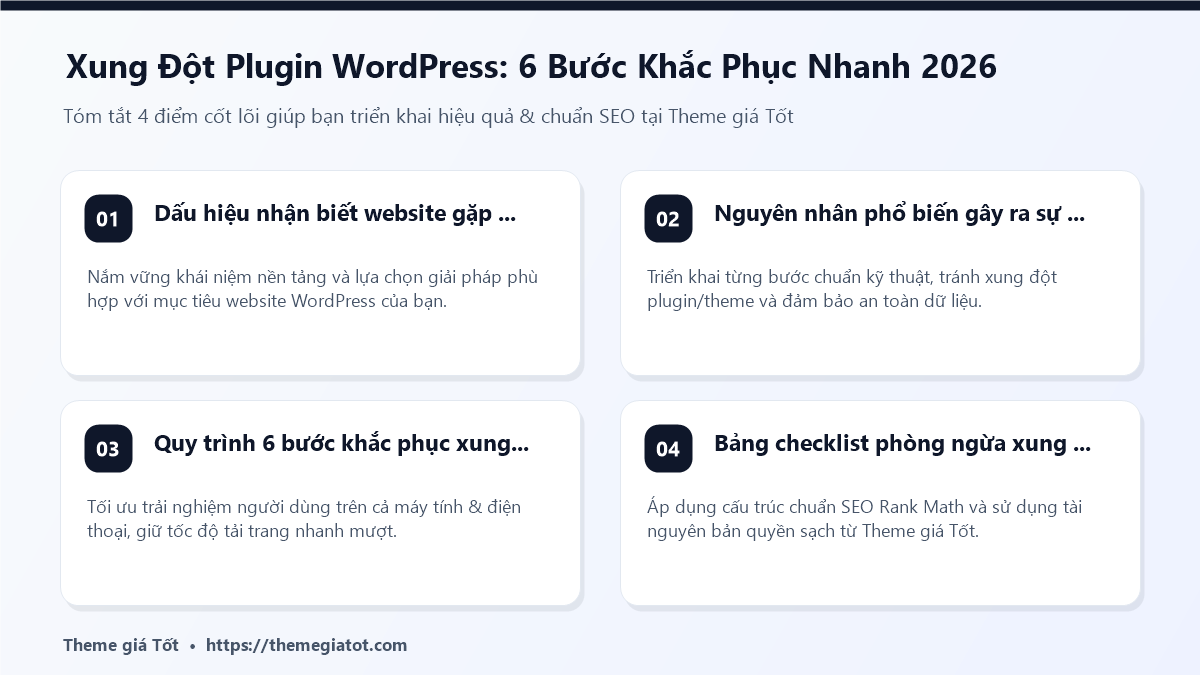
Nếu xử lý cảm tính bằng cách bấm xóa ngẫu nhiên, bạn có thể làm gián đoạn website kéo dài và mất dữ liệu cấu hình. Trong bài viết này, đội ngũ Theme giá Tốt sẽ hướng dẫn bạn nhận diện nguyên nhân và khắc phục triệt để theo quy trình 6 bước chuẩn kỹ thuật năm 2026.
Dấu hiệu nhận biết website gặp xung đột plugin WordPress
Sự cố không phải lúc nào cũng làm sập toàn bộ trang web mà đôi khi chỉ làm hỏng một chức năng cụ thể. Hãy chú ý năm biểu hiện quen thuộc dưới đây:
- Màn hình trắng hoặc lỗi nghiêm trọng: Trình duyệt hiện trang trắng trơn hoặc thông báo “There has been a critical error on this website” ngay sau khi cài mới hoặc cập nhật tiện ích.
- Vỡ giao diện và lỗi hiển thị: Menu không xổ xuống, thanh trượt hình ảnh đứng yên hoặc bố cục di động bị lệch do xung đột tệp CSS và JavaScript.
- Tính năng tương tác ngừng chạy: Nút thêm giỏ hàng WooCommerce xoay liên tục, biểu mẫu liên hệ không gửi thư hoặc trình soạn thảo mất thanh công cụ.
- Tốc độ tải trang giảm đột ngột: Máy chủ tăng tải CPU bất thường do hai tiện ích bộ nhớ đệm hoặc hai công cụ bảo mật ghi đè lẫn nhau.
- Không thể đăng nhập quản trị: Xuất hiện vòng lặp chuyển hướng hoặc lỗi phiên làm việc khi truy cập
/wp-admin.
Nguyên nhân phổ biến gây ra sự cố xung đột mã nguồn
Xác định đúng nguyên nhân gốc giúp bạn phòng tránh lỗi tái diễn về sau:
- Cài đặt nhiều tiện ích trùng chức năng: Kích hoạt đồng thời hai công cụ SEO hoặc hai tiện ích tạo bộ nhớ đệm là nguyên nhân hàng đầu gây mâu thuẫn cấu trúc.
- Không tương thích phiên bản PHP và lõi WordPress: Các tiện ích lâu ngày không được cập nhật rất dễ phát sinh lỗi Fatal Error trên môi trường PHP 8.2 trở lên.
- Xung đột thư viện JavaScript với giao diện: Trình dựng trang và tiện ích hiệu ứng nạp hai phiên bản jQuery khác nhau làm gián đoạn kịch bản trình duyệt.
- Sử dụng mã nguồn chia sẻ trôi nổi: Tệp cài đặt bị chỉnh sửa trái phép thường thiếu tệp phụ thuộc hoặc chứa mã độc phá vỡ tiến trình thực thi chuẩn.
Quy trình 6 bước khắc phục xung đột plugin WordPress an toàn
Hãy thực hiện tuần tự 6 bước dưới đây để khoanh vùng chính xác mà không làm ảnh hưởng đến khách đang truy cập website.
Bước 1: Sao lưu dữ liệu và dùng bản thử nghiệm (Staging)
Luôn tạo bản sao lưu đầy đủ mã nguồn và cơ sở dữ liệu trước khi can thiệp. Nếu hosting hỗ trợ Staging, hãy nhân bản website sang môi trường thử nghiệm để tìm lỗi an toàn tuyệt đối.
Bước 2: Xóa bộ nhớ đệm và kiểm tra ở tab ẩn danh
Đôi khi lỗi hiển thị chỉ do trình duyệt hoặc máy chủ còn lưu tệp CSS/JS cũ. Hãy xóa toàn bộ cache của tiện ích tăng tốc, cache máy chủ rồi mở trang ở cửa sổ ẩn danh để xác nhận sự cố thực sự tồn tại.
Bước 3: Bật chế độ WP_DEBUG để đọc nhật ký lỗi
Thay vì đoán mò, hãy bật ghi nhật ký theo tài liệu chính thức từ WordPress Developer Debug bằng cách thêm ba dòng sau vào tệp wp-config.php:
define( 'WP_DEBUG', true );define( 'WP_DEBUG_LOG', true );define( 'WP_DEBUG_DISPLAY', false );
Sau đó tải lại trang lỗi và mở tệp /wp-content/debug.log. Thông báo Fatal error sẽ chỉ rõ đường dẫn thư mục tiện ích đang gây trục trặc.
Bước 4: Khoanh vùng bằng Health Check & Troubleshooting
Nếu vẫn vào được trang quản trị, hãy cài tiện ích miễn phí Health Check & Troubleshooting và bật Troubleshooting Mode. Toàn bộ tiện ích sẽ tạm tắt riêng cho phiên làm việc của bạn trong khi khách bên ngoài vẫn xem web bình thường. Kích hoạt lại từng công cụ một để tìm đúng thủ phạm gây lỗi.
Bước 5: Vô hiệu hóa qua File Manager hoặc FTP khi mất quyền Admin
Nếu không thể truy cập /wp-admin, hãy vào File Manager trên hosting, đi tới thư mục /wp-content/ và đổi tên thư mục plugins thành plugins_old để tắt nhanh toàn bộ tiện ích. Khi đã đăng nhập lại được, hãy đổi tên lại thành plugins rồi đổi tên lần lượt từng thư mục con để khoanh vùng thủ phạm.
Bước 6: Cập nhật, hạ phiên bản hoặc thay thế công cụ
- Cập nhật đồng bộ: Nâng cấp lõi WordPress, giao diện và tiện ích lên bản mới nhất để nhận bản vá tương thích.
- Khôi phục bản trước (Rollback): Nếu lỗi xảy ra ngay sau bản cập nhật mới, hãy dùng WP Rollback quay lại phiên bản ổn định trước đó.
- Thay thế giải pháp mới: Gỡ bỏ hoàn toàn tiện ích quá cũ đã ngừng bảo trì và chuyển sang công cụ uy tín hơn.
Bảng checklist phòng ngừa xung đột plugin WordPress hiệu quả
| Hạng mục kiểm tra | Tiêu chuẩn an toàn | Lợi ích mang lại |
|---|---|---|
| Lịch sử cập nhật | Cập nhật trong 3 – 6 tháng gần nhất | Tương thích tốt lõi WordPress & PHP mới |
| Trùng lặp chức năng | Mỗi nhóm SEO, Cache, Bảo mật chỉ dùng 1 | Triệt tiêu mâu thuẫn cấu trúc dữ liệu |
| Nguồn gốc tệp cài | Tải từ WordPress.org hoặc nơi uy tín | Tránh mã độc và thiếu tệp phụ thuộc |
| Quy trình nâng cấp | Sao lưu và thử nghiệm trên Staging trước | Khôi phục ngay nếu bản mới có lỗi |
| Tối giản số lượng | Gỡ bỏ hoàn toàn tiện ích không dùng | Giảm bề mặt lỗi và tăng tốc độ web |
Ưu tiên dùng mã nguồn bản quyền sạch, cập nhật đều đặn tại Theme giá Tốt cũng là cách hiệu quả giúp hạn chế tối đa các lỗi vặt do mã nguồn cũ gây ra.
Câu hỏi thường gặp
Tắt tiện ích để tìm xung đột plugin WordPress có mất dữ liệu không?
Thao tác vô hiệu hóa (Deactivate) chỉ tạm ngừng chạy mã lệnh và giữ nguyên toàn bộ cấu hình trong cơ sở dữ liệu. Tuy nhiên, bạn tuyệt đối không bấm Xóa (Delete) khi chưa có bản sao lưu dự phòng.
Làm sao phân biệt lỗi do theme hay do xung đột tiện ích?
Trong chế độ Troubleshooting Mode, hãy tạm chuyển sang giao diện mặc định của WordPress khi đang tắt hết tiện ích. Nếu lỗi biến mất hoàn toàn lúc đổi giao diện và xuất hiện lại khi bật theme cũ, nguyên nhân chắc chắn nằm ở theme.
Kết luận
Nắm vững quy trình 6 bước xử lý xung đột plugin WordPress giúp bạn chủ động khôi phục website nhanh chóng, an toàn và giữ vững trải nghiệm người dùng. Để vận hành trang web ổn định lâu dài với mã nguồn sạch, tương thích cao, hãy ghé thăm Theme giá Tốt ngay hôm nay để trang bị bộ theme và plugin bản quyền chất lượng nhất.






