

Hướng Dẫn Kiểm Tra Plugin WordPress Chuẩn Nhất 2026: 5 Bước Chi Tiết
Hệ sinh thái tiện ích mở rộng phong phú giúp WordPress dễ dàng đáp ứng mọi mô hình website. Tuy nhiên, cài đặt thiếu chọn lọc có thể dẫn đến nhiễm mã độc hoặc làm tốc độ tải trang giảm sâu. Thực hiện kiểm tra plugin WordPress định kỳ và bài bản là kỹ năng bắt buộc giúp quản trị viên duy trì hệ thống ổn định.
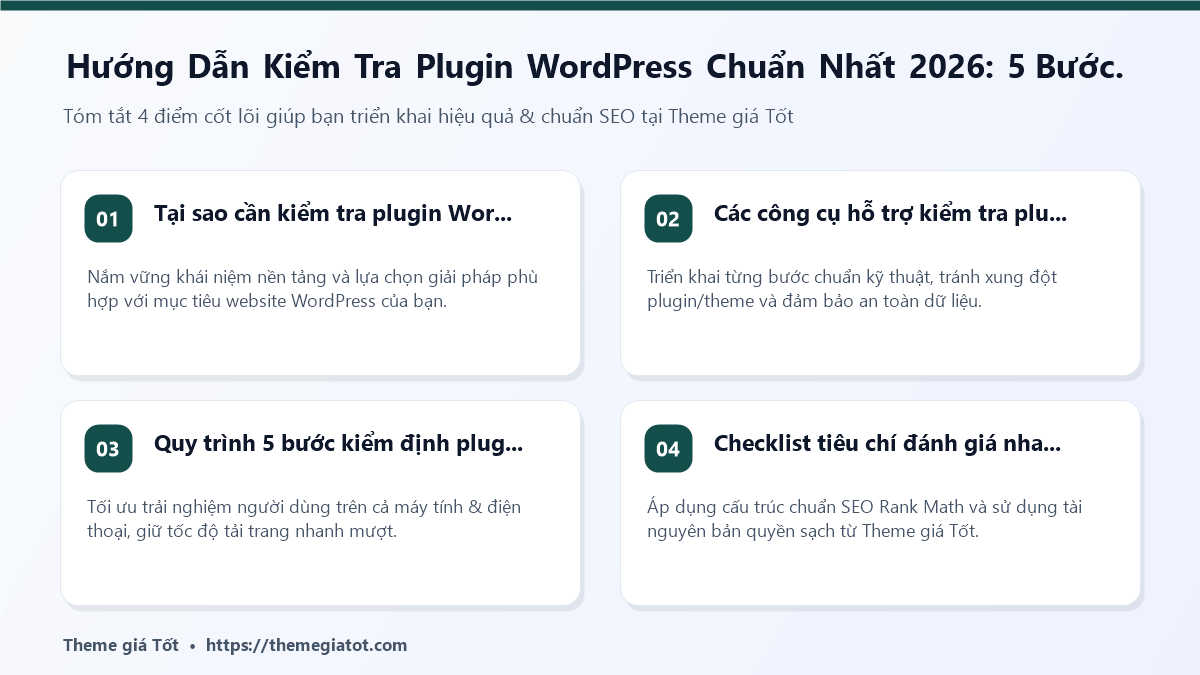
Trong hướng dẫn này, đội ngũ kỹ thuật tại Theme giá Tốt sẽ chia sẻ bộ tiêu chí đánh giá chuyên sâu, công cụ đo lường uy tín và quy trình 5 bước kiểm định chuẩn nhất năm 2026.
Tại sao cần kiểm tra plugin WordPress trước và sau khi cài đặt?
Mỗi tiện ích khi kích hoạt đều bổ sung mã PHP, truy vấn cơ sở dữ liệu và tệp CSS/JavaScript vào chu trình máy chủ. Nếu một thành phần được viết cẩu thả hoặc bỏ quên cập nhật nhiều năm, toàn bộ website sẽ gặp rủi ro lớn.
Chủ động rà soát chất lượng tiện ích mang lại 4 lớp bảo vệ thiết yếu:
- Ngăn chặn xung đột và lỗi trắng trang: Đảm bảo tiện ích tương thích trọn vẹn với phiên bản lõi WordPress, PHP hiện hành và giao diện đang sử dụng.
- Bảo vệ dữ liệu trước lỗ hổng an ninh: Loại bỏ sớm các tiện ích chứa mã độc, cửa hậu (backdoor) hoặc lỗ hổng chèn mã SQL thường bị tin tặc khai thác.
- Duy trì tốc độ và điểm SEO: Phát hiện sớm những tiện ích sinh nhiều truy vấn thừa làm chậm thời gian phản hồi máy chủ (TTFB) và giảm điểm Core Web Vitals.
- Tiết kiệm tài nguyên lưu trữ: Dọn dẹp bảng dữ liệu rác và tùy chọn tự động nạp không cần thiết giúp cơ sở dữ liệu luôn gọn nhẹ.
Các công cụ hỗ trợ kiểm tra plugin WordPress hiệu quả nhất
Thay vì đánh giá cảm tính, bạn nên kết hợp các công cụ chuyên dụng dưới đây để có số liệu đo lường minh bạch nhất.
1. Query Monitor – Soi chi tiết truy vấn cơ sở dữ liệu
Query Monitor hiển thị ngay trên thanh quản trị số lượng truy vấn SQL, thời gian thực thi PHP, lệnh gọi API và cảnh báo lỗi của từng tiện ích theo thời gian thực.
2. Health Check & Troubleshooting – Chẩn đoán an toàn
Tiện ích chính thức này cung cấp chế độ Troubleshooting Mode, tạm tắt toàn bộ tiện ích chỉ trong phiên làm việc của bạn để khoanh vùng thủ phạm gây lỗi mà không ảnh hưởng khách truy cập.
3. Wordfence Security và Patchstack – Rà soát lỗ hổng bảo mật
Hai nền tảng an ninh hàng đầu giúp đối chiếu phiên bản tiện ích trên web với cơ sở dữ liệu lỗ hổng toàn cầu và cảnh báo ngay khi có lỗi bảo mật phát sinh.
4. Code Profiler – Đo lường thời gian thực thi PHP
Code Profiler tạo biểu đồ trực quan cho thấy từng tiện ích đang tiêu tốn bao nhiêu phần trăm thời gian xử lý của máy chủ, giúp bạn nhanh chóng tìm ra công cụ nặng nề nhất.
5. PageSpeed Insights và GTmetrix – Đánh giá phía người dùng
Giúp đo lường số lượng tệp CSS/JavaScript phát sinh trên trình duyệt trước và sau khi kích hoạt tiện ích mới để tính chính xác tác động lên tốc độ thực tế.
Quy trình 5 bước kiểm định plugin chuẩn kỹ thuật
Bước 1: Đánh giá uy tín và lịch sử cập nhật từ nguồn gốc
Rà soát số lượt cài đặt hoạt động, điểm đánh giá, thời điểm cập nhật gần nhất và mức độ hỗ trợ của tác giả. Theo tiêu chuẩn tại WordPress Developer Resources, tiện ích đáng tin cậy cần được cập nhật tương thích với bản lõi mới nhất trong 3 đến 6 tháng gần đây.
Bước 2: Sao lưu dữ liệu và dựng môi trường Staging
Không thử nghiệm tiện ích lạ trực tiếp trên website đang kinh doanh. Hãy tạo bản sao lưu hoàn chỉnh hoặc dùng môi trường Staging trên hosting để kiểm thử biệt lập.
Bước 3: Quét mã độc và tránh tuyệt đối bản bẻ khóa
Với tệp tải từ bên ngoài kho chính thức, hãy quét bảo mật kỹ trước khi cài đặt. Tuyệt đối không dùng bản bẻ khóa (nulled) trôi nổi vì chúng thường bị chèn sẵn mã chuyển hướng hoặc mã độc đánh cắp quyền quản trị.
Bước 4: Đo lường hiệu suất trước và sau khi kích hoạt
Ghi lại tốc độ trang chủ và số truy vấn trên Query Monitor trước khi bật. Sau khi kích hoạt, đo lại lần hai. Nếu thời gian tải tăng vọt hoặc xuất hiện lỗi PHP Fatal Error, hãy gỡ bỏ ngay.
Bước 5: Kiểm tra chức năng và rà soát định kỳ hàng tháng
Thử nghiệm toàn bộ luồng quan trọng như biểu mẫu liên hệ, giỏ hàng và hiển thị di động. Duy trì thói quen kiểm tra plugin WordPress mỗi tháng một lần để gỡ bỏ tiện ích thừa và cập nhật bản vá bảo mật.
Checklist tiêu chí đánh giá nhanh chất lượng plugin
| Hạng mục kiểm định | Dấu hiệu đạt chuẩn an toàn | Dấu hiệu cảnh báo rủi ro |
|---|---|---|
| Tần suất cập nhật | Cập nhật trong 3-6 tháng gần nhất | Bỏ hoang trên 1 năm không cập nhật |
| Tương thích phiên bản | Chạy tốt trên WordPress & PHP 8.x | Cảnh báo chưa kiểm thử bản lõi mới |
| Đánh giá cộng đồng | Trên 4.5 sao, tác giả hỗ trợ nhanh | Nhiều đánh giá 1 sao báo lỗi tồn đọng |
| Tác động hiệu năng | Chỉ nạp tài nguyên tại trang cần dùng | Nạp hàng loạt CSS/JS toàn website |
| Nguồn cung cấp | Kho chính thức hoặc đại lý bản quyền sạch | Bản nulled miễn phí không rõ nguồn |
Mẹo chuyên gia: Chất lượng mã nguồn quan trọng hơn số lượng. Website cài 20 tiện ích viết chuẩn sạch vẫn chạy nhanh hơn nhiều so với trang chỉ cài 5 tiện ích nặng nề và xung đột nhau.
Những sai lầm phổ biến cần tránh khi quản trị tiện ích
Nhiều quản trị viên thường bỏ qua bước đọc nhật ký thay đổi (changelog) trước khi nhấn nút cập nhật hàng loạt. Với những bản nâng cấp lớn thay đổi cấu trúc cơ sở dữ liệu, việc cập nhật vội vàng trực tiếp trên máy chủ chính rất dễ phát sinh lỗi hiển thị ngoài ý muốn.
Bên cạnh đó, đừng để tồn đọng các tiện ích đã vô hiệu hóa (inactive) trong thư mục máy chủ. Dù không còn hoạt động trên giao diện, tệp mã nguồn nằm sẵn vẫn có thể bị tin tặc khai thác nếu tồn tại lỗ hổng thực thi trực tiếp. Hãy dọn dẹp sạch sẽ mọi thành phần không còn sử dụng và duy trì lịch sao lưu tự động hàng tuần để luôn làm chủ mọi tình huống.
Câu hỏi thường gặp khi kiểm tra plugin WordPress
Bao lâu nên kiểm tra plugin WordPress một lần?
Website doanh nghiệp hoặc bán hàng nên kiểm tra cập nhật hàng tuần và rà soát hiệu suất tổng thể mỗi tháng một lần để vá lỗ hổng an ninh kịp thời.
Làm sao biết tiện ích nào đang gây lỗi xung đột?
Bật chế độ Troubleshooting bằng công cụ Health Check, sau đó kích hoạt lại từng tiện ích một và tải lại trang. Tiện ích vừa bật khiến lỗi tái diễn chính là nguyên nhân.
Nên mua plugin trả phí ở đâu để đảm bảo mã nguồn sạch?
Hãy mua trực tiếp từ nhà phát triển hoặc thông qua đơn vị phân phối bản quyền minh bạch như Theme giá Tốt để nhận tệp nguyên bản sạch 100% cùng bản cập nhật lâu dài.
Kết luận
Thực hiện kiểm tra plugin WordPress đúng quy trình giúp website luôn giữ tốc độ tải lý tưởng và bảo vệ thương hiệu trước nguy cơ rò rỉ dữ liệu. Hãy áp dụng ngay 5 bước và bảng checklist trên vào công việc quản trị định kỳ của bạn.
Nếu cần tìm nguồn theme và plugin WordPress bản quyền sạch, đã qua kiểm duyệt kỹ với mức giá tối ưu cùng hỗ trợ kỹ thuật tận tâm, mời bạn ghé thăm ngay Theme giá Tốt!






