

Top 10 Plugin Backup WordPress Miễn Phí Và Trả Phí Tốt Nhất 2026
Chỉ một lỗi xung đột nhỏ sau khi cập nhật hay sự cố tấn công từ bên ngoài cũng có thể xóa sạch công sức xây dựng trang web của bạn. Trang bị một plugin backup WordPress uy tín là giải pháp tự động hóa thông minh giúp bảo vệ cơ sở dữ liệu và mã nguồn mà không cần am hiểu kỹ thuật máy chủ. Dưới đây, Theme giá Tốt tổng hợp 10 công cụ nổi bật nhất 2026 kèm tiêu chí lựa chọn chuẩn xác.
Plugin backup WordPress là gì và vì sao website nào cũng cần?
Đây là các tiện ích cài trực tiếp vào trang quản trị, đảm nhiệm đóng gói toàn bộ cơ sở dữ liệu (bài viết, đơn hàng, thành viên) và hệ thống tệp tin (giao diện, hình ảnh, cấu hình) thành các bản nén an toàn.
Thay vì thao tác FTP và phpMyAdmin thủ công hàng tuần, công cụ tự động mang lại bốn lợi ích rõ rệt:
- Chạy tự động theo lịch trình: Thiết lập một lần, hệ thống tự sao lưu định kỳ mỗi ngày hoặc mỗi tuần vào giờ thấp điểm.
- Đồng bộ đám mây linh hoạt: Đẩy tệp trực tiếp lên Google Drive, Dropbox, OneDrive hoặc Amazon S3 nhằm tách biệt rủi ro với hosting.
- Khôi phục nhanh trong 1 click: Rút ngắn tối đa thời gian gián đoạn kinh doanh khi gặp lỗi trắng trang hoặc mã độc.
- Hỗ trợ chuyển đổi hosting: Nhiều công cụ tích hợp tính năng nhân bản website sang tên miền hoặc máy chủ mới cực gọn.
Tiêu chí chọn plugin backup WordPress chất lượng năm 2026
Trước khi cài đặt, bạn nên đối chiếu công cụ theo 4 tiêu chuẩn cốt lõi để tránh gây nặng máy chủ:
- Sao lưu gia tăng (Incremental Backup): Chỉ lưu các tệp vừa thay đổi thay vì nén lại toàn bộ website, tiết kiệm tối đa CPU và băng thông.
- Tách nhỏ tệp nén: Rất cần thiết với website trên 2GB nhằm hạn chế lỗi timeout trên shared hosting.
- Mã hóa và cảnh báo email: Bảo vệ dữ liệu nhạy cảm trước khi tải lên đám mây và gửi thông báo ngay nếu tiến trình gặp lỗi.
- Tần suất cập nhật đều đặn: Ưu tiên sản phẩm có cộng đồng lớn, tương thích tốt với phiên bản PHP mới nhất.
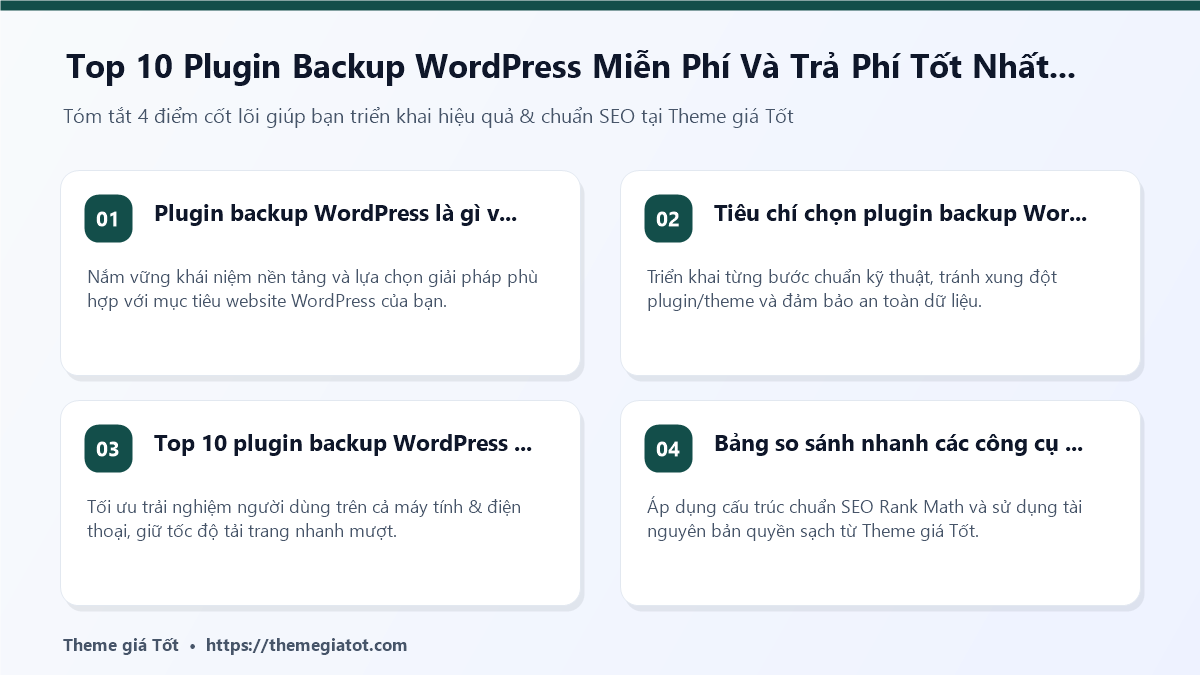
Top 10 plugin backup WordPress đáng dùng nhất hiện nay
Danh sách dưới đây quy tụ 10 công cụ được cộng đồng quản trị web đánh giá cao nhất về độ ổn định và tính linh hoạt.
1. UpdraftPlus
Với hơn 3 triệu lượt kích hoạt trên kho chính thức của WordPress.org, UpdraftPlus dẫn đầu nhờ sự bền bỉ. Bản miễn phí đã có lịch tự động, kết nối Google Drive, Dropbox và khôi phục ngay trong trang quản trị. Bản trả phí bổ sung sao lưu gia tăng và nhân bản website.
2. WPvivid Backup & Migration
WPvivid được ưa chuộng tại Việt Nam nhờ giao diện hiện đại và gói miễn phí hào phóng. Công cụ cho phép lên lịch đẩy đám mây, tách nhỏ dung lượng và di chuyển website trực tiếp giữa hai hosting qua mã khóa bảo mật.
3. All-in-One WP Migration
Nổi tiếng bởi sự đơn giản tối đa, All-in-One WP Migration xuất toàn bộ website thành một tệp .wpress duy nhất. Công cụ tương thích hầu hết máy chủ, rất tiện lợi khi chuyển hosting dù gói miễn phí giới hạn dung lượng nhập vào.
4. Duplicator
Duplicator mạnh về đóng gói bộ cài đặt độc lập giúp nhân bản website sang máy chủ mới hoặc tạo bản thử nghiệm cực nhanh. Bản Pro mở rộng thêm lịch chạy tự động định kỳ và lưu trữ đám mây đa nền tảng.
5. Jetpack VaultPress Backup
Phát triển bởi Automattic, Jetpack cung cấp cơ chế sao lưu theo thời gian thực (real-time) lý tưởng cho cửa hàng WooCommerce. Mọi đơn hàng mới phát sinh đều được ghi nhận tức thì trên đám mây riêng của hãng.
6. BlogVault
BlogVault vận hành theo mô hình đám mây độc lập (SaaS), xử lý sao lưu gia tăng trên máy chủ riêng giúp loại bỏ hoàn toàn áp lực lên hosting. Nền tảng còn tích hợp sẵn môi trường staging 1 click để kiểm thử bản cập nhật.
7. BackWPup
BackWPup cho phép tùy biến sâu từng tác vụ nén tệp theo định dạng zip hoặc tar.gz. Bạn dễ dàng tạo lịch riêng cho cơ sở dữ liệu hằng ngày và thư mục hình ảnh hằng tháng.
8. Solid Backups (BackupBuddy)
Là công cụ trả phí lâu đời và chuyên nghiệp, Solid Backups tặng kèm không gian lưu trữ đám mây riêng, bộ quét bảo mật và đội ngũ hỗ trợ kỹ thuật trực tiếp.
9. WP Time Capsule
Tập trung hoàn toàn vào sao lưu gia tăng kết nối Google Drive, Dropbox hoặc Amazon S3. Công cụ không tạo tệp zip khổng lồ nên chạy cực nhẹ trên hosting cấu hình khiêm tốn.
10. ManageWP Worker
Lựa chọn tối ưu cho người quản lý đồng thời nhiều website khách hàng trên một bảng điều khiển tập trung. Bản miễn phí hỗ trợ sao lưu đám mây hằng tháng, còn bản nâng cao cho phép chạy hằng ngày với chi phí hợp lý.
Bảng so sánh nhanh các công cụ hàng đầu
Bảng đối chiếu dưới đây giúp bạn chọn đúng plugin backup WordPress hợp ngân sách và mô hình website:
| Tên công cụ | Chi phí | Đám mây miễn phí | Thời gian thực | Phù hợp nhất cho |
|---|---|---|---|---|
| UpdraftPlus | Miễn phí / Pro | Google Drive, Dropbox | Không | Blog, website doanh nghiệp |
| WPvivid | Miễn phí / Pro | Đa nền tảng | Không | Chuyển hosting & sao lưu linh hoạt |
| Jetpack Backup | Trả phí tháng | Cloud riêng | Có | Cửa hàng WooCommerce nhiều đơn |
| BlogVault | Trả phí năm | Cloud riêng | Có | Agency & doanh nghiệp quy mô lớn |
| Duplicator | Miễn phí / Pro | Chỉ bản Pro | Không | Kỹ thuật viên nhân bản website |
Hướng dẫn cấu hình tối ưu không gây nặng hosting
Cài đặt đúng công cụ mới là bước đầu; cấu hình hợp lý mới giúp hệ thống vận hành bền bỉ.
Cách cấu hình plugin backup WordPress chuẩn cho người mới
- Tách lịch cơ sở dữ liệu và tệp tin: Đặt database chạy hằng ngày vì dung lượng nhỏ; thư mục mã nguồn và ảnh chỉ cần chạy hằng tuần.
- Loại trừ thư mục thừa: Bỏ qua thư mục bộ nhớ đệm (cache) và tệp nhật ký lỗi (logs) để giảm đáng kể dung lượng nén.
- Giới hạn số bản lưu giữ: Tự động xóa bản cũ sau 5–7 phiên bản tránh đầy Google Drive đột ngột.
- Chạy vào giờ thấp điểm: Chọn khung 1h–4h sáng để không ảnh hưởng tốc độ truy cập ban ngày.
Lưu ý quan trọng: Không cài song song hai công cụ sao lưu trên cùng một website vì dễ xung đột tiến trình và nhân đôi dung lượng lưu trữ không cần thiết.
Bên cạnh sao lưu, duy trì hệ sinh thái giao diện và tiện ích sạch mã nguồn giúp hạn chế tối đa sự cố. Tại Theme giá Tốt, mọi sản phẩm đều được kiểm duyệt kỹ càng để vận hành ổn định nhất.
Câu hỏi thường gặp về plugin sao lưu
Website mới lập nên dùng bản miễn phí nào?
UpdraftPlus hoặc WPvivid phiên bản miễn phí là hai lựa chọn sáng giá nhất, cho phép đặt lịch tự động và đồng bộ trực tiếp lên Google Drive mà không mất phí.
Công cụ sao lưu có thay thế được bảo mật không?
Không. Sao lưu giúp phục hồi khi sự cố đã xảy ra, còn bảo mật giúp ngăn chặn tấn công từ đầu. Bạn cần kết hợp song song cả hai giải pháp.
Website bị sập không vào được quản trị thì khôi phục sao?
Bạn cài mới bộ mã nguồn trống trên hosting, cài lại đúng tiện ích sao lưu, kết nối tài khoản đám mây rồi nhấn khôi phục. Với BlogVault hoặc Jetpack, bạn có thể phục hồi từ xa trực tiếp trên bảng điều khiển đám mây.
Kết luận
Lựa chọn đúng plugin backup WordPress ngay hôm nay giúp bạn tiết kiệm hàng chục giờ xử lý khủng hoảng và bảo vệ trọn vẹn tài sản kinh doanh trực tuyến. Hãy dựa vào tần suất cập nhật đơn hàng và ngân sách để chọn giải pháp phù hợp trong top 10 trên.
Để xây dựng website chuẩn SEO, bảo mật cao với chi phí tối ưu, hãy ghé thăm kho giao diện và công cụ bản quyền tại Theme giá Tốt ngay hôm nay!






