

Hướng Dẫn Backup Dữ Liệu WordPress: 4 Cách An Toàn Nhất 2026
Mọi website đang vận hành đều là tài sản số quan trọng, lưu giữ bài viết, thông tin khách hàng và lịch sử đơn hàng. Thực hiện backup dữ liệu WordPress định kỳ chính là lớp bảo hiểm thiết yếu giúp doanh nghiệp đứng vững trước sự cố lỗi cập nhật, mã độc hay hỏng máy chủ. Trong bài viết này, Theme giá Tốt sẽ hướng dẫn bạn quy trình sao lưu an toàn, dễ áp dụng nhất năm 2026.
Tại sao cần backup dữ liệu WordPress định kỳ?
Nhiều quản trị viên chủ quan cho rằng gói hosting đã có sẵn cơ chế dự phòng nên bỏ qua khâu tự bảo vệ hệ thống. Thực tế, bản sao của nhà cung cấp thường chỉ giữ vài ngày gần nhất và có thể bị ảnh hưởng đồng thời khi xảy ra lỗi phần cứng diện rộng.
Xây dựng thói quen sao lưu chủ động mang lại bốn giá trị thiết thực:
- Phòng chống rủi ro bảo mật: Khi trang web bị chèn mã độc hoặc xâm nhập trái phép, bản dự phòng sạch giúp khôi phục nguyên trạng nhanh chóng.
- An tâm nâng cấp hệ thống: Trước mỗi đợt cập nhật lõi, giao diện hoặc tiện ích mở rộng, điểm khôi phục sẵn sàng giúp xử lý ngay xung đột mã nguồn.
- Khắc phục thao tác nhầm lẫn: Nhân sự vận hành dễ vô tình xóa trang đích quan trọng, sửa sai cấu hình giỏ hàng hoặc ghi đè tệp giao diện.
- Di chuyển máy chủ nhanh gọn: Bộ tệp nén đầy đủ cho phép nhân bản toàn bộ website sang hạ tầng mới chỉ trong vài chục phút.
2 thành phần cốt lõi cần sao lưu trên website
Theo tài liệu kỹ thuật từ WordPress.org, một bản dự phòng hoàn chỉnh để khôi phục trọn vẹn bắt buộc phải gồm hai phần tách biệt.
Cơ sở dữ liệu (Database MySQL/MariaDB)
Đây là trung tâm lưu trữ toàn bộ nội dung động và cấu hình vận hành của trang web:
- Bài viết, trang tĩnh, danh mục, thẻ phân loại và danh sách sản phẩm WooCommerce.
- Tài khoản quản trị, thông tin khách hàng, bình luận và lịch sử đơn hàng.
- Cấu hình menu, widget, thiết lập SEO và tùy chỉnh tiện ích mở rộng.
Hệ thống tập tin mã nguồn (Files & Media)
Song song với cơ sở dữ liệu, thư mục gốc trên hosting chứa toàn bộ giao diện và tệp đa phương tiện:
- Thư mục wp-content gồm giao diện, tiện ích mở rộng và kho ảnh, video trong uploads.
- Các tệp cấu hình sống còn như wp-config.php (kết nối database) và .htaccess (đường dẫn tĩnh, bảo mật).
- Bộ tệp lõi hệ thống wp-admin và wp-includes.
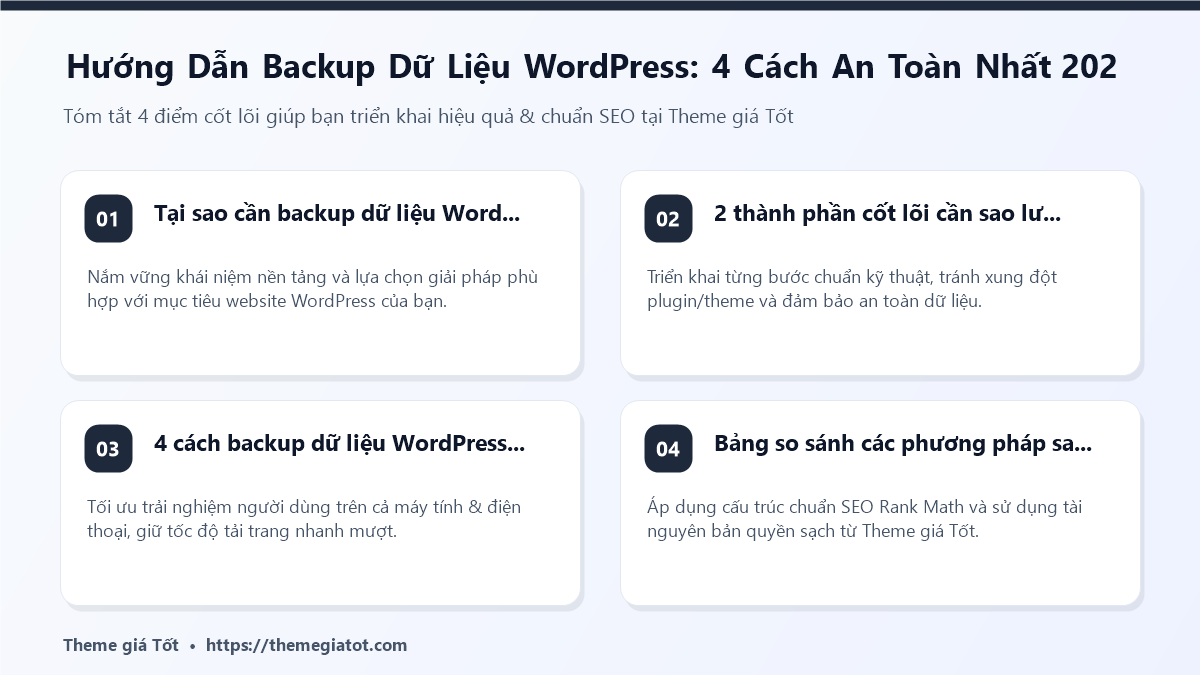
4 cách backup dữ liệu WordPress đơn giản, an toàn nhất
Tùy theo kỹ năng kỹ thuật và quyền truy cập máy chủ, bạn có thể chọn một trong bốn cách dưới đây để bảo vệ hệ thống.
Cách 1: Sao lưu thủ công mã nguồn qua FTP
Phương pháp này phù hợp khi bạn không vào được trang quản trị hoặc muốn tải riêng thư mục hình ảnh về máy tính.
- Mở phần mềm FileZilla và kết nối hosting bằng Host, Username, Password (Port 21 hoặc 22 với SFTP).
- Truy cập thư mục gốc chứa mã nguồn (thường là public_html).
- Chọn thư mục wp-content cùng hai tệp wp-config.php, .htaccess rồi kéo thả về máy tính.
- Kiểm tra thẻ báo lỗi sau khi hoàn tất để đảm bảo không bỏ sót tệp nào.
Cách 2: Xuất cơ sở dữ liệu qua phpMyAdmin
Sau khi tải xong tập tin qua FTP, bạn cần xuất kèm cơ sở dữ liệu từ bảng điều khiển hosting.
- Đăng nhập hosting và mở công cụ phpMyAdmin.
- Chọn đúng tên cơ sở dữ liệu đang gắn với website ở cột bên trái.
- Vào thẻ Export (Xuất), giữ nguyên phương thức Quick và định dạng SQL.
- Nhấn Go để tải tệp .sql về máy và đặt tên kèm ngày tháng rõ ràng.
Cách 3: Backup dữ liệu WordPress tự động bằng plugin chuyên dụng
Với đa số chủ shop online và doanh nghiệp, thao tác thủ công hàng tuần rất dễ bị quên. Giải pháp tối ưu nhất là dùng tiện ích sao lưu tự động có hỗ trợ đồng bộ lên Google Drive, Dropbox hoặc Amazon S3.
Bạn vào Plugin > Cài mới, cài đặt UpdraftPlus hoặc WPvivid, thiết lập lịch chạy hằng ngày cho cơ sở dữ liệu và hằng tuần cho tệp tin, rồi kết nối tài khoản đám mây. Nên giới hạn lưu từ 3 đến 5 phiên bản gần nhất để tránh đầy dung lượng. Để hệ thống vận hành mượt mà, ít xung đột, hãy ưu tiên giao diện và công cụ sạch mã nguồn tại Theme giá Tốt.
Cách 4: Đóng gói toàn diện qua cPanel
Nếu dùng cPanel, tính năng Backup Wizard cho phép đóng gói toàn bộ mã nguồn, cơ sở dữ liệu và email chỉ với vài cú nhấp.
- Đăng nhập cPanel, mở Backup Wizard trong mục Files.
- Chọn Back Up, tiếp tục chọn Full Backup hoặc tách lẻ từng phần.
- Nhập email nhận thông báo và nhấn Generate Backup.
- Tải tệp nén .tar.gz về lưu trữ trên ổ cứng ngoài khi hệ thống báo hoàn tất.
Bảng so sánh các phương pháp sao lưu phổ biến
Bảng tổng hợp dưới đây giúp bạn đánh giá nhanh cách backup dữ liệu WordPress phù hợp nhất với quy mô vận hành hiện tại.
| Phương pháp | Tự động hóa | Độ khó | Ưu điểm nổi bật | Phù hợp với |
|---|---|---|---|---|
| FTP + phpMyAdmin | Thủ công | Trung bình | Không cần vào quản trị web, kiểm soát từng tệp | Kỹ thuật viên xử lý lỗi trắng trang |
| Plugin sao lưu | Tự động | Rất dễ | Đẩy thẳng lên đám mây, khôi phục 1 click | Shop online, blog, doanh nghiệp SME |
| cPanel / DirectAdmin | Bán tự động | Dễ | Đóng gói cả email và cấu hình hosting | Chuyển đổi nhà cung cấp hosting |
| Snapshot VPS | Tự động | Dễ | Tốc độ cực nhanh, không nặng tài nguyên web | Website lưu lượng lớn chạy Cloud |
Lỗi thường gặp và nguyên tắc vàng 3-2-1
Nhiều quản trị viên vẫn gặp thất bại khi khôi phục do máy chủ bị quá tải thời gian thực thi (timeout) lúc nén kho ảnh lớn, hết dung lượng ổ cứng làm hỏng tệp nén, hoặc để bản sao nằm chung ngay trên hosting đang chạy web.
Nguyên tắc vàng 3-2-1: Luôn giữ tối thiểu 3 bản sao dữ liệu, lưu trên 2 nền tảng khác nhau (máy tính và đám mây), trong đó có ít nhất 1 bản nằm hoàn toàn ngoài máy chủ chạy website.
Hãy kiểm tra thử khả năng khôi phục trên môi trường staging mỗi quý một lần. Một bản sao chưa từng được kiểm chứng tính toàn vẹn có thể ẩn chứa lỗi thiếu bảng dữ liệu mà bạn chỉ phát hiện khi sự cố thực sự xảy ra.
Câu hỏi thường gặp về backup dữ liệu WordPress
Bao lâu nên sao lưu website một lần?
Website bán hàng phát sinh đơn liên tục nên sao lưu cơ sở dữ liệu mỗi ngày và mã nguồn mỗi tuần. Trang giới thiệu dịch vụ ít cập nhật chỉ cần thực hiện 1–2 lần mỗi tháng.
Sao lưu có làm chậm tốc độ tải trang không?
Quá trình nén tệp tiêu tốn CPU trong vài phút. Bạn nên đặt lịch tự động chạy vào khung giờ thấp điểm từ 2 giờ đến 4 giờ sáng để không ảnh hưởng khách truy cập.
Có nên lưu bản dự phòng ngay trên hosting không?
Không nên chỉ lưu trên cùng hosting. Nếu máy chủ bị hỏng ổ cứng hoặc bị chiếm quyền, cả web chính lẫn bản sao đều mất trắng. Luôn đồng bộ thêm lên Google Drive hoặc tải về ổ cứng rời.
Kết luận
Chủ động backup dữ liệu WordPress giúp bạn loại bỏ nỗi lo mất trắng tài sản số và duy trì hoạt động kinh doanh trực tuyến thông suốt. Dù chọn thủ công hay tự động, hãy tuân thủ quy tắc 3-2-1 và kiểm thử định kỳ.
Nếu bạn cần kho giao diện và công cụ bản quyền sạch mã nguồn, chuẩn SEO cho website ổn định lâu dài, hãy ghé thăm ngay Theme giá Tốt để nhận giải pháp tối ưu nhất!






