

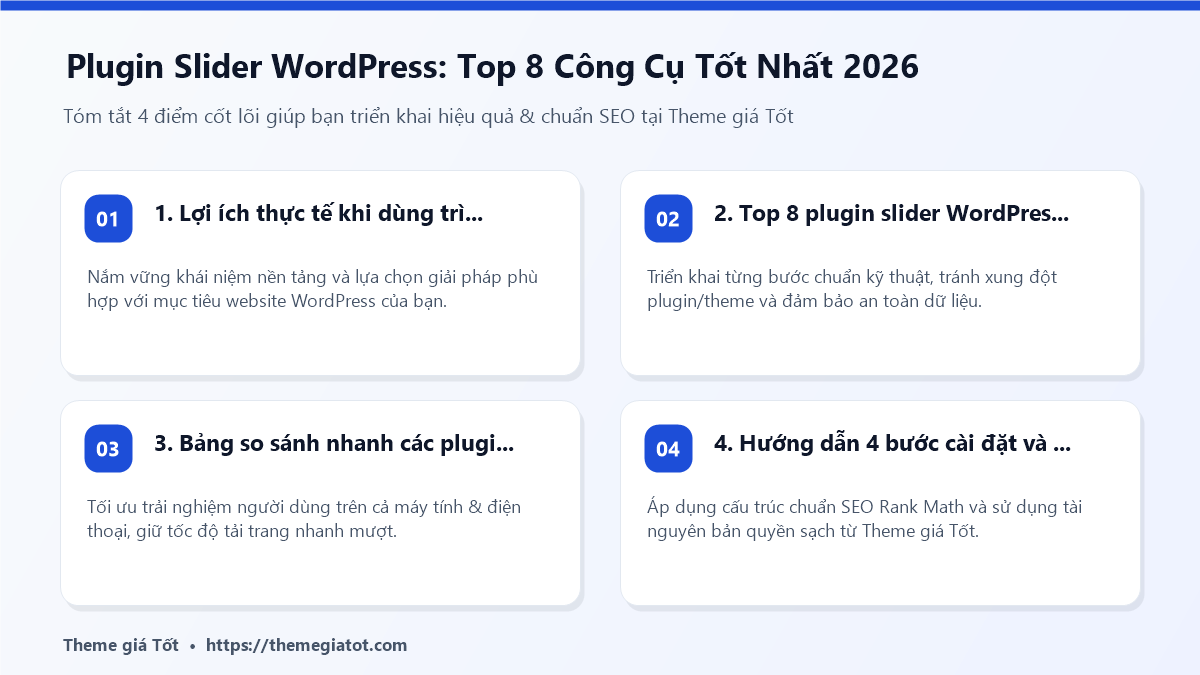
Plugin Slider WordPress: Top 8 Công Cụ Tốt Nhất 2026
Ấn tượng thị giác trong 3 giây đầu tiên quyết định rất lớn đến việc khách truy cập tiếp tục khám phá hay rời khỏi website. Sử dụng một plugin slider WordPress hợp lý giúp bạn trình bày chương trình khuyến mãi, sản phẩm chủ lực hoặc dự án tiêu biểu sinh động mà vẫn tiết kiệm tối đa diện tích màn hình.
Tuy nhiên, chọn nhầm công cụ quá nặng có thể làm giảm mạnh điểm Core Web Vitals. Trong bài viết này, Theme giá Tốt sẽ đánh giá top 8 giải pháp tạo slide tốt nhất 2026 kèm hướng dẫn cài đặt và 4 nguyên tắc tối ưu tốc độ chuẩn SEO.
1. Lợi ích thực tế khi dùng trình chiếu slide trên WordPress
Thay vì xếp chồng nhiều banner tĩnh khiến trang chủ kéo dài quá mức, trình chiếu trượt ngang mang lại nhiều giá trị thiết thực về cả thẩm mỹ lẫn tỷ lệ chuyển đổi:
- Tối ưu không gian đầu trang (Above the Fold): Truyền tải 2 đến 4 thông điệp trọng tâm ngay khu vực hiển thị đầu tiên mà vẫn gọn gàng, thoáng mắt.
- Tăng tương tác trực quan: Kết hợp hình ảnh sắc nét, tiêu đề nổi bật và nút kêu gọi hành động (CTA) dẫn thẳng tới trang đích quan trọng.
- Hiển thị đa dạng nội dung: Không chỉ dừng ở banner ảnh, nhiều plugin slider WordPress hiện đại còn hỗ trợ trượt sản phẩm WooCommerce, đánh giá khách hàng, video hoặc bài viết mới tự động.
- Tương thích mượt mọi thiết bị: Dễ dàng tinh chỉnh cỡ chữ, bố cục riêng và thao tác vuốt cảm ứng trên điện thoại, máy tính bảng.
2. Top 8 plugin slider WordPress dễ dùng và tốt nhất 2026
Dựa trên trải nghiệm thực tế về giao diện thiết kế, độ nhẹ mã nguồn và độ ổn định trên kho WordPress.org, dưới đây là 8 cái tên đáng tin cậy nhất cho từng nhu cầu.
2.1. Smart Slider 3
Smart Slider 3 đạt sự cân bằng hoàn hảo nhất giữa sức mạnh thiết kế và hiệu năng tải trang. Công cụ có trình chỉnh sửa dạng lớp (Layer) trực quan, kho mẫu đẹp mắt và cơ chế tải trễ thông minh. Phiên bản miễn phí đã đủ mạnh cho phần lớn website doanh nghiệp.
2.2. Slider Revolution
Nhắc đến hiệu ứng đồ họa ấn tượng và khả năng tùy biến sâu, Slider Revolution luôn dẫn đầu. Bạn có thể dựng banner chuyển động 3D, trình chiếu video toàn màn hình hay khối Hero Section phong cách tạp chí cao cấp. Công cụ phù hợp hơn với người đã quen thiết kế và cần chú ý nén ảnh kỹ.
2.3. MetaSlider
MetaSlider là lựa chọn kinh điển cho người mới muốn tạo trình chiếu ảnh trong chưa đầy 3 phút. Bạn chỉ cần tải ảnh, điền thẻ Alt SEO, chọn hiệu ứng chuyển cảnh và dán mã nhúng. Nhờ loại bỏ tính năng rườm rà, công cụ rất nhẹ và ít xung đột theme.
2.4. Soliloquy
Phát triển theo triết lý ưu tiên tốc độ, Soliloquy mang lại điểm PageSpeed rất tốt. Công cụ hỗ trợ trượt sản phẩm WooCommerce, ảnh từ Instagram và tự tối ưu tài nguyên hiển thị cho thiết bị di động.
2.5. LayerSlider
LayerSlider cạnh tranh trực tiếp với Slider Revolution ở mảng hiệu ứng đa lớp. Dòng thời gian (Timeline) trực quan giúp căn chỉnh từng chuyển động nhỏ của chữ, biểu tượng và ảnh, rất hợp cho web bất động sản, studio hoặc sự kiện.
2.6. Depicter Slider
Depicter gây chú ý nhờ giao diện dựng slide hiện đại như phần mềm đồ họa trực tuyến kèm kho ảnh miễn phí tích hợp sẵn. Công cụ phản hồi nhanh, hỗ trợ vuốt cảm ứng mượt và tạo thêm thanh thông báo nhẹ nhàng.
2.7. Prime Slider
Nếu website dùng trình dựng trang Elementor, Prime Slider là tiện ích bổ trợ cực kỳ ăn ý với hàng chục bố cục tối giản, kết nối trực tiếp bài viết blog và sản phẩm WooCommerce.
2.8. WP Slick Slider and Image Carousel
Với nhu cầu tạo dải trượt logo đối tác hoặc thư viện ảnh gọn nhẹ dựa trên thư viện Slick JS, đây là phương án tiết kiệm tài nguyên nhất và dễ tùy biến số cột hiển thị qua Shortcode.
3. Bảng so sánh nhanh các plugin slider WordPress nổi bật
Bảng đối chiếu dưới đây giúp bạn chọn nhanh giải pháp phù hợp với cấu hình máy chủ và kỹ năng thiết kế:
| Tên công cụ | Độ thân thiện | Hiệu năng tải trang | Thế mạnh chính |
|---|---|---|---|
| Smart Slider 3 | Rất dễ | Tốt | Cân bằng thiết kế đẹp & tốc độ |
| Slider Revolution | Trung bình | Cần tối ưu kỹ | Hiệu ứng cao cấp, kho mẫu lớn |
| MetaSlider | Cực dễ | Rất tốt | Gọn nhẹ, tạo slide siêu nhanh |
| Soliloquy | Dễ | Rất tốt | Tối ưu tốc độ & chuẩn SEO |
| Depicter Slider | Rất dễ | Tốt | Trình dựng hiện đại, sẵn ảnh |
4. Hướng dẫn 4 bước cài đặt và tạo slide chuẩn đẹp
Quy trình triển khai một trình chiếu hoàn chỉnh bằng plugin slider WordPress khá đơn giản và tương đồng giữa các công cụ:
Bước 1: Cài đặt công cụ và khởi tạo dự án
Vào Plugin > Cài mới, tìm tên công cụ (ví dụ Smart Slider 3), bấm Cài đặt và Kích hoạt. Mở bảng điều khiển của công cụ rồi chọn Tạo dự án mới hoặc nhập nhanh mẫu có sẵn.
Bước 2: Tải ảnh đồng bộ tỷ lệ và thêm nội dung
Chuẩn bị sẵn ảnh banner theo cùng tỷ lệ (như 16:9, rộng 1600px – 1920px cho máy tính) để tránh khung slide giật chiều cao khi chuyển cảnh. Chèn tiêu đề ngắn gọn, mô tả súc tích và nút CTA rõ ràng.
Bước 3: Chỉnh hiệu ứng chuyển và xem thử di động
Chọn hiệu ứng mượt như Fade hoặc Slide ngang với thời gian tự chuyển 5 đến 7 giây. Chuyển sang chế độ Mobile Preview để thu gọn cỡ chữ hoặc ẩn chi tiết thừa nhằm giữ giao diện thoáng mắt.
Bước 4: Nhúng vào trang chủ và đo tốc độ
Chèn khối Gutenberg, widget Elementor hoặc Shortcode vào vị trí mong muốn, sau đó kiểm tra trang bằng PageSpeed Insights để đảm bảo chỉ số LCP luôn đạt ngưỡng xanh.
5. 4 nguyên tắc vàng giúp dùng slider không làm chậm web
Theo kinh nghiệm tối ưu thực chiến tại Theme giá Tốt, mọi plugin slider WordPress chỉ phát huy tối đa hiệu quả khi bạn tuân thủ 4 nguyên tắc sau:
- Giới hạn 3 đến 4 slide: Phần lớn khách truy cập hiếm khi xem quá slide thứ ba; giữ số lượng gọn giúp giảm dung lượng tải và tập trung thông điệp chính.
- Chuyển ảnh sang WebP: Nén ảnh banner xuống dưới 150KB định dạng WebP để tăng tốc tải trang mà vẫn sắc nét.
- Không bật Lazy Load cho slide đầu tiên: Ảnh slide 1 là thành phần LCP chính nên cần tải trước (Preload), chỉ bật tải trễ từ slide thứ 2 trở đi.
- Điền đủ thẻ Alt chuẩn SEO: Mô tả chính xác nội dung từng ảnh banner giúp công cụ tìm kiếm hiểu rõ ngữ cảnh trang chủ.
6. Câu hỏi thường gặp về tạo slide trên WordPress
Website bán hàng có nên đặt slider ở trang chủ không?
Có, rất hiệu quả để giới thiệu khuyến mãi theo mùa hoặc bộ sưu tập mới. Tuy nhiên, hãy giữ bố cục tối giản, chữ tương phản rõ trên nền ảnh và nút bấm đủ lớn trên màn hình điện thoại.
Tại sao chỉ số LCP bị đỏ sau khi chèn slider?
Thường do ảnh gốc nặng vài MB, nạp nhiều tệp JavaScript lớn trước khi dựng khung hoặc bật nhầm Lazy Load cho slide đầu. Nén ảnh sang WebP và loại trừ slide 1 khỏi Lazy Load sẽ xử lý triệt để lỗi này.
Nên dùng bản miễn phí hay nâng cấp bản trả phí?
Nếu chỉ cần trình chiếu banner cơ bản kèm nút bấm, bản miễn phí của Smart Slider 3 hoặc MetaSlider đã đủ dùng. Chỉ nên nâng cấp bản trả phí khi cần hiệu ứng đa lớp phức tạp hoặc kéo dữ liệu động từ WooCommerce.
7. Kết luận
Chọn đúng plugin slider WordPress giúp website sinh động, chuyên nghiệp và truyền tải trọn vẹn thông điệp thương hiệu ngay từ cái nhìn đầu tiên mà không đánh đổi tốc độ tải trang. Hãy luôn ưu tiên sự gọn nhẹ, chuẩn di động và nén ảnh kỹ trước khi xuất bản.
Nếu bạn đang tìm kiếm mẫu giao diện đẹp mắt cùng bộ tiện ích bản quyền sạch mã nguồn như Slider Revolution, Smart Slider Pro với chi phí tối ưu, hãy ghé thăm ngay Theme giá Tốt để chọn giải pháp phù hợp nhất!






