

WordPress Importer Là Gì? Hướng Dẫn 5 Bước Cài Đặt & Sử Dụng Chi Tiết 2026
Khi cần di chuyển hàng trăm bài viết, trang tĩnh, danh mục và bình luận sang website mới mà không muốn sao chép thủ công, câu hỏi đầu tiên thường gặp là WordPress Importer là gì và cách dùng ra sao. Thực tế, đây là tiện ích chính chủ giúp chuyển đổi nội dung nhanh gọn chỉ trong vài phút.
Trong bài viết này, đội ngũ Theme giá Tốt sẽ giải thích rõ cơ chế hoạt động, giới hạn cần biết và hướng dẫn 5 bước thao tác chuẩn xác giúp bạn nhập dữ liệu trọn vẹn không gặp lỗi timeout.
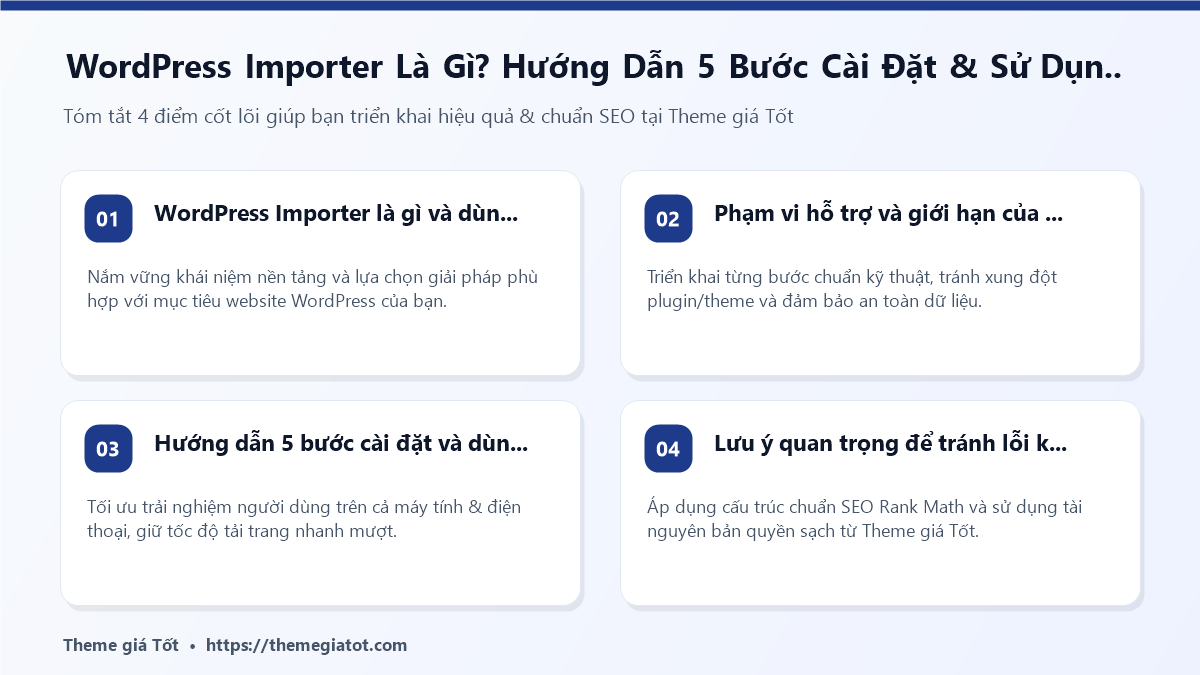
WordPress Importer là gì và dùng trong trường hợp nào?
WordPress Importer là plugin miễn phí do chính đội ngũ phát triển lõi WordPress duy trì trên kho WordPress.org. Công cụ này đọc tệp dữ liệu chuẩn WXR (định dạng .xml) và tự động tái tạo toàn bộ nội dung tương ứng trên website đích.
Bạn sẽ đặc biệt cần đến công cụ này trong 4 tình huống thực tế sau:
- Chuyển nội dung giữa hai site WordPress: Đưa bài viết hoặc sản phẩm từ website cũ sang một hệ thống giao diện mới hoàn toàn sạch sẽ.
- Nạp dữ liệu mẫu (Demo Content) cho theme mới: Hầu hết theme chuyên nghiệp đều kèm tệp XML mẫu giúp bạn dựng bố cục nhanh giống bản demo.
- Chuyển từ nền tảng khác sang WordPress: Kết hợp với các bộ chuyển đổi chính thức (Blogger, Tumblr, RSS) để gom bài viết về quản lý tập trung.
- Chuyển dữ liệu chọn lọc: Chỉ lấy riêng bài viết của một tác giả hoặc chuyên mục cụ thể thay vì sao chép cả cơ sở dữ liệu cồng kềnh.
Phạm vi hỗ trợ và giới hạn của công cụ nhập dữ liệu
Nắm rõ những thành phần nào được hỗ trợ sẽ giúp bạn chủ động chuẩn bị trước khi thực hiện.
Các thành phần được nhập tự động
- Bài viết, trang tĩnh và Custom Post Types: Giữ nguyên tiêu đề, nội dung HTML, ngày đăng và trạng thái xuất bản.
- Hệ thống phân loại: Tự tạo lại toàn bộ Chuyên mục (Categories), Thẻ (Tags) và phân loại tùy chỉnh kèm cấu trúc cha – con.
- Bình luận và trường tùy chỉnh: Bảo toàn bình luận hợp lệ cùng các dữ liệu mở rộng (Custom Fields) gắn với từng bài viết.
- Hình ảnh và tác giả: Cho phép kéo hình ảnh từ máy chủ cũ về thư viện Media mới và gán nội dung cho tài khoản quản trị sẵn có.
So sánh WordPress Importer mặc định với plugin Migration nâng cao
Nhiều người khi tìm hiểu WordPress Importer là gì thường nhầm lẫn rằng nó sao lưu được cả giao diện lẫn cài đặt plugin. Bảng dưới đây giúp bạn phân biệt rõ:
| Tiêu chí so sánh | WordPress Importer (Mặc định) | Plugin nâng cao (WP All Import, All-in-One) |
|---|---|---|
| Định dạng hỗ trợ | Tệp XML chuẩn WXR | XML, CSV, Excel, JSON hoặc gói backup toàn site |
| Chuyển Theme & Plugin | Không hỗ trợ | Hỗ trợ trọn gói (với plugin Migration) |
| Xử lý dữ liệu lớn | Dễ timeout nếu tệp trên 10–15MB | Chia nhỏ tiến trình, xử lý hàng chục nghìn dòng |
| Ánh xạ trường dữ liệu | Tự động theo chuẩn mặc định | Kéo thả tùy biến linh hoạt từng cột |
| Chi phí | Miễn phí 100% | Miễn phí giới hạn / Trả phí Pro |
Hướng dẫn 5 bước cài đặt và dùng WordPress Importer chi tiết
Sau khi hiểu rõ WordPress Importer là gì, bạn hãy thực hiện tuần tự 5 bước sau để nhập dữ liệu an toàn:
Bước 1: Xuất tệp XML và kiểm tra thông số hosting
Tại website nguồn, vào Công cụ (Tools) > Xuất dữ liệu (Export), chọn nội dung cần chuyển rồi tải về tệp .xml. Tại website đích, đảm bảo hosting chạy PHP 8.0 trở lên và giới hạn tải lên (upload_max_filesize) lớn hơn dung lượng tệp XML.
Bước 2: Cài đặt và kích hoạt tiện ích
Trong bảng quản trị website đích, truy cập Công cụ > Nhập dữ liệu (Import). Kéo xuống dòng WordPress ở cuối trang và bấm Cài đặt ngay (Install Now) để hệ thống tự tải plugin chính chủ.
Bước 3: Tải lên tệp dữ liệu XML
Sau khi cài xong, nhấn Chạy trình nhập (Run Importer), chọn tệp .xml từ máy tính rồi bấm Tải tệp lên và nhập (Upload file and import).
Bước 4: Gán tác giả và bật tải tệp đính kèm
Thiết lập 2 tùy chọn quan trọng rồi nhấn Submit:
- Assign Authors: Gán bài viết nhập vào cho một tài khoản quản trị sẵn có trên website mới để tránh tạo thêm tài khoản thừa.
- Import Attachments: Tích chọn Download and import file attachments để hệ thống tự kéo hình ảnh từ website cũ về lưu tại máy chủ mới.
Bước 5: Rà soát nội dung và làm mới đường dẫn tĩnh
Khi thấy thông báo All done. Have fun!, hãy kiểm tra lại danh sách bài viết và thư viện Media. Tiếp theo, vào Cài đặt > Đường dẫn tĩnh (Permalinks) và nhấn Lưu thay đổi để làm mới URL, tránh lỗi 404.
Lưu ý quan trọng để tránh lỗi khi nhập dữ liệu
Áp dụng ngay 4 kinh nghiệm thực chiến từ đội ngũ kỹ thuật Theme giá Tốt để hạn chế tối đa sự cố:
- Sao lưu website đích trước khi chạy: Dễ dàng khôi phục trạng thái sạch nếu nhập nhầm tệp demo.
- Giữ website nguồn hoạt động: Tính năng kéo ảnh cần truy cập trực tiếp URL từ site cũ; nếu site cũ đã tắt, ảnh sẽ không thể tải về.
- Chia nhỏ tệp XML trên 15MB: Xuất tách theo từng năm hoặc chuyên mục rồi nhập lần lượt để tránh lỗi 504 Gateway Timeout.
- Tạm tắt plugin nén ảnh tự động: Tránh tình trạng CPU quá tải khi vừa nhập hàng trăm ảnh vừa chạy tối ưu cùng lúc.
Mẹo xử lý nhanh: Nếu tiến trình bị dừng giữa chừng do hết thời gian thực thi PHP, bạn cứ chạy lại tệp XML đó thêm lần nữa. Công cụ tự bỏ qua bài đã tồn tại và chỉ nhập tiếp phần còn thiếu.
Câu hỏi thường gặp về WordPress Importer là gì
Công cụ có nhập luôn dữ liệu SEO của Rank Math hay Yoast không?
Có, vì thẻ tiêu đề và mô tả SEO của từng bài được lưu dạng Post Meta nằm ngay trong tệp XML. Riêng cấu hình chung toàn site (Sitemap, Schema, chuyển hướng) cần xuất nhập riêng trong cài đặt plugin SEO.
Chạy nhập dữ liệu nhiều lần có làm trùng bài viết không?
Mặc định công cụ dựa vào tiêu đề và ngày đăng để bỏ qua bài đã tồn tại. Tuy nhiên, nếu bạn đã đổi tiêu đề bài viết sau lần nhập đầu, lần nhập thứ hai có thể tạo bản sao mới.
Muốn nhập hàng nghìn sản phẩm từ file Excel hoặc CSV thì làm sao?
Như đã phân tích phía trên, công cụ mặc định chỉ đọc định dạng XML của WordPress. Với tệp CSV hoặc Excel, hãy dùng trình nhập tích hợp của WooCommerce hoặc WP All Import Pro.
Kết luận
Hiểu rõ WordPress Importer là gì và áp dụng đúng 5 bước hướng dẫn trên giúp bạn chủ động chuyển đổi bài viết, nạp dữ liệu mẫu và tái cấu trúc website nhanh chóng, an toàn.
Nếu cần các công cụ chuyển dữ liệu chuyên sâu như WP All Import Pro, All-in-One WP Migration Unlimited hay kho theme bản quyền sạch, hãy ghé thăm ngay Theme giá Tốt để nhận ưu đãi tốt nhất!






