

Top 10 Plugin Font Chữ WordPress Đẹp Và Dễ Dùng Nhất 2026
Kiểu chữ đóng vai trò như bộ mặt thẩm mỹ của một trang web, ảnh hưởng trực tiếp đến cảm xúc đọc và sự chuyên nghiệp của thương hiệu. Thay vì chỉnh sửa mã CSS phức tạp, sử dụng plugin font chữ WordPress giúp bạn thay đổi toàn bộ hệ thống typography chỉ với vài cú nhấp chuột. Trong bài viết sau, Theme giá Tốt sẽ tổng hợp top 10 công cụ quản lý font đẹp nhất cùng hướng dẫn áp dụng chuẩn tốc độ cho website tiếng Việt.
Vì sao nên dùng plugin font chữ WordPress thay vì sửa code?
Phần lớn giao diện mặc định chỉ tích hợp sẵn vài họ chữ cơ bản. Nếu bạn muốn đồng bộ nhận diện thương hiệu bằng font Việt hóa riêng, việc chèn tay @font-face vào tệp giao diện rất dễ lỗi hiển thị hoặc mất sạch khi cập nhật theme.
- Thao tác trực quan không cần code: Tùy chỉnh kiểu chữ, cỡ chữ, độ đậm nhạt, khoảng cách dòng và xem trước ngay trong WordPress Customizer.
- Kho kiểu chữ phong phú: Kết nối trực tiếp hàng nghìn bộ chữ miễn phí từ Google Fonts, Adobe Fonts hoặc tải lên tệp font độc quyền WOFF2/TTF.
- An toàn khi cập nhật giao diện: Thiết lập lưu độc lập trong cơ sở dữ liệu, không bị ghi đè khi nâng cấp theme mới.
- Tối ưu hiển thị tiếng Việt: Dễ dàng chọn lọc các bộ chữ hỗ trợ đầy đủ dấu tiếng Việt sắc nét, không bị lỗi nhảy font.
Bảng so sánh top 10 công cụ tùy chỉnh font phổ biến
Để bạn dễ chọn đúng giải pháp theo nhu cầu thực tế, hãy tham khảo bảng tổng hợp nhanh sau:
| Tên Plugin | Nguồn Font hỗ trợ | Lưu Local | Phù hợp với |
|---|---|---|---|
| Fonts Plugin | Google Fonts, Adobe Fonts | Có (Pro) | Tùy biến nhanh, xem trước trực tiếp |
| Use Any Font | Tải lên TTF, OTF, WOFF | Có (WOFF2) | Website dùng font Việt hóa mua riêng |
| Custom Fonts | Tải lên & Google Fonts | Có (miễn phí) | Website tối ưu tốc độ và chuẩn GDPR |
| Easy Google Fonts | Google Fonts | Không | Tùy biến sâu theo từng vùng CSS |
| Custom Adobe Fonts | Adobe Fonts (Typekit) | Không | Thiết kế có sẵn tài khoản Adobe CC |
| OMGF | Tải Google Fonts về host | Có | Tăng điểm PageSpeed Insights tối đa |
| Better Font Awesome | Biểu tượng Font Awesome | Không | Chèn icon sắc nét vào menu, nút bấm |
| Advanced Editor Tools | Trình soạn thảo bài viết | Không | Đổi nhanh cỡ chữ, họ chữ khi viết bài |
| Styleguide | 45 Google Fonts chọn lọc | Không | Blog cá nhân muốn đổi giao diện nhanh |
| Accessibility Font Resizer | Nút phóng to/thu nhỏ chữ | Không | Trang tin tức hỗ trợ độc giả lớn tuổi |
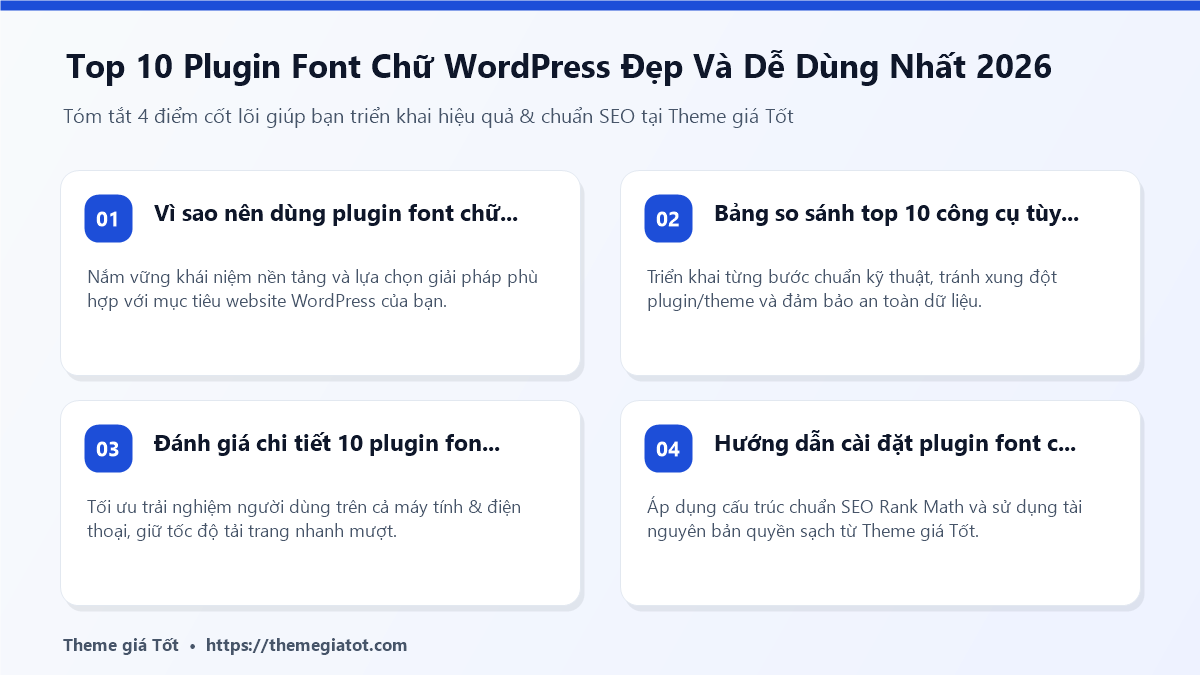
Đánh giá chi tiết 10 plugin font chữ WordPress đáng dùng nhất
Dưới đây là điểm mạnh và tình huống áp dụng phù hợp cho từng công cụ trong danh sách trên.
1. Fonts Plugin | Google Fonts Typography
Đây là plugin font chữ WordPress có lượng người dùng rất lớn nhờ giao diện tinh gọn và hỗ trợ hơn 1.400 bộ Google Fonts. Bạn có thể gán riêng từng họ chữ cho thẻ tiêu đề H1-H6, đoạn văn bản và xem trước ngay trước khi lưu.
2. Use Any Font
Nếu thương hiệu sở hữu bộ font Việt hóa độc quyền không có trên Google Fonts, Use Any Font là lựa chọn lý tưởng. Chỉ cần tải tệp TTF, OTF hoặc WOFF lên, hệ thống tự động nén sang chuẩn WOFF2 siêu nhẹ và tương thích mượt với Elementor, Divi hay Flatsome.
3. Custom Fonts (Brainstorm Force)
Do đội ngũ phát triển theme Astra xây dựng, Custom Fonts cho phép tải lên font tùy chỉnh lẫn lưu Google Fonts trực tiếp trên máy chủ riêng (Self-host). Nhờ giảm kết nối bên ngoài, website tải nhanh hơn và đáp ứng tốt quy định quyền riêng tư.
4. Easy Google Fonts
Tích hợp trực tiếp vào Customizer mặc định, Easy Google Fonts nổi bật với tính năng Font Controls cho phép gán kiểu chữ cho bất kỳ lớp CSS cụ thể nào mà không cần sửa tệp giao diện gốc.
5. Custom Adobe Fonts (Typekit)
Dành cho nhà thiết kế sử dụng Adobe Creative Cloud, công cụ này đồng bộ nhanh mã Project ID từ Adobe Fonts để đưa hàng nghìn kiểu chữ nghệ thuật cao cấp vào bảng tùy chỉnh WordPress.
6. OMGF | Faster Google Fonts
OMGF tự động quét các Google Fonts mà giao diện đang gọi, tải về máy chủ nội bộ và bật thuộc tính font-display: swap giúp loại bỏ hiện tượng chữ bị ẩn khi trang đang nạp.
7. Better Font Awesome
Giúp bổ sung các biểu tượng vector sắc nét vào bài viết, danh sách hoặc nút kêu gọi hành động thông qua shortcode gọn nhẹ và luôn tự động cập nhật phiên bản icon mới nhất.
8. Advanced Editor Tools (TinyMCE Advanced)
Phù hợp với biên tập viên cần đổi nhanh cỡ chữ và họ chữ cho từng đoạn nhấn mạnh ngay trong trình soạn thảo WordPress tương tự giao diện Microsoft Word.
9. Styleguide
Mang phong cách tối giản với 45 bộ Google Fonts chọn lọc kèm bảng màu hài hòa, giúp các blog cá nhân thay đổi diện mạo nhanh chóng mà không cần tinh chỉnh phức tạp.
10. Accessibility Font Resizer
Hiển thị thanh công cụ nhỏ cho phép chính độc giả tự phóng to hoặc thu nhỏ cỡ chữ theo nhu cầu đọc, rất hữu ích cho cổng thông tin, báo điện tử hoặc trang giáo dục.
Hướng dẫn cài đặt plugin font chữ WordPress trong 4 bước
Bạn có thể áp dụng ngay 4 bước chuẩn sau với công cụ Fonts Plugin | Google Fonts Typography:
- Cài đặt và kích hoạt: Vào quản trị WordPress > Plugins > Thêm mới, tìm Fonts Plugin, bấm Cài đặt ngay và Kích hoạt.
- Mở trình tùy biến: Truy cập Giao diện > Tùy biến (Customize) > Fonts Plugin.
- Chọn cặp chữ hài hòa: Tại Basic Settings, chọn bộ chữ dễ đọc cho nội dung (như Inter, Be Vietnam Pro, Roboto hoặc Noto Sans) và kiểu chữ nổi bật hơn cho tiêu đề.
- Tinh chỉnh và xuất bản: Cân chỉnh cỡ chữ (16px–18px cho đoạn văn) cùng độ cao dòng khoảng 1.6 trong Advanced Settings, rồi bấm Đăng (Publish).
Mẹo tối ưu tốc độ: Chỉ nên dùng tối đa 1–2 họ chữ và giới hạn số độ đậm cần thiết (như Regular 400 và Bold 700) để tránh tăng dung lượng trang và giữ điểm tốc độ di động luôn xanh.
Nếu muốn sở hữu sẵn các giao diện đã phối chuẩn cặp chữ tiếng Việt đẹp và tối ưu tốc độ từ đầu, bạn hãy khám phá bộ sưu tập theme bản quyền tại Theme giá Tốt.
Câu hỏi thường gặp về plugin font chữ WordPress
Những bộ Google Fonts nào hiển thị tiếng Việt đẹp nhất?
Các bộ chữ hỗ trợ đầy đủ dấu tiếng Việt, hiện đại và dễ đọc trên mọi màn hình gồm: Be Vietnam Pro, Inter, Plus Jakarta Sans, Montserrat, Roboto và Merriweather.
Cài plugin đổi font chữ có làm chậm website không?
Nếu chỉ nạp 1–2 bộ chữ và lưu trữ nội bộ (Local Fonts) qua Custom Fonts hoặc OMGF, ảnh hưởng đến tốc độ gần như không đáng kể. Ngược lại, gọi quá nhiều họ chữ từ máy chủ ngoài sẽ làm tăng thời gian tải trang.
Vì sao đổi font xong nhưng ngoài trang chủ không thay đổi?
Nguyên nhân phổ biến là do bộ nhớ đệm (cache) chưa được xóa hoặc CSS trong theme đang gắn !important. Hãy xóa toàn bộ cache rồi kiểm tra lại trên trình duyệt ẩn danh.
Kết luận
Chọn đúng plugin font chữ WordPress giúp bạn làm chủ thẩm mỹ giao diện, nâng cao trải nghiệm đọc và tạo dấu ấn thương hiệu chuyên nghiệp mà không cần viết code. Hãy ưu tiên tối đa hai bộ chữ hỗ trợ tiếng Việt sắc nét để cân bằng giữa thẩm mỹ và tốc độ. Đừng quên ghé thăm Theme giá Tốt để chọn mua những bộ theme và plugin WordPress bản quyền chất lượng nhất cho dự án của bạn!






