

Plugin Nén Ảnh WordPress: Top 8 Công Cụ Tốt Nhất 2026
Hình ảnh sắc nét giúp bài viết trực quan và thuyết phục hơn, nhưng lại là nguyên nhân hàng đầu khiến website tải chậm nếu dung lượng quá lớn. Trang bị một plugin nén ảnh WordPress chất lượng giúp bạn tự động giảm 50% đến 80% dung lượng tệp mà mắt thường gần như không thấy sự khác biệt về độ nét.
Không chỉ rút ngắn thời gian chờ trên mạng di động, tối ưu hình ảnh còn cải thiện trực tiếp chỉ số LCP trong Core Web Vitals và tiết kiệm đáng kể ổ cứng máy chủ. Trong bài viết này, Theme giá Tốt sẽ phân tích 8 công cụ hàng đầu kèm quy trình thiết lập an toàn nhất.
Plugin nén ảnh WordPress hoạt động như thế nào?
Công cụ tối ưu hóa hình ảnh vận hành bằng cách loại bỏ dữ liệu thừa (như thông tin EXIF của máy ảnh) và tái cấu trúc điểm ảnh ngay khi bạn tải tệp lên thư viện Media. Mọi thao tác diễn ra tự động ở chế độ nền, giúp quản trị viên không phải xử lý thủ công từng ảnh bằng phần mềm đồ họa.
Các giải pháp hiện đại thường hỗ trợ hai cơ chế nén chính cùng định dạng thế hệ mới:
- Nén không mất dữ liệu (Lossless): Giảm 10% – 25% dung lượng nhưng bảo toàn 100% điểm ảnh gốc, thích hợp cho website nhiếp ảnh hoặc thiết kế.
- Nén có mất dữ liệu (Lossy): Loại bỏ thông minh các chi tiết khó nhận biết bằng mắt thường để giảm tới 75% dung lượng, lý tưởng cho blog và web bán hàng.
- Chuyển đổi WebP và AVIF: Tạo phiên bản ảnh nhẹ hơn JPEG và PNG truyền thống từ 25% đến 40% theo khuyến nghị của Google.
Lợi ích thiết thực khi tối ưu hình ảnh tự động
- Tăng tốc độ tải trang rõ rệt: Trang web mở dưới 2 giây giúp giảm mạnh tỷ lệ khách hàng rời bỏ trước khi nội dung kịp hiển thị.
- Cải thiện thứ hạng SEO: Google ưu tiên xếp hạng các trang phản hồi nhanh và tối ưu tốt trên thiết bị di động.
- Tiết kiệm băng thông và Hosting: Thư viện ảnh gọn nhẹ giúp sao lưu nhanh hơn và tránh tràn dung lượng lưu trữ.
- Tự động co giãn kích thước: Giới hạn chiều rộng tối đa (ví dụ 1600px), ngăn tình trạng tải ảnh chụp gốc 4000px gây nặng trang.
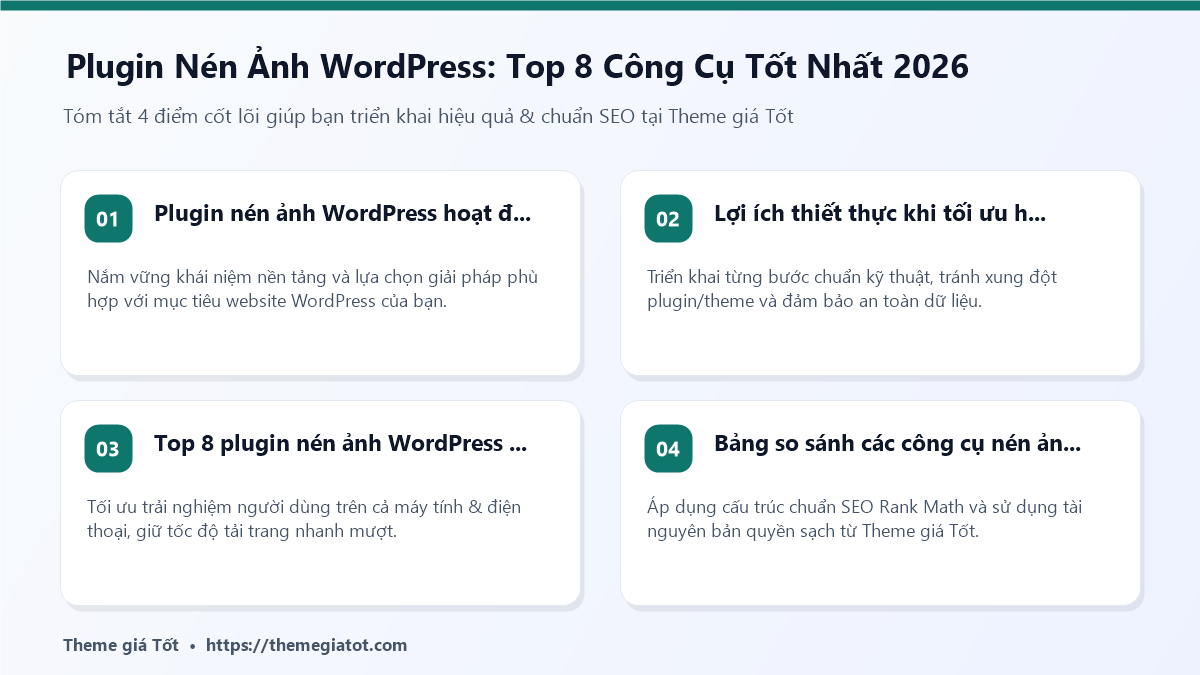
Top 8 plugin nén ảnh WordPress được tin dùng nhất 2026
Dựa trên hiệu suất nén thực tế, độ ổn định và tính dễ sử dụng, dưới đây là 8 tiện ích nổi bật nhất hiện nay.
1. ShortPixel Image Optimizer
ShortPixel dẫn đầu về tỷ lệ nén với ba chế độ Lossy, Glossy và Lossless. Đặc biệt, chế độ Glossy cân bằng hoàn hảo giữa độ sắc nét ảnh sản phẩm và dung lượng siêu nhẹ. Công cụ hỗ trợ nén hàng loạt thư viện cũ, sao lưu ảnh gốc và tạo cả định dạng WebP lẫn AVIF.
2. Imagify
Phát triển bởi đội ngũ tạo ra WP Rocket, Imagify sở hữu giao diện tinh gọn và rất dễ thao tác. Chế độ nén thông minh tự động tính toán mức giảm dung lượng tối ưu cho từng bức ảnh mà không làm vỡ hạt, tương thích mượt mà với hầu hết bộ nhớ đệm phổ biến.
3. EWWW Image Optimizer
Khác với dịch vụ gửi ảnh lên máy chủ bên ngoài, EWWW Image Optimizer cho phép xử lý trực tiếp trên máy chủ của bạn không giới hạn dung lượng tệp. Bản miễn phí hỗ trợ đầy đủ nén hàng loạt, tự động đổi kích thước và bật tải lười hình ảnh hiệu quả.
4. Smush
Smush là cái tên quen thuộc trên kho WordPress.org với hàng triệu lượt kích hoạt. Tiện ích cho phép nén không giới hạn số lượng ảnh ở bản miễn phí (với ảnh dưới 5MB), tích hợp tính năng phát hiện ảnh sai kích thước hiển thị và thiết lập nhanh gọn.
5. Optimole
Optimole tối ưu hình ảnh theo thời gian thực kết hợp mạng lưới phân phối nội dung (CDN) toàn cầu. Công cụ tự động nhận diện kích thước màn hình từng khách truy cập để phân phối phiên bản ảnh vừa khít nhất, giúp máy chủ gốc gần như không tốn băng thông.
6. Converter for Media (WebP & AVIF)
Nếu chỉ muốn chuyển đổi toàn bộ thư viện JPEG, PNG sang định dạng WebP siêu nhẹ mà không đổi đường dẫn URL ảnh gốc, Converter for Media là lựa chọn xuất sắc. Tiện ích hoạt động ổn định và không đụng chạm vào tệp gốc.
7. TinyPNG – JPEG, PNG & WebP Compression
Ứng dụng công nghệ nén nổi tiếng từ TinyPNG, công cụ này giữ màu sắc hình ảnh sau nén rất trong trẻo. Bản miễn phí cung cấp 500 lượt nén mỗi tháng, đủ dùng cho blog cá nhân hoặc website doanh nghiệp đăng bài ở tần suất vừa phải.
8. Kraken.io Image Optimizer
Kraken.io hướng tới website thương mại điện tử quy mô lớn cần tốc độ xử lý nhanh qua API đám mây. Công cụ hỗ trợ cả Lossless lẫn Lossy thông minh và giữ lại thẻ bản quyền ảnh khi cần thiết.
Bảng so sánh các công cụ nén ảnh hàng đầu
Để dễ chọn giải pháp phù hợp với ngân sách, hãy tham khảo bảng đối chiếu từ Theme giá Tốt dưới đây:
| Tên Plugin | Hỗ trợ WebP/AVIF | Hạn mức miễn phí | Thế mạnh chính |
|---|---|---|---|
| ShortPixel | WebP & AVIF | 100 ảnh/tháng | Tỷ lệ nén cao, chế độ Glossy sắc nét |
| Imagify | WebP | 20MB/tháng | Giao diện trực quan, nén thông minh |
| EWWW Image Optimizer | WebP | Không giới hạn (cục bộ) | Xử lý trực tiếp trên server, linh hoạt |
| Smush | WebP (bản Pro) | Không giới hạn (< 5MB) | Dễ dùng, tích hợp Lazy Load tốt |
| Optimole | WebP & AVIF | 5.000 lượt xem/tháng | Tích hợp CDN tự động theo thiết bị |
Quy trình thiết lập plugin nén ảnh WordPress an toàn
Để tối ưu thư viện ảnh mà không gặp sự cố mất ảnh hay xung đột giao diện, hãy thực hiện theo năm bước sau:
- Sao lưu dữ liệu trước khi nén: Tạo bản sao lưu thư mục wp-content/uploads để dự phòng khi cần khôi phục ảnh gốc.
- Cài đặt và nhập khóa API: Chỉ cài duy nhất một plugin nén ảnh WordPress, sau đó đăng ký tài khoản miễn phí để lấy mã API dán vào phần cấu hình.
- Bật tự động thu nhỏ ảnh lớn: Đặt chiều rộng tối đa 1600px đến 1920px để hệ thống tự co gọn các ảnh chụp có độ phân giải quá lớn.
- Kích hoạt chuyển đổi WebP: Đánh dấu tùy chọn tự động tối ưu mọi ảnh mới tải lên và phân phối ảnh WebP cho trình duyệt tương thích.
- Chạy nén hàng loạt và đo tốc độ: Chạy tính năng Bulk Optimize cho thư viện cũ, xóa cache rồi kiểm tra lại trên Google PageSpeed Insights.
Lưu ý quan trọng: Không cài đồng thời hai công cụ nén ảnh trên cùng website để tránh xung đột tính năng Lazy Load và nén chồng làm mờ ảnh.
Câu hỏi thường gặp
Nén ảnh bằng plugin nén ảnh WordPress có làm mờ ảnh trên màn hình lớn không?
Nếu chọn chế độ nén thông minh (như Glossy của ShortPixel hoặc Smart của Imagify) và giữ chiều rộng tối đa từ 1600px trở lên, hình ảnh vẫn hiển thị sắc nét trên màn hình máy tính trong khi dung lượng giảm hơn một nửa.
Nên nén ảnh trước khi tải lên hay dùng công cụ trên web?
Tốt nhất nên kết hợp cả hai: cắt đúng tỷ lệ khung hình trước khi tải lên, sau đó để công cụ trên web tự động nén sâu toàn bộ các phiên bản ảnh thu nhỏ mà WordPress sinh ra và chuyển sang WebP.
Xóa plugin đi thì các ảnh đã nén có bị mất không?
Không. Với các công cụ nén trực tiếp tệp trên máy chủ như ShortPixel, Imagify hay Smush, dung lượng ảnh sau nén vẫn giữ nguyên khi bạn gỡ plugin. Riêng giải pháp dùng CDN như Optimole thì ảnh sẽ quay về trạng thái gốc.
Kết luận
Lựa chọn đúng plugin nén ảnh WordPress là bước đi ít tốn công sức nhất để tăng tốc tải trang, nâng cao trải nghiệm người dùng và bứt phá thứ hạng Google. Tùy nhu cầu đăng bài hàng tháng, bạn có thể chọn ShortPixel, Imagify, EWWW Image Optimizer hoặc Smush để thấy ngay hiệu quả.
Để website đạt tốc độ tối ưu toàn diện từ mã nguồn giao diện đến tiện ích bổ trợ, hãy ghé thăm Theme giá Tốt ngay hôm nay để sở hữu kho theme và plugin bản quyền chất lượng với chi phí tiết kiệm nhất.






