

Cách Sử Dụng Genesis Framework Chi Tiết 5 Bước Chuẩn 2026
Nổi tiếng suốt hơn một thập kỷ trong cộng đồng WordPress nhờ mã nguồn siêu sạch, bảo mật chặt chẽ và tốc độ tải ấn tượng, Genesis luôn là lựa chọn ưu tiên của giới làm SEO chuyên nghiệp. Tuy nhiên, không ít người mới vẫn lúng túng khi tiếp cận mô hình theme cha – theme con đặc thù này. Trong hướng dẫn thực chiến dưới đây, Theme giá Tốt sẽ chia sẻ cách sử dụng Genesis Framework chi tiết qua 5 bước rõ ràng giúp bạn làm chủ nền tảng này ngay từ lần đầu triển khai.
Tổng quan kiến trúc Parent – Child trước khi bắt đầu
Khác với những giao diện đa năng tích hợp hàng trăm hiệu ứng nặng nề, Genesis hoạt động theo triết lý tách biệt hoàn toàn phần lõi kỹ thuật với lớp hiển thị bên ngoài. Bộ khung chính đóng vai trò Theme Cha (Parent Theme), chịu trách nhiệm xử lý cấu trúc HTML5, lược đồ Schema cơ bản, bảo mật và hệ thống điểm móc nối (Hooks).
Trong khi đó, toàn bộ màu sắc, phông chữ, bố cục trang chủ và phong cách thương hiệu nằm gọn trong Theme Con (Child Theme). Nhờ cơ chế thông minh này, mỗi khi nhà phát triển phát hành bản cập nhật vá lỗi cho bộ khung lõi, mọi tùy chỉnh thiết kế ở theme con vẫn được bảo toàn nguyên vẹn 100%.
Hiểu đúng nguyên tắc tách lớp này là điều kiện tiên quyết để vận hành hệ thống an toàn, tránh tuyệt đối sai lầm chỉnh sửa trực tiếp vào tệp tin gốc của theme cha.
Hướng dẫn cách sử dụng Genesis Framework theo 5 bước thực chiến
Để dựng một website hoàn chỉnh, nhẹ và đạt điểm Core Web Vitals cao, bạn chỉ cần tuân thủ đúng trình tự 5 bước cài đặt và cấu hình chuẩn mực dưới đây.
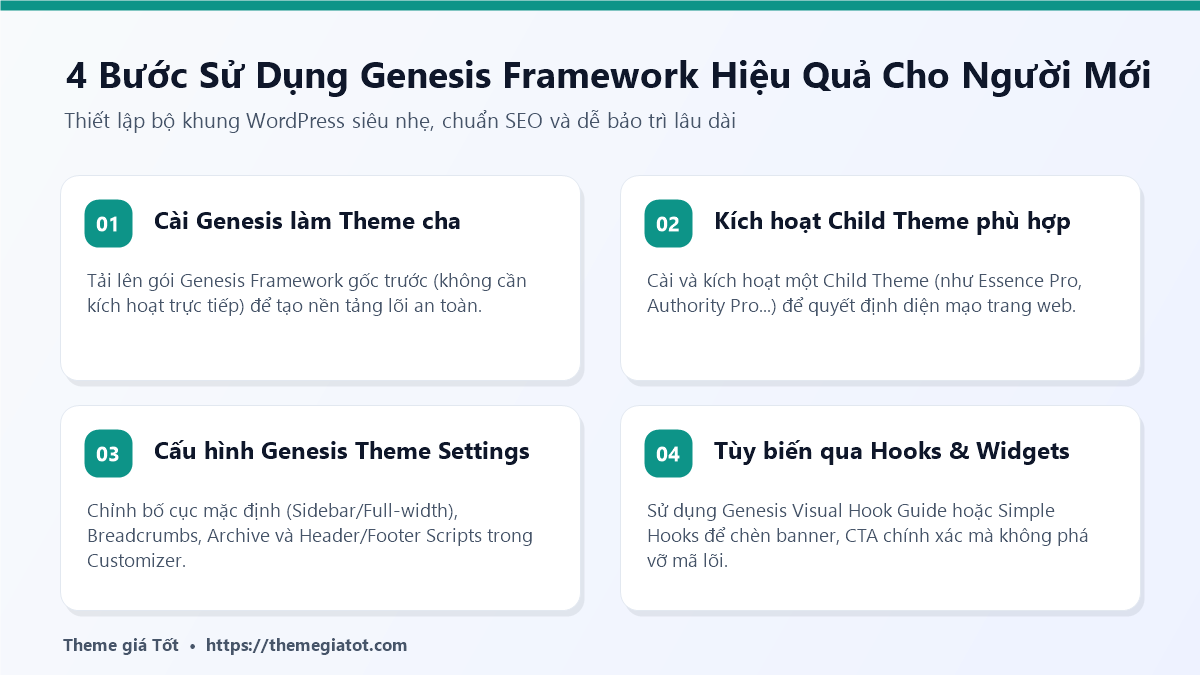
Bước 1: Cài đặt bộ khung lõi làm Theme Cha
Trước tiên, bạn cần tải bộ cài đặt chính chủ (tệp .zip) từ nguồn phân phối uy tín hoặc tham khảo hệ sinh thái giao diện chuẩn trên WordPress.org. Đăng nhập vào bảng quản trị WordPress, điều hướng tới Giao diện > Giao diện > Thêm mới > Tải giao diện lên.
Chọn tệp tin lõi Genesis và nhấn Cài đặt ngay. Lưu ý quan trọng ở bước này là bạn không cần kích hoạt theme cha nếu đã có sẵn theme con; chỉ cần giữ nó cài đặt trong hệ thống để làm nền tảng vận hành.
Bước 2: Cài đặt và kích hoạt Child Theme phù hợp
Lặp lại thao tác tải giao diện lên đối với tệp nén Child Theme bạn đã chọn (như Genesis Sample, Magazine Pro hoặc Authority Pro). Khi giải nén hoàn tất, hãy nhấn nút Kích hoạt ngay trên Child Theme đó.
WordPress sẽ tự động kết nối toàn bộ thư viện tính năng từ bộ khung cha với lớp giao diện của theme con. Nhiều theme con đời mới còn tích hợp tính năng One-Click Starter Packs giúp nhập nhanh bố cục mẫu, menu và trang chủ chỉ trong một phút.
Bước 3: Cấu hình cơ bản trong trình Tùy biến (Customizer)
Truy cập Giao diện > Tùy biến > Cài đặt Theme để thiết lập các thông số cốt lõi cho toàn trang:
- Bố cục mặc định (Site Layout): Chọn Nội dung – Thanh bên phải cho blog tin tức, hoặc Toàn chiều rộng (Full Width) cho trang bán hàng và landing page.
- Đường dẫn Breadcrumbs: Bật hiển thị Breadcrumbs cho bài viết và chuyên mục giúp người đọc định vị dễ dàng và tăng điểm thân thiện SEO.
- Lưu trữ nội dung (Content Archives): Hiển thị đoạn trích ngắn (Excerpt) kèm ảnh đại diện tỷ lệ chuẩn giúp trang chuyên mục tải nhanh và tránh trùng lặp nội dung.
- Header & Footer Scripts: Dán mã Google Analytics 4 hoặc thẻ xác minh Search Console trực tiếp vào ô Header Scripts mà không cần cài thêm plugin phụ.
Bước 4: Xây dựng trang chủ bằng Genesis Blocks
Một điểm sáng trong cách sử dụng Genesis Framework năm 2026 là tận dụng trình soạn thảo khối Gutenberg thay vì các trình dựng trang nặng nề. Hãy cài plugin Genesis Blocks để sở hữu sẵn các khối lưới bài viết, nút kêu gọi hành động, bảng giá dịch vụ và khung tác giả với mã CSS siêu gọn, giữ tốc độ phản hồi dưới 1 giây.
Bước 5: Tùy biến chuyên sâu bằng hệ thống Hooks
Hệ thống Action Hooks và Filter Hooks trải dài từ đầu trang đến chân trang cho phép bạn chèn banner quảng cáo, hộp đăng ký bản tin cuối bài viết hoặc sửa dòng bản quyền cực kỳ linh hoạt. Nếu không quen viết mã PHP trong functions.php, bạn chỉ cần cài plugin Genesis Simple Hooks để dán trực tiếp mã HTML hoặc Shortcode qua giao diện trực quan.
Cách chọn Child Theme tối ưu cho từng mục đích website
Chọn đúng theme con ngay từ đầu sẽ tiết kiệm hàng chục giờ chỉnh sửa giao diện. Dựa trên kinh nghiệm triển khai thực tế tại Theme giá Tốt, bảng phân loại dưới đây giúp bạn xác định phương án phù hợp nhất.
| Loại hình website | Child Theme gợi ý | Điểm mạnh nổi bật |
|---|---|---|
| Blog cá nhân, chuyên gia | Authority Pro, Breakthrough Pro | Tập trung phễu thu thập email và xây dựng thương hiệu cá nhân |
| Trang tin tức, tạp chí SEO | Magazine Pro, News Pro | Phân chia chuyên mục khoa học, tải cực nhanh, nhiều vị trí đặt quảng cáo |
| Website doanh nghiệp | Essence Pro, Monochrome Pro | Thiết kế tối giản sang trọng, khoảng trắng tinh tế tôn vinh sản phẩm |
| Cửa hàng WooCommerce | Revolution Pro, Genesis Sample | Tương thích mượt với giỏ hàng, tối ưu chuyển đổi trên thiết bị di động |
Checklist tối ưu tốc độ và SEO thực chiến trên Genesis
Để website đạt điểm xanh tuyệt đối trên Google PageSpeed Insights và Rank Math Pro, hãy rà soát 5 đầu mục thiết yếu sau:
- Tránh xung đột plugin SEO: Khi kích hoạt Rank Math SEO hoặc Yoast SEO, hệ thống tự động tắt bộ SEO tích hợp sẵn. Tuy nhiên bạn vẫn nên kiểm tra mã nguồn để chắc chắn không trùng lặp thẻ meta.
- Lưu phông chữ cục bộ (Local Fonts): Hạn chế tải quá 2 họ phông từ Google Fonts và ưu tiên lưu cục bộ nhằm loại bỏ độ trễ DNS ngoài.
- Nén ảnh WebP & Lazy Load: Chuyển toàn bộ ảnh sang định dạng WebP và bật tải lười cho ảnh nằm ngoài khung nhìn đầu tiên.
- Kích hoạt bộ nhớ đệm tĩnh: Kết hợp cùng WP Rocket hoặc LiteSpeed Cache để nén CSS/JS và rút ngắn thời gian phản hồi máy chủ (TTFB).
- Kiểm thử trên Staging trước khi thêm Hook: Luôn sao lưu tệp functions.php trước khi chèn mã tùy biến nhằm phòng tránh lỗi hiển thị.
Mẹo chuyên gia: Đừng cài song song các trình dựng trang nặng nề nếu mục tiêu chính của bạn là blog SEO tốc độ cao. Sức mạnh lớn nhất của bộ khung này nằm ở sự tối giản tuyệt đối khi kết hợp cùng trình soạn thảo khối mặc định.
Câu hỏi thường gặp về cách sử dụng Genesis Framework
Có thể dùng trực tiếp theme cha mà không cần Child Theme không?
Về mặt kỹ thuật vẫn kích hoạt được, nhưng tuyệt đối không khuyến khích. Giao diện gốc rất sơ khai và mọi chỉnh sửa sẽ bị ghi đè mất sạch khi cập nhật phiên bản lõi. Hãy luôn kích hoạt thông qua một Child Theme.
Làm sao đổi dòng chữ bản quyền ở chân trang?
Từ phiên bản 3.1 trở đi, bạn chỉ cần vào Giao diện > Tùy biến > Cài đặt Theme > Chân trang (Footer) và nhập trực tiếp nội dung bản quyền thương hiệu mà không cần can thiệp mã nguồn.
Người không biết lập trình có học được cách sử dụng Genesis Framework không?
Hoàn toàn có thể. Nhờ trình Tùy biến trực quan, thư viện khối Genesis Blocks và các gói cài đặt mẫu tự động, người mới dễ dàng làm chủ toàn bộ quy trình vận hành bộ khung này mà không phải viết bất kỳ dòng code nào.
Kết luận
Làm chủ cách sử dụng Genesis Framework là khoản đầu tư kiến thức vô cùng xứng đáng nếu bạn hướng tới những website WordPress bền vững, bảo mật cao và tốc độ tải vượt trội. Chỉ cần tuân thủ đúng mô hình theme cha – theme con, tận dụng trình soạn thảo khối và checklist tối ưu SEO kể trên, bạn sẽ nhanh chóng sở hữu một trang web chuyên nghiệp.
Để bắt đầu dự án với chi phí tiết kiệm nhất, hãy khám phá ngay kho theme và plugin bản quyền sạch mã độc, cập nhật liên tục tại Theme giá Tốt và chọn cho mình bộ giao diện ưng ý ngay hôm nay.






