

Cài Theme Giống Demo WordPress 2026: 6 Bước Chi Tiết Cho Người Mới
Xây dựng một website chuyên nghiệp với bố cục hài hòa luôn là ưu tiên hàng đầu của chủ doanh nghiệp và blogger. Thay vì tốn hàng chục giờ tự thiết kế từ trang trắng, giải pháp cài theme giống demo trên WordPress cho phép bạn sao chép nguyên vẹn cấu trúc giao diện mẫu chỉ trong vài phút. Bài viết dưới đây hướng dẫn quy trình 6 bước chuẩn kỹ thuật giúp bạn triển khai mượt mà và hạn chế tối đa lỗi phát sinh.
Vì sao nên cài theme giống demo khi làm web WordPress?
Khi xem trước các mẫu giao diện cao cấp, bạn thường ấn tượng với cách sắp xếp banner, danh mục sản phẩm và hiệu ứng chuyển động mượt mà. Tuy nhiên, nếu chỉ kích hoạt gói giao diện trống, website sẽ hiển thị khá sơ sài.
Lúc này, nhập dữ liệu mẫu đóng vai trò như một khung xương hoàn chỉnh. Bạn chỉ cần thay văn bản, logo và hình ảnh thương hiệu vào đúng vị trí đã được tính toán sẵn:
- Rút ngắn thời gian triển khai: Thay vì mất nhiều ngày dàn trang thủ công, bạn hoàn thiện khung website chỉ trong khoảng 30 phút.
- Đảm bảo thẩm mỹ đồng bộ: Màu sắc, tỷ lệ chữ, khoảng cách khối và bố cục di động đều đã được kiểm thử kỹ lưỡng.
- Giảm rủi ro vỡ bố cục: Người mới dễ gặp lỗi lệch cột khi tự kéo thả; dữ liệu mẫu giúp loại bỏ hoàn toàn tình trạng này.
- Tiết kiệm ngân sách: Không cần thuê thiết kế độc quyền ngay từ đầu mà vẫn có trang web chỉn chu.
- Nhanh làm chủ trình dựng trang: Quan sát cách bố trí khối mẫu giúp bạn dễ hiểu cách vận hành Elementor hay Flatsome UX Builder.
Quy trình 6 bước cài theme giống demo chuẩn kỹ thuật 2026
Để quá trình nhập dữ liệu diễn ra trơn tru, hãy thực hiện trên website WordPress cài mới hoàn toàn hoặc đã sao lưu đầy đủ.
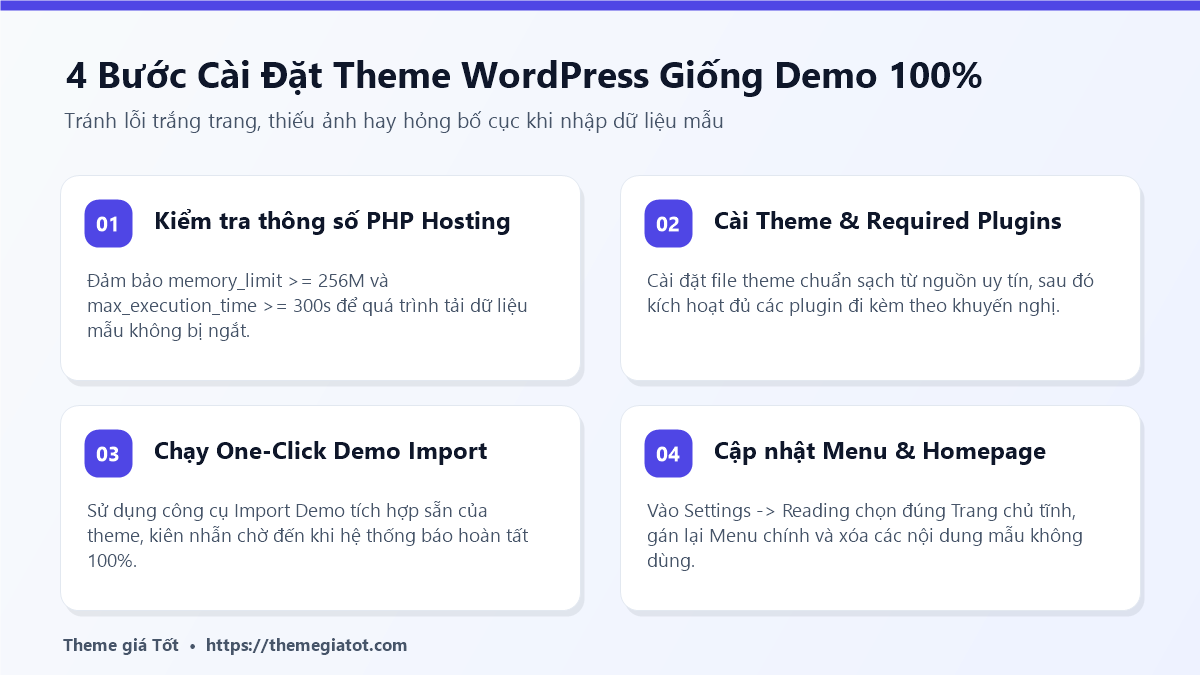
Bước 1: Chuẩn bị gói giao diện sạch và kiểm tra Hosting
Trước khi tải lên hệ thống, hãy đảm bảo bạn có bộ mã nguồn sạch mã độc. Bạn có thể tải giao diện miễn phí từ WordPress.org hoặc chọn các mẫu cao cấp, cập nhật đều đặn tại Theme giá Tốt để tối ưu chi phí.
Đồng thời, kiểm tra thông số PHP trong mục Công cụ > Tình trạng trang web và đảm bảo hosting đạt ngưỡng khuyến nghị:
- Phiên bản PHP từ 8.0 trở lên (ưu tiên PHP 8.1 hoặc 8.2).
- Giới hạn bộ nhớ
WP_MEMORY_LIMITtối thiểu 256MB. - Thời gian thực thi
max_execution_timetừ 180 đến 300 giây. - Dung lượng tải lên
upload_max_filesizetối thiểu 64MB.
Bước 2: Tải lên và kích hoạt giao diện trên WordPress
Gói giao diện thương mại tải về thường là tệp nén tổng chứa tài liệu và plugin đi kèm. Đừng tải nguyên tệp này lên WordPress để tránh lỗi thiếu style.css. Hãy giải nén trên máy tính, lấy đúng tệp nén giao diện chính (ví dụ ten-theme.zip) rồi thực hiện:
- Vào bảng quản trị, chọn Giao diện > Giao diện (Themes).
- Nhấn Thêm mới > Tải giao diện lên.
- Chọn tệp
.zipgiao diện chính, nhấn Cài đặt ngay rồi chọn Kích hoạt.
Nếu gói tải về có kèm Child Theme, hãy kích hoạt luôn Child Theme để mọi tùy chỉnh CSS/PHP sau này không bị mất khi cập nhật phiên bản mới.
Bước 3: Cài đặt đầy đủ các plugin bắt buộc đi kèm
Ngay khi kích hoạt giao diện, WordPress sẽ hiển thị thông báo yêu cầu cài các tiện ích lõi như Elementor, WooCommerce hoặc plugin khung của tác giả. Nhấn vào Begin installing plugins, chọn tất cả mục bắt buộc (Required), cài đặt hàng loạt rồi kích hoạt toàn bộ để tránh lỗi hiển thị mã ngắn rời rạc.
Bước 4: Thực hiện nhập dữ liệu mẫu (Import Demo Content)
Truy cập mục Giao diện > Import Demo Data hoặc bảng điều khiển riêng của theme. Chọn mẫu phù hợp với ngành hàng (bán hàng, nội thất, tin tức…), nhấn Import và chờ khoảng 2 đến 5 phút để hệ thống tải trang, bài viết, menu cùng cài đặt tùy biến. Tuyệt đối không đóng trình duyệt khi tiến trình đang chạy.
Bước 5: Thiết lập lại Trang chủ, Menu và Đường dẫn tĩnh
Sau khi nhập xong, nếu trang chủ vẫn hiển thị danh sách bài viết mặc định, bạn hãy rà soát nhanh 3 mục:
- Trang chủ tĩnh: Vào Cài đặt > Đọc, chọn Một trang tĩnh và chỉ định trang Home vừa nhập.
- Vị trí Menu: Vào Giao diện > Menu, gán thanh điều hướng chính vào vị trí Primary Menu.
- Đường dẫn tĩnh: Vào Cài đặt > Đường dẫn tĩnh, chọn Tiêu đề bài viết rồi nhấn Lưu thay đổi để tránh lỗi 404.
Bước 6: Thay nội dung thương hiệu và dọn dữ liệu thừa
Bắt đầu thay logo, bảng màu, thông tin liên hệ và nội dung thực tế. Xóa sạch các trang mẫu, bài viết tiếng Anh thừa cùng ảnh không dùng trong Thư viện Media để tiết kiệm dung lượng và tránh Google lập chỉ mục nội dung rác.
So sánh các phương pháp nhập giao diện mẫu phổ biến
Bảng dưới đây giúp bạn đánh giá nhanh ba cách đưa dữ liệu mẫu lên WordPress phổ biến nhất hiện nay:
| Phương pháp | Mức độ thao tác | Độ giống bản mẫu | Phù hợp với |
|---|---|---|---|
| One-Click Demo Import | Rất dễ, vài cú nhấp chuột | Đạt 95% – 100% bố cục | Người mới, chủ shop tự làm web |
| Nhập file XML thủ công | Trung bình, cần chỉnh thêm | Khoảng 75% – 85% | Giao diện cũ không có trình nhập |
| Khôi phục gói All-in-One | Dễ, ghi đè toàn bộ web | Đạt 100% nguyên bản | Website dựng mới hoàn toàn |
5 lưu ý quan trọng tránh lỗi khi cài theme giống demo
- Sao lưu trước khi thao tác: Luôn sao lưu mã nguồn và cơ sở dữ liệu bằng UpdraftPlus nếu áp dụng lên website đang hoạt động.
- Không cài đè nhiều mẫu liên tiếp: Việc nhập 2–3 mẫu chồng chéo gây rác ảnh và xung đột CSS. Hãy dùng WP Reset làm sạch trước khi đổi mẫu.
- Thay thế ảnh bản quyền mẫu: Nhiều nhà cung cấp dùng ảnh mờ (placeholder) hoặc ảnh có bản quyền. Hãy thay bằng ảnh thực tế của doanh nghiệp.
- Tối ưu tốc độ sau khi hoàn thiện: Gỡ plugin nhập mẫu không còn dùng, bật nén ảnh WebP và cài plugin tạo bộ nhớ đệm.
- Chọn nguồn cung cấp uy tín: Tránh tải theme trôi nổi dính mã độc. Tại Theme giá Tốt, mọi gói giao diện đều sạch sẽ giúp bạn an tâm vận hành.
Câu hỏi thường gặp về cài theme giống demo
Cài theme giống demo có giữ nguyên 100% hình ảnh như bản xem trước không?
Tùy chính sách bản quyền của tác giả. Một số giao diện giữ nguyên ảnh gốc, số khác thay bằng khung ảnh xám đúng tỷ lệ chuẩn để tuân thủ luật bản quyền ảnh thương mại, nhưng bố cục và hiệu ứng vẫn giữ nguyên vẹn.
Quá trình nhập dữ liệu bị đứng ở 50% hoặc báo lỗi 500 phải làm sao?
Nguyên nhân thường do giới hạn PHP trên hosting quá thấp. Bạn hãy vào cPanel hoặc nhờ nhà cung cấp tăng max_execution_time lên 300 giây và memory_limit lên 512MB, sau đó chạy lại.
Có nên cài dữ liệu mẫu trực tiếp lên website đã có sẵn bài viết?
Không nên thực hiện trực tiếp vì dữ liệu mẫu sẽ thêm nhiều trang giả và thay đổi cài đặt hiện hành. Giải pháp an toàn nhất là dựng bản sao trên tên miền phụ (Staging), chỉnh sửa hoàn chỉnh rồi mới đồng bộ lên trang chính.
Kết luận
Nắm vững quy trình cài theme giống demo giúp bạn tự tay sở hữu website WordPress chuẩn thẩm mỹ chỉ trong thời gian ngắn. Chỉ cần chuẩn bị hosting đạt chuẩn, làm đúng 6 bước và dọn dẹp dữ liệu thừa kỹ lưỡng, trang web của bạn sẽ vận hành ổn định. Hãy ghé thăm kho theme và plugin bản quyền tại Theme giá Tốt ngay hôm nay để chọn giao diện phù hợp nhất cho dự án của bạn!






