

Cách Sử Dụng UX Builder Flatsome Chi Tiết Từ A-Z 2026
Nắm vững cách sử dụng UX Builder là kỹ năng thiết yếu nếu bạn đang xây dựng website bán hàng hoặc trang doanh nghiệp bằng theme Flatsome trên WordPress. Với cơ chế kéo thả trực quan thời gian thực, công cụ này giúp bạn tự tay thiết kế giao diện sắc nét mà không cần biết lập trình.
Trong bài hướng dẫn chi tiết từ A đến Z năm 2026 này, Theme giá Tốt sẽ hướng dẫn bạn làm chủ cấu trúc bố cục, nhóm phần tử quan trọng, kỹ thuật tối ưu di động và cách tránh những lỗi thiết kế phổ biến nhất.
1. UX Builder là gì và lợi ích vượt trội khi sử dụng
UX Builder là trình tạo trang kéo thả độc quyền được tích hợp sẵn bên trong theme Flatsome (phát triển bởi UX-Themes). Vì được lập trình đồng bộ trực tiếp vào lõi giao diện, UX Builder hạn chế tối đa xung đột plugin và giữ tốc độ tải trang cực kỳ nhẹ nhàng.
Theo chuẩn phát triển giao diện trên WordPress Developer Resources, việc tinh giản plugin bên thứ ba giúp website vận hành ổn định hơn hẳn. Đó là lý do hàng trăm nghìn shop WooCommerce ưu tiên học thao tác thiết kế bằng UX Builder thay vì cài thêm các Page Builder cồng kềnh.
Lợi ích thực tế khi thành thạo cách sử dụng UX Builder
- Thiết kế trực quan thời gian thực: Mọi thay đổi về màu sắc, cỡ chữ, khoảng cách đều hiển thị tức thì ngay trên khung xem trước.
- Tối ưu hoàn hảo cho WooCommerce: Sẵn có các khối hiển thị sản phẩm mới, bán chạy, danh mục và banner khuyến mãi chuẩn thương mại điện tử.
- Tốc độ tải trang ấn tượng: Mã nguồn xuất ra gọn gàng dưới dạng shortcode thuần của Flatsome, giúp website dễ đạt điểm cao trên PageSpeed Insights.
- Kho mẫu Flatsome Studio miễn phí: Nhập nhanh hàng trăm mẫu trang chủ, bảng giá, giới thiệu và chân trang chỉ với một cú click chuột.
2. Chuẩn bị trước khi thực hành cách sử dụng UX Builder
Vì UX Builder đi kèm độc quyền với Flatsome, bạn cần cài đặt và kích hoạt bộ cài Flatsome bản quyền sạch trước tiên. Nếu chưa có theme chính hãng cập nhật mới nhất, bạn có thể tham khảo ngay tại Theme giá Tốt để dùng trọn bộ kho mẫu Flatsome Studio an toàn tuyệt đối.
Sau khi kích hoạt theme, mở bất kỳ Trang (Page) hoặc UX Block nào rồi nhấn nút Edit with UX Builder trên thanh công cụ để bắt đầu thiết kế.
3. Hướng dẫn thao tác thiết kế UX Builder chi tiết từng bước
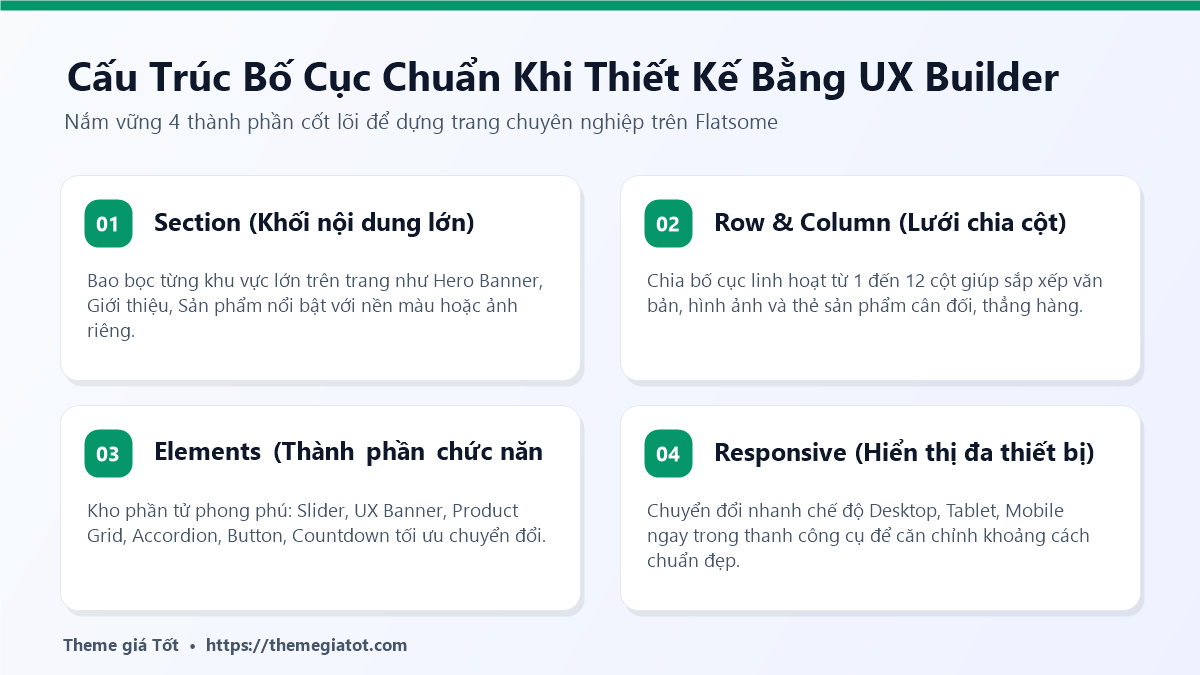
Nguyên tắc vàng trong thao tác thiết kế bằng UX Builder là tuân thủ cấu trúc phân cấp 4 lớp chuẩn mực: Section (Khu vực lớn) → Row (Hàng ngang) → Column (Cột) → Element (Phần tử nội dung).
Bước 1: Làm quen với giao diện làm việc
Màn hình làm việc chia làm hai vùng khoa học: cột trái hiển thị cây cấu trúc phần tử, bảng tùy chỉnh thuộc tính và nút chuyển chế độ xem Desktop/Tablet/Mobile; khung phải là màn hình xem trước trực tiếp nơi bạn có thể nhấp đúp sửa văn bản hoặc kéo thả vị trí nhanh chóng.
Bước 2: Tạo khung Section, Row và Column
- Nhấn Add Elements (+) chọn Section để tạo phân vùng lớn, thiết lập màu nền hoặc ảnh nền tràn viền.
- Bên trong Section, thêm Row và chọn kiểu chia cột phù hợp (1 cột, 2 cột, 3 cột, 4 cột hoặc tỷ lệ 1/3 + 2/3).
- Tinh chỉnh độ rộng cột (Column Width) theo lưới 12 cột tiêu chuẩn và chọn khoảng cách cột (Column Spacing) là Small, Normal hoặc Large.
Bước 3: Thêm các phần tử nội dung (Elements)
Trong mỗi cột, nhấn dấu cộng (+) để chèn các phần tử phổ biến:
- Nhóm Content: Text (văn bản), Image (hình ảnh), Image Box (hộp ảnh kèm chữ), Icon Box (biểu tượng dịch vụ), Button (nút bấm), Slider (banner trượt) và Accordion (câu hỏi đóng mở).
- Nhóm Shop: Products (hiển thị danh sách sản phẩm lưới hoặc trượt ngang) và Product Categories (danh mục sản phẩm).
- Nhóm Layout: Gap (khoảng trắng ngăn cách), Divider (đường kẻ ngang) và Tabs (chuyển đổi nội dung theo thẻ).
Bước 4: Dùng UX Blocks để tái sử dụng nội dung
Một mẹo cực hay khi học thao tác thiết kế bằng UX Builder là tận dụng mục UX Blocks trên thanh menu quản trị. Bạn có thể thiết kế sẵn Chân trang (Footer), Banner khuyến mãi hoặc Form liên hệ một lần, sau đó nhúng vào nhiều trang bằng shortcode. Khi cần sửa, bạn chỉ cập nhật tại một nơi duy nhất.
Bước 5: Tối ưu hiển thị Responsive trên di động
Nhấn vào biểu tượng Tablet và Mobile ở góc dưới cột trái để kiểm tra hiển thị thực tế:
- Chuyển bố cục từ 3-4 cột trên máy tính xuống 1-2 cột trên điện thoại cho dễ đọc.
- Giảm Padding/Margin trên dưới của Section để tránh khoảng trắng thừa.
- Dùng mục Visibility để ẩn banner ngang nặng trên mobile và hiển thị riêng banner dọc tối ưu cho màn hình điện thoại.
Bước 6: Lưu và xuất bản
Nhấn Apply sau khi chỉnh sửa xong từng phần tử, cuối cùng nhấn Update (hoặc Publish) ở góc dưới bên trái để lưu toàn bộ thiết kế.
4. So sánh UX Builder với Elementor: Nên chọn công cụ nào?
Bảng đối chiếu sau giúp bạn quyết định nên đầu tư học thao tác thiết kế bằng UX Builder hay chọn plugin Elementor cho dự án sắp tới:
| Tiêu chí | UX Builder (Flatsome) | Elementor (Free & Pro) |
|---|---|---|
| Khả năng tương thích | Độc quyền trên theme Flatsome | Dùng được trên hầu hết mọi theme |
| Tốc độ và độ nhẹ | Rất nhẹ, ít sinh code DOM thừa | Nặng hơn, cần cấu hình cache kỹ |
| Hệ sinh thái tiện ích | Đủ mạnh cho bán hàng, doanh nghiệp | Rất lớn với nhiều addon mở rộng |
| Chi phí bản quyền | Tích hợp sẵn khi mua Flatsome | Bản Pro gia hạn phí hằng năm |
| Phù hợp nhất | Shop WooCommerce, web doanh nghiệp | Landing page sáng tạo phức tạp |
5. 4 lưu ý giúp thiết kế UX Builder chuẩn SEO
- Dùng thẻ Heading đúng thứ bậc: Mỗi trang chỉ có 1 thẻ H1, các phần lớn dùng H2 và mục con dùng H3; không dùng Heading chỉ để phóng to chữ.
- Nén ảnh định dạng WebP: Giữ ảnh banner dưới 150KB và điền đủ thẻ Alt mô tả để tối ưu tốc độ tải và SEO hình ảnh.
- Không lồng quá nhiều Row trong Row: Giữ cây DOM gọn nhẹ giúp trình duyệt di động tải mượt hơn.
- Cập nhật Flatsome định kỳ: Tránh lỗi xung đột JavaScript giữa UX Builder và phiên bản WordPress mới.
6. Câu hỏi thường gặp về thao tác thiết kế UX Builder (FAQ)
Tại sao bấm Edit with UX Builder nhưng màn hình quay tròn không tải được?
Nguyên nhân thường do plugin tăng tốc (WP Rocket, LiteSpeed Cache) đang bật Defer/Minify JS cho tài khoản Admin hoặc thiếu bộ nhớ PHP Memory Limit (nên đặt từ 256MB trở lên). Hãy loại trừ tối ưu JS cho người dùng đã đăng nhập.
Có nên dùng UX Builder để viết bài blog tin tức không?
Bạn có thể bật UX Builder cho bài viết trong Flatsome > Advanced > UX Builder. Tuy nhiên, để giữ văn bản sạch sẽ và tối ưu SEO tốt nhất, nên dùng trình soạn thảo mặc định Gutenberg cho bài blog và chỉ dùng UX Builder cho Trang chủ, Trang giới thiệu hoặc Landing Page.
Đổi sang theme khác thì nội dung thiết kế bằng UX Builder có mất không?
UX Builder lưu cấu trúc dưới dạng shortcode riêng của Flatsome. Nếu chuyển sang theme khác, các đoạn mã như
, sẽ hiện dưới dạng văn bản thuần, vì vậy hãy cân nhắc định hướng dài hạn trước khi áp dụng cho toàn bộ bài viết.
Kết luận
Làm chủ thao tác thiết kế bằng UX Builder giúp bạn hoàn toàn tự chủ trong việc thiết kế website bán hàng chuyên nghiệp, tốc độ cao và tối ưu chuyển đổi mà không tốn chi phí thuê ngoài. Hãy bắt đầu thực hành từ cấu trúc Section – Row – Column cơ bản để nâng tầm giao diện trang web của bạn ngay hôm nay.
Để sở hữu bộ cài Flatsome bản quyền cập nhật chính hãng cùng kho theme và plugin WordPress chuẩn SEO đa dạng, hãy ghé ngay Theme giá Tốt để nhận tư vấn và hỗ trợ cài đặt tận tâm nhất!






