

Sử Dụng WordPress Trên Điện Thoại Chi Tiết Từ A-Z 2026
Sử dụng WordPress trên điện thoại là giải pháp quản trị website linh hoạt giúp bạn đăng bài, duyệt bình luận và theo dõi lượt truy cập mọi lúc mọi nơi mà không cần mở laptop. Khi hơn 60% lưu lượng truy cập web đến từ thiết bị di động, việc làm chủ ứng dụng WordPress mobile giúp bạn phản hồi khách hàng nhanh chóng và duy trì lịch xuất bản đều đặn.
Bài viết này từ Theme giá Tốt sẽ hướng dẫn bạn từng bước cài đặt, kết nối website tự host, tối ưu quy trình biên tập và giải đáp toàn bộ thắc mắc phổ biến nhất năm 2026.
1. Tổng quan về việc sử dụng WordPress trên điện thoại
WordPress là hệ quản trị nội dung (CMS) mã nguồn mở phổ biến nhất thế giới, phát triển bởi cộng đồng WordPress.org và Automattic. Song song với bảng điều khiển trên trình duyệt máy tính, Automattic cung cấp ứng dụng chính thức cho cả Android và iOS.
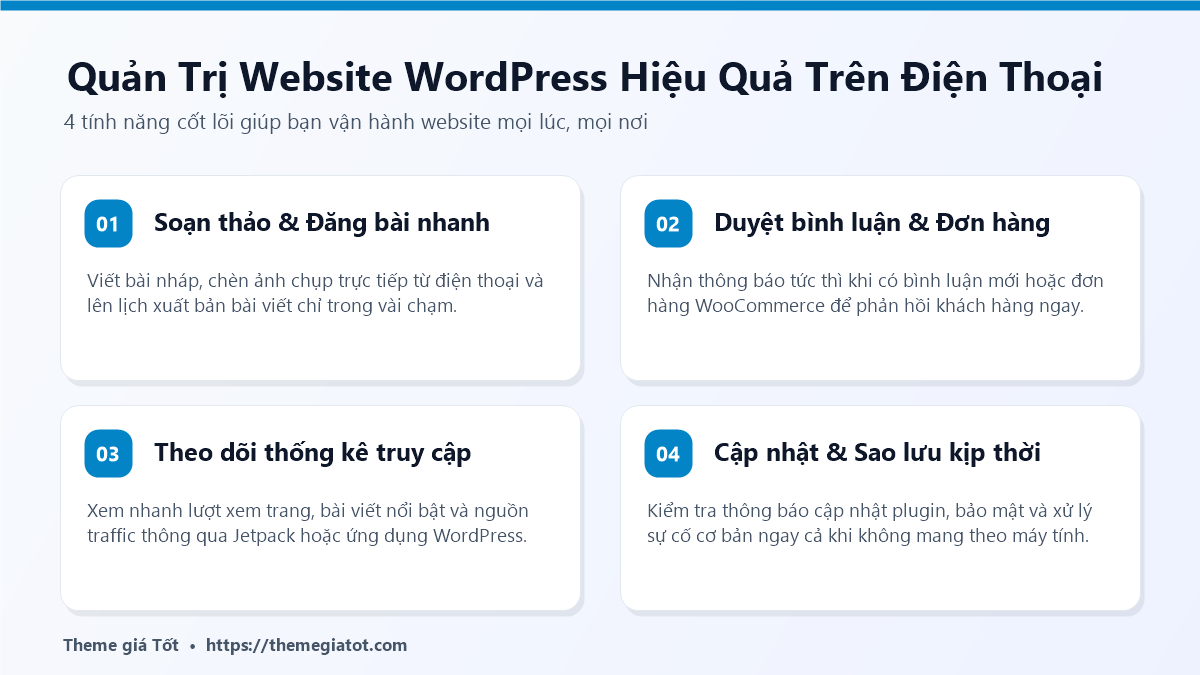
Khi quản trị website trên di động, bạn có thể truy cập trình soạn thảo khối Gutenberg bản di động, tải ảnh trực tiếp từ camera, duyệt bình luận và xem thống kê thời gian thực. Giao diện cảm ứng trực quan giúp người mới làm quen chỉ sau vài phút.
Lưu ý: Automattic hiện phát hành hai ứng dụng là WordPress (tập trung viết bài, quản trị cơ bản) và Jetpack (bổ sung thống kê chuyên sâu, thông báo đẩy, bảo mật và sao lưu). Bạn nên cài Jetpack nếu muốn theo dõi lưu lượng truy cập chi tiết.
2. Khi nào nên dùng app WordPress và lợi ích thiết thực
Việc quản trị website trên di động phát huy hiệu quả cao nhất khi bạn đi công tác, dự sự kiện hoặc cần sửa nhanh lỗi chính tả, cập nhật giá bán ngay lập tức.
Lợi ích nổi bật khi sử dụng WordPress trên điện thoại
- Linh hoạt mọi lúc mọi nơi: Cập nhật tin tức nóng hoặc ẩn bài viết khẩn cấp ngay khi đang di chuyển mà không phụ thuộc máy tính.
- Tăng tốc độ xuất bản: Tận dụng thời gian rảnh để ghi chú ý tưởng, lưu bản nháp và đăng ảnh thực tế từ điện thoại lên thư viện Media.
- Phản hồi bình luận tức thì: Nhận thông báo đẩy (Push Notification) ngay khi độc giả bình luận để tương tác kịp thời và tăng uy tín thương hiệu.
- Quản lý đa website tập trung: Chuyển đổi qua lại giữa nhiều trang WordPress trên cùng một ứng dụng duy nhất.
- Kiểm tra hiển thị mobile thực tế: Xem trước bài viết trên màn hình smartphone giúp phát hiện sớm lỗi vỡ khung hoặc đoạn văn quá dài.
3. Điều kiện cần chuẩn bị trước khi kết nối
Để quá trình thiết lập không phát sinh lỗi đồng bộ, hãy kiểm tra nhanh các yêu cầu kỹ thuật sau:
| Hạng mục | Yêu cầu tối thiểu | Ghi chú quan trọng |
|---|---|---|
| Thiết bị di động | Android 8.0+ hoặc iOS 15.0+ | Còn trống tối thiểu 300MB bộ nhớ |
| Phiên bản WordPress | WordPress 6.0 trở lên | Tương thích tốt với Gutenberg mobile |
| Giao thức kết nối | Bật XML-RPC hoặc cài Jetpack | Bắt buộc để xác thực website tự host |
| Chứng chỉ bảo mật | SSL (HTTPS) hợp lệ | Tránh lỗi chặn đăng nhập từ xa |
| Quyền tài khoản | Administrator hoặc Editor | Đủ quyền đăng bài và quản lý Media |
Nếu website của bạn dùng giao diện bản quyền nhẹ, tối ưu sẵn cho di động từ Theme giá Tốt, tốc độ phản hồi giữa ứng dụng và máy chủ sẽ luôn mượt mà, tránh lỗi timeout khi tải ảnh.
4. Hướng dẫn cách quản trị website trên di động từng bước
Thực hiện đúng 5 bước dưới đây để làm chủ toàn bộ thao tác quản trị website trên di động nhanh chóng nhất.
Bước 1: Tải và cài đặt ứng dụng chính thức
Mở Google Play Store (Android) hoặc App Store (iOS), tìm từ khóa WordPress hoặc Jetpack của nhà phát triển Automattic, Inc. và nhấn cài đặt.
Bước 2: Kết nối và đăng nhập website
Mở ứng dụng và chọn một trong hai phương thức đăng nhập:
- Tài khoản WordPress.com: Dành cho blog miễn phí hoặc website tự host đã liên kết Jetpack.
- Nhập địa chỉ trang web hiện có (Enter your existing site address): Dành cho website WordPress.org tự thuê hosting. Nhập đúng tên miền
https://tenmiencuaban.com, sau đó điền tên đăng nhập và mật khẩu quản trị WordPress.
Bước 3: Làm quen bảng điều khiển quản trị
Màn hình chính gồm thẻ Trang web của tôi (My Site) chứa Bài viết, Trang, Phương tiện, Bình luận và thẻ Trình đọc (Reader). Nhấn biểu tượng dấu cộng (+) ở góc dưới để tạo bài viết mới bất cứ lúc nào.
Bước 4: Viết bài, chèn ảnh và xuất bản
Trình soạn thảo di động hỗ trợ đầy đủ khối Gutenberg như tiêu đề H2, H3, danh sách, ảnh từ thư viện máy. Trước khi bấm Xuất bản (Publish), chạm vào biểu tượng ba chấm chọn Cài đặt bài viết (Post Settings) để gắn chuyên mục, thẻ tag, slug, ảnh đại diện và hẹn giờ đăng.
Bước 5: Duyệt bình luận và xem thống kê
Mở mục Bình luận (Comments) để phê duyệt, trả lời hoặc đánh dấu spam chỉ bằng một chạm. Nếu đã cài Jetpack, vào Thống kê (Stats) để theo dõi lượt xem theo ngày, tuần và bài viết nổi bật nhất.
5. Có thể thay thế hoàn toàn máy tính khi quản trị trên mobile?
Ứng dụng di động giải quyết rất tốt khoảng 70% công việc hằng ngày nhưng chưa thay thế 100% máy tính. Bảng so sánh sau giúp bạn phân bổ tác vụ hợp lý:
| Tác vụ quản trị | Ứng dụng WordPress Mobile | Trình duyệt máy tính |
|---|---|---|
| Viết bài, sửa chữ, đăng ảnh | Tiện lợi, thao tác nhanh | Thoải mái hơn với bài dài |
| Duyệt và trả lời bình luận | Nhanh nhờ thông báo đẩy | Phải mở web kiểm tra thủ công |
| Cấu hình plugin chuyên sâu | Hạn chế nhiều tính năng | Hỗ trợ đầy đủ 100% |
| Thiết kế bằng Page Builder | Khó căn chỉnh chi tiết | Trực quan, chuẩn xác |
Tốt nhất bạn nên dùng máy tính để thiết kế giao diện, tối ưu SEO Rank Math chuyên sâu, sau đó quản trị website trên di động để cập nhật bài viết và chăm sóc người đọc hằng ngày.
6. Mẹo quản trị website trên di động an toàn và mượt mà
- Tự động nén ảnh tải lên: Vào App Settings bật tối ưu kích thước ảnh về chiều rộng tối đa 1200px giúp tiết kiệm dung lượng hosting.
- Tận dụng lưu nháp ngoại tuyến: Soạn bài ngay cả khi mất mạng, ứng dụng sẽ tự đồng bộ khi có Wi-Fi hoặc 4G.
- Bật xác thực hai yếu tố (2FA): Bảo vệ tài khoản quản trị bằng 2FA kết hợp khóa vân tay/Face ID trên thiết bị.
- Kiểm tra quyền XML-RPC: Nếu không đăng nhập được site tự host, hãy kiểm tra xem plugin bảo mật có đang chặn file
xmlrpc.phphay không.
7. Câu hỏi thường gặp (FAQ)
Sử dụng WordPress trên điện thoại có mất phí không?
Ứng dụng WordPress và Jetpack hoàn toàn miễn phí tải về. Bạn chỉ trả phí nếu muốn nâng cấp gói sao lưu thời gian thực hoặc quét mã độc nâng cao của Jetpack.
Tại sao không đăng nhập được website tự host trên app?
Lỗi thường do hosting hoặc plugin bảo mật chặn XML-RPC, website thiếu chứng chỉ SSL hợp lệ hoặc nhập sai đường dẫn tên miền. Hãy kiểm tra lại cài đặt bảo mật và cập nhật WordPress lên bản mới nhất.
Có chỉnh sửa điểm SEO Rank Math trên điện thoại được không?
Ứng dụng gốc chưa tích hợp trực tiếp bảng điểm Rank Math. Tuy nhiên, bạn có thể mở trình duyệt Chrome/Safari trên điện thoại, vào /wp-admin để tối ưu tiêu đề SEO và mô tả meta bình thường.
Kết luận
Thành thạo cách quản trị website trên di động giúp bạn quản trị website chủ động, tiết kiệm thời gian và không bỏ lỡ bất kỳ tương tác giá trị nào từ độc giả. Chỉ mất vài phút thiết lập ban đầu để biến smartphone thành trợ lý vận hành website chuyên nghiệp.
Để website luôn tải siêu nhanh và hiển thị chuẩn responsive trên mọi dòng điện thoại, hãy khám phá ngay kho theme và plugin bản quyền sạch 100% tại Theme giá Tốt hôm nay!






