

Chỉnh Sửa Giao Diện WordPress Đơn Giản, Hiệu Quả 2026
Thành thạo kỹ năng chỉnh sửa giao diện WordPress giúp bạn dễ dàng biến một mẫu giao diện có sẵn thành website chuyên nghiệp, độc bản và chuẩn nhận diện thương hiệu. Một bố cục khoa học, màu sắc hài hòa và điều hướng trực quan không chỉ tạo ấn tượng mạnh ngay từ giây đầu tiên mà còn thúc đẩy tỷ lệ chuyển đổi bán hàng vượt trội.
Nhiều người mới thường e ngại việc tùy biến giao diện vì lo sợ phải động đến mã nguồn phức tạp. Trên thực tế, WordPress hiện đại đã cung cấp hàng loạt công cụ kéo thả cực kỳ thân thiện. Hãy cùng Theme giá Tốt khám phá toàn bộ quy trình chỉnh sửa giao diện WordPress đơn giản, an toàn và hiệu quả nhất năm 2026.
Tại sao cần chỉnh sửa giao diện WordPress sau khi cài đặt?
Các theme WordPress dù đẹp đến đâu khi mới cài đặt cũng chỉ dừng lại ở dạng khung mẫu dùng chung cho nhiều ngành nghề. Việc chủ động tùy biến giao diện sẽ mang lại ba giá trị cốt lõi:
- Đồng bộ nhận diện thương hiệu: Thay đổi logo, bảng màu chủ đạo, kiểu chữ và hình ảnh banner giúp khách hàng ghi nhớ thương hiệu của bạn ngay lập tức.
- Tối ưu trải nghiệm người dùng (UX): Sắp xếp lại thanh menu, nút kêu gọi hành động (CTA) và bố cục sản phẩm theo hành vi tìm kiếm thực tế của khách hàng mục tiêu.
- Nâng cao hiệu suất và thứ hạng SEO: Lược bỏ các khối hiệu ứng rườm rà không cần thiết giúp website nhẹ hơn, hiển thị mượt mà trên điện thoại và dễ dàng đạt điểm xanh Core Web Vitals.
Cần chuẩn bị gì trước khi chỉnh sửa giao diện WordPress?
Để tránh rủi ro lỗi hiển thị hoặc mất dữ liệu ngoài ý muốn trong quá trình tùy biến bố cục website, bạn nên thực hiện 3 bước chuẩn bị an toàn sau:
- Sao lưu toàn bộ website (Backup): Sử dụng các plugin uy tín như UpdraftPlus hoặc All-in-One WP Migration để lưu lại một bản dự phòng sạch trước khi thao tác.
- Kích hoạt Child Theme (Giao diện con): Nếu bạn có dự định thêm mã CSS tùy chỉnh hoặc sửa tệp PHP, Child Theme sẽ bảo vệ toàn bộ công sức của bạn không bị ghi đè khi theme gốc ra bản cập nhật mới.
- Chuẩn bị sẵn bộ tài nguyên thương hiệu: Bao gồm logo nền trong suốt (PNG/SVG), mã màu HEX chủ đạo, bộ hình ảnh đã được nén tối ưu dung lượng và sơ đồ cấu trúc các trang chính.
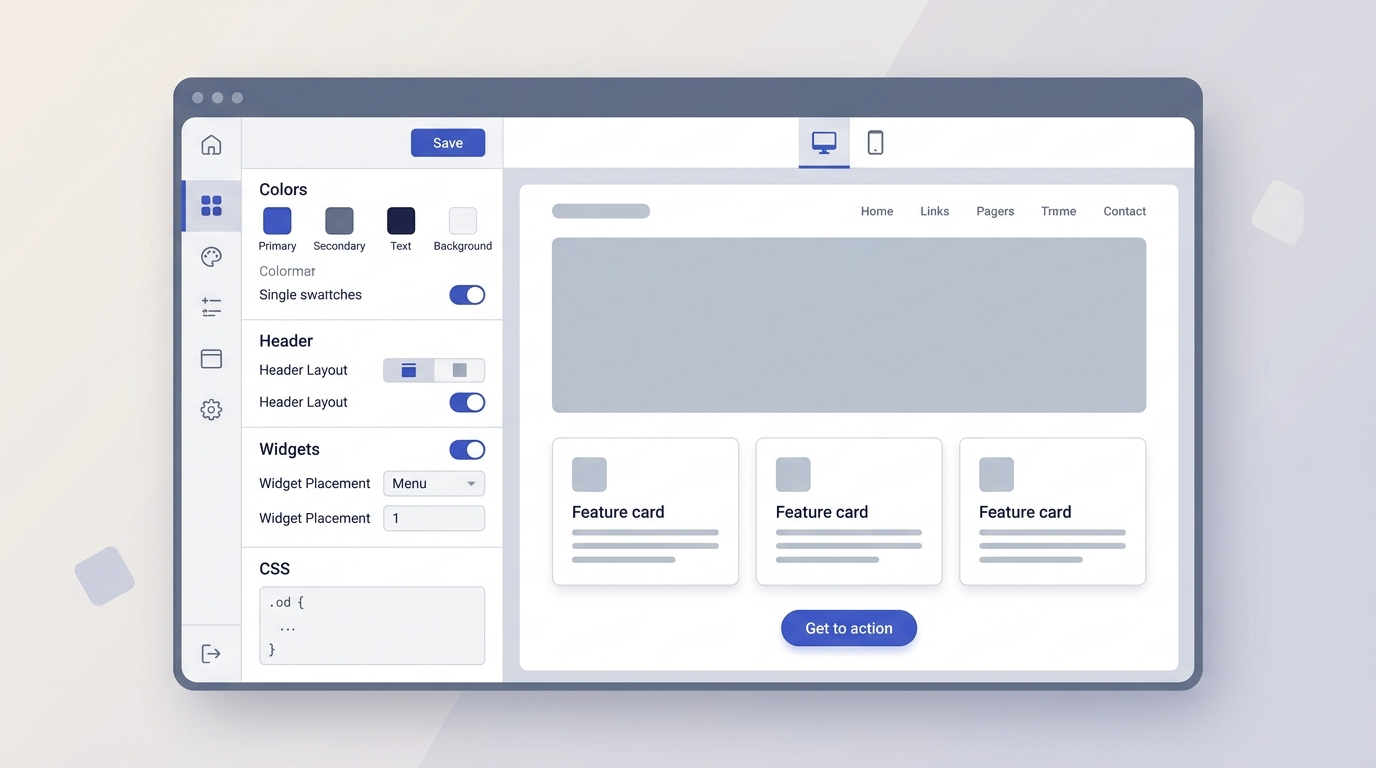
4 cách tùy biến bố cục website phổ biến nhất hiện nay
Tùy theo dòng theme bạn đang sử dụng và mức độ tùy biến mong muốn, hãy chọn một trong bốn cách tùy biến bố cục website dưới đây.
Cách 1: Sử dụng trình Tùy biến (WordPress Customizer)
Đây là phương pháp mặc định, trực quan và an toàn nhất cho các dòng Classic Theme phổ biến như Flatsome, Astra, Kadence hay GeneratePress.
- Đăng nhập quản trị /wp-admin, vào mục Giao diện (Appearance) > Tùy biến (Customize).
- Trong bảng điều khiển bên trái, lần lượt thiết lập các mục cốt lõi: Nhận dạng trang (thay logo, favicon, tiêu đề site), Màu sắc, Typography (font chữ), Header & Footer, Menu và Widget.
- Quan sát ngay bản xem trước (Live Preview) ở khung bên phải, chuyển đổi qua lại giữa biểu tượng Máy tính, Máy tính bảng và Điện thoại ở góc dưới để kiểm tra độ tương thích.
- Nhấn nút Đăng (Publish) để áp dụng chính thức lên website.
Cách 2: Dùng Full Site Editing (Trình sửa trang web)
Với các Block Theme thế hệ mới theo định hướng phát triển của WordPress.org, mục Customizer sẽ được thay thế hoàn toàn bằng Giao diện > Trình sửa (Editor). Công cụ này cho phép bạn chỉnh sửa mọi thành phần của website — từ Header, Footer đến mẫu trang bài viết và trang 404 — bằng các khối Gutenberg kéo thả cực nhẹ mà không cần cài thêm Page Builder nặng máy.
Cách 3: Chỉnh sửa giao diện WordPress bằng Page Builder kéo thả
Nếu bạn muốn xây dựng những trang đích (Landing Page) hoặc trang chủ có bố cục sáng tạo, phức tạp nhưng không biết lập trình, các công cụ Page Builder sẽ là trợ thủ đắc lực:
- Elementor / Elementor Pro: Hệ sinh thái widget phong phú bậc nhất, hỗ trợ xây dựng toàn bộ Header, Footer, Popup và trang sản phẩm WooCommerce trực quan.
- UX Builder (tích hợp trong Flatsome): Rất phổ biến tại Việt Nam nhờ tốc độ mượt mà, tối ưu xuất sắc cho website bán hàng.
- Divi Builder hoặc Bricks Builder: Mang lại khả năng kiểm soát bố cục sâu và hiệu suất mã nguồn rất sạch.
Cách 4: Tùy biến giao diện chuyên sâu bằng CSS
Khi các tùy chọn có sẵn chưa đáp ứng được chi tiết nhỏ bạn mong muốn (như bo góc nút bấm, đổ bóng khung sản phẩm hay tinh chỉnh khoảng cách lề), bạn có thể thêm mã CSS riêng. Cách an toàn nhất là dán đoạn mã vào mục Giao diện > Tùy biến > CSS bổ sung (Additional CSS). Tránh chỉnh sửa trực tiếp trong Theme File Editor nếu bạn chưa am hiểu sâu về mã nguồn vì chỉ một dấu chấm phẩy sai cũng có thể gây lỗi giao diện.
Bảng so sánh các phương pháp tùy biến bố cục website
Bảng tổng hợp dưới đây sẽ giúp bạn lựa chọn phương pháp phù hợp nhất với trình độ và mục tiêu thiết kế:
| Phương pháp | Kỹ năng yêu cầu | Mức độ linh hoạt | Ảnh hưởng tốc độ | Khuyên dùng cho |
|---|---|---|---|---|
| Customizer | Cơ bản | Trung bình | Rất nhẹ | Đổi logo, màu sắc, font chữ, menu nhanh |
| Full Site Editing (Block) | Cơ bản | Cao | Siêu nhẹ | Blog, website doanh nghiệp dùng Block Theme |
| Page Builder (Elementor, UX) | Cơ bản – Khá | Rất cao | Trung bình | Trang bán hàng, Landing Page chuyên nghiệp |
| CSS & Child Theme | Nâng cao | Tối đa | Rất nhẹ | Lập trình viên, tùy biến chi tiết đặc thù |
Hướng dẫn tối ưu giao diện Mobile khi tùy biến WordPress
Hơn 70% người dùng hiện nay truy cập website bằng điện thoại thông minh. Do đó, kiểm tra và tối ưu giao diện di động là bước không thể bỏ qua khi tùy biến bố cục website:
- Thu gọn Header hợp lý: Ẩn bớt các thành phần phụ trên thanh đầu trang, chuyển menu chính sang dạng biểu tượng Hamburger (3 gạch) gọn gàng.
- Điều chỉnh cỡ chữ và nút bấm: Cỡ chữ văn bản tối thiểu 15px–16px; các nút CTA cần đủ rộng và cách nhau hợp lý để người dùng dễ chạm bằng ngón tay cái.
- Kiểm tra thanh cuộn ngang: Đảm bảo không có hình ảnh, bảng biểu hay khối nội dung nào bị tràn khỏi khung màn hình di động.
- Tối ưu tốc độ tải ảnh: Bật tính năng Lazy Load và sử dụng kích thước ảnh vừa vặn với chiều rộng màn hình mobile.
Những lưu ý vàng giúp chỉnh sửa giao diện an toàn và bền vững
Để website luôn vận hành ổn định sau khi hoàn tất việc tùy biến bố cục website, bạn hãy ghi nhớ checklist quan trọng sau:
- Không lạm dụng quá nhiều hiệu ứng động (Animation): Hiệu ứng bay nhảy liên tục dễ gây rối mắt người đọc và làm giảm điểm hiệu suất trên thiết bị di động.
- Hạn chế cài quá nhiều plugin hỗ trợ giao diện: Chỉ giữ lại các plugin thực sự cần thiết để tránh xung đột mã nguồn và bảo vệ bảo mật website.
- Xóa Cache sau mỗi lần chỉnh sửa: Luôn dọn sạch bộ nhớ đệm của plugin cache và trình duyệt để kiểm tra chính xác giao diện thực tế mà khách hàng nhìn thấy.
- Thử nghiệm trên môi trường Staging hoặc Localhost: Với các website đang có lượng truy cập lớn, hãy thực hiện thay đổi lớn trên bản sao thử nghiệm trước khi áp dụng lên trang chính.
Câu hỏi thường gặp về tùy biến bố cục website
Chỉnh sửa giao diện WordPress có làm mất bài viết và dữ liệu cũ không?
Không. Toàn bộ bài viết, trang, sản phẩm và bình luận đều được lưu trong cơ sở dữ liệu (Database), tách biệt với tệp tin giao diện. Tuy nhiên, nếu bạn thay đổi sang một theme hoàn toàn khác, một số bố cục tạo bằng shortcode riêng của theme cũ có thể cần được sắp xếp lại.
Người không biết code có tự chỉnh sửa giao diện WordPress được không?
Hoàn toàn được. Nhờ các công cụ trực quan như Customizer, Full Site Editing và các trình Page Builder kéo thả (Elementor, UX Builder), người mới có thể tự tay thiết kế và tùy biến bố cục website đẹp mắt chỉ sau vài giờ làm quen.
Tại sao tôi đã lưu thay đổi giao diện nhưng ngoài trang chủ không cập nhật?
Nguyên nhân phổ biến nhất là do bộ nhớ đệm (Cache) của plugin tăng tốc (WP Rocket, LiteSpeed Cache), cache máy chủ hoặc CDN như Cloudflare vẫn đang hiển thị phiên bản cũ. Bạn chỉ cần nhấn xóa toàn bộ cache và tải lại trang bằng chế độ ẩn danh để kiểm tra.
Kết luận
Nắm vững các phương pháp tùy biến bố cục website sẽ giúp bạn hoàn toàn làm chủ diện mạo website, nâng tầm hình ảnh thương hiệu và cải thiện hiệu quả kinh doanh bền vững. Hãy ưu tiên sự tối giản, nhất quán và luôn đặt trải nghiệm người dùng trên di động lên hàng đầu.
Để khởi đầu nhanh chóng hơn với những bộ giao diện thiết kế sẵn đẳng cấp, chuẩn SEO và cực kỳ dễ tùy biến như Flatsome, WoodMart, Astra Pro hay Kadence Pro, hãy ghé ngay kho theme và plugin bản quyền sạch tại Theme giá Tốt để chọn mẫu phù hợp nhất cho website của bạn!






