

Cài Đặt WordPress Trên Localhost Chi Tiết Từ A-Z (2026)
Biết cách cài đặt WordPress trên localhost là bước khởi đầu lý tưởng cho bất kỳ ai muốn học thiết kế website, thử nghiệm giao diện mới hoặc phát triển dự án mà không tốn chi phí thuê hosting và tên miền. Chỉ với một chiếc máy tính cá nhân chạy Windows hoặc macOS, bạn hoàn toàn có thể vận hành một trang WordPress đầy đủ tính năng ngay cả khi không có kết nối internet.
Trong bài hướng dẫn chi tiết năm 2026 này, Theme giá Tốt sẽ giúp bạn hiểu rõ localhost là gì, nên chọn phần mềm nào nhanh gọn nhất và hướng dẫn từng bước thực hiện chuẩn xác cho người mới.
Localhost là gì và tại sao nên cài đặt WordPress trên localhost?
Localhost là một môi trường máy chủ ảo được giả lập ngay trên máy tính cá nhân của bạn (thường hoạt động tại địa chỉ IP 127.0.0.1). Thay vì thuê máy chủ từ xa để lưu trữ mã nguồn và cơ sở dữ liệu, máy tính của bạn sẽ đóng vai trò vừa là máy chủ vừa là trình duyệt truy cập.
Việc thiết lập WordPress cục bộ trên máy tính mang lại nhiều lợi ích thực tế cho cả người mới lẫn lập trình viên chuyên nghiệp:
- Tiết kiệm 100% chi phí: Không cần mua tên miền hay gia hạn hosting trong suốt giai đoạn học tập và xây dựng bản nháp.
- Tốc độ thao tác cực nhanh: Mọi tệp tin đều nằm trực tiếp trên ổ cứng SSD của máy tính nên tốc độ tải trang, cài đặt plugin và sửa giao diện diễn ra gần như tức thì.
- Thử nghiệm an toàn tuyệt đối: Bạn có thể thoải mái kiểm tra theme mới, cập nhật plugin hoặc can thiệp mã nguồn mà không lo làm sập website đang hoạt động thực tế.
- Dễ dàng làm bản demo cho khách hàng: Thiết kế hoàn chỉnh trên máy cá nhân trước khi đóng gói và bàn giao lên hosting chính thức.
So sánh các công cụ tạo localhost chạy WordPress phổ biến
Hiện nay có nhiều phần mềm hỗ trợ giả lập máy chủ để thiết lập WordPress cục bộ trên máy tính. Bảng dưới đây sẽ giúp bạn chọn ra công cụ phù hợp nhất với nhu cầu:
| Phần mềm | Hệ điều hành | Độ dễ sử dụng | Điểm nổi bật nhất |
|---|---|---|---|
| Local (LocalWP) | Windows, macOS, Linux | Rất dễ (Khuyên dùng) | Tạo site WordPress tự động 1 click, có sẵn SSL và Live Link |
| XAMPP | Windows, macOS, Linux | Trung bình | Phổ biến lâu đời, kiểm soát sâu Apache, MySQL và phpMyAdmin |
| Laragon | Windows | Dễ | Siêu nhẹ, khởi động nhanh, tự tạo tên miền ảo dạng .test |
| WAMP / MAMP | Windows / macOS | Trung bình | Ổn định, hỗ trợ chuyển đổi linh hoạt nhiều phiên bản PHP |
Cách 1: thiết lập WordPress trên máy tính siêu nhanh bằng LocalWP
Nếu bạn là người mới hoàn toàn và muốn thiết lập WordPress cục bộ trên máy tính chỉ trong 3 phút mà không cần tạo database thủ công, LocalWP (tải miễn phí tại localwp.com) là lựa chọn số một hiện nay.
- Tải và cài đặt phần mềm Local: Tải bộ cài tương ứng với hệ điều hành Windows hoặc macOS rồi tiến hành cài đặt như phần mềm thông thường.
- Khởi tạo website mới: Mở ứng dụng Local, nhấn nút Create a new site, chọn Create a new site rồi bấm Continue.
- Đặt tên dự án: Nhập tên website (ví dụ: webbanhang). Local sẽ tự động tạo tên miền ảo dạng webbanhang.local rất đẹp mắt.
- Chọn môi trường máy chủ: Chọn chế độ Preferred (mặc định tối ưu sẵn PHP, NGINX và MySQL) rồi nhấn Continue.
- Tạo tài khoản quản trị: Nhập WordPress Username, Password và Email, sau đó bấm Add Site.
Chỉ sau khoảng 1–2 phút, LocalWP sẽ tự động tải mã nguồn mới nhất từ WordPress.org và cấu hình toàn bộ cơ sở dữ liệu. Bạn chỉ cần nhấn nút WP Admin để đăng nhập ngay vào bảng điều khiển.
Cách 2: thiết lập WordPress trên máy tính thủ công bằng XAMPP
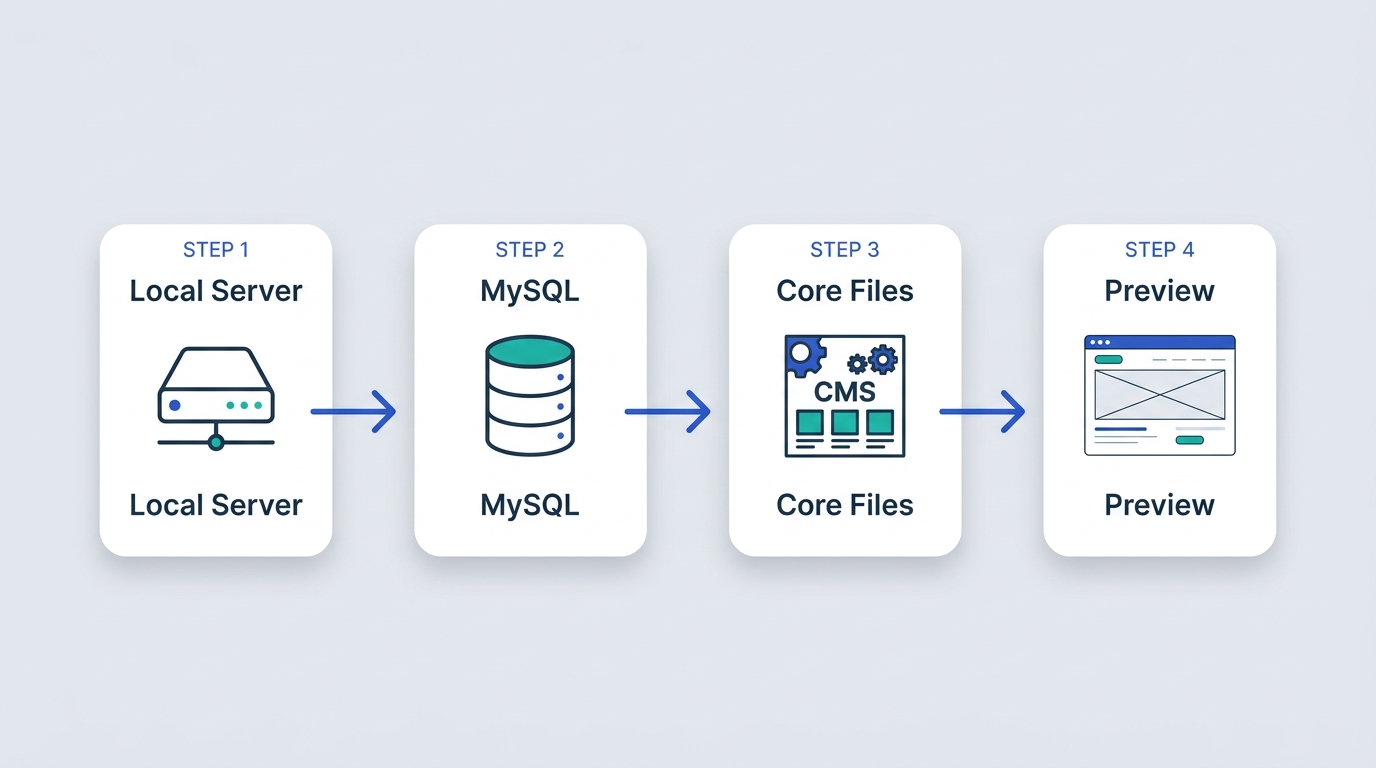
Nếu bạn muốn nắm rõ cơ chế hoạt động của máy chủ Apache, cơ sở dữ liệu MySQL và cách kết nối WordPress theo quy trình chuẩn kỹ thuật, hãy thực hiện theo 5 bước với XAMPP dưới đây.
Bước 1: Cài đặt và khởi chạy XAMPP
Tải XAMPP bản mới nhất hỗ trợ PHP 8.x về máy và cài đặt vào ổ đĩa C:xampp. Mở XAMPP Control Panel và nhấn nút Start ở hai dòng Apache và MySQL. Khi cả hai chữ chuyển sang nền màu xanh lá là máy chủ ảo đã sẵn sàng.
Bước 2: Tải mã nguồn WordPress vào thư mục htdocs
Truy cập trang chủ WordPress để tải tệp nén wordpress-x.x.x.zip. Giải nén toàn bộ thư mục này vào đường dẫn C:xampphtdocs và đổi tên thư mục thành tên dự án bạn muốn, ví dụ: C:xampphtdocsmyweb.
Bước 3: Tạo cơ sở dữ liệu (Database) trong phpMyAdmin
- Mở trình duyệt và truy cập địa chỉ http://localhost/phpmyadmin.
- Chuyển sang tab Databases (Cơ sở dữ liệu).
- Nhập tên database mới (ví dụ: myweb_db), chọn bảng mã utf8mb4_unicode_ci rồi nhấn nút Create.
Bước 4: Chạy trình cài đặt WordPress
Mở tab trình duyệt mới và gõ http://localhost/myweb. Chọn ngôn ngữ Tiếng Việt rồi nhấn Tiếp tục > Thực hiện ngay. Ở màn hình kết nối cơ sở dữ liệu, bạn điền chính xác thông tin mặc định của XAMPP:
- Tên cơ sở dữ liệu: myweb_db (tên bạn vừa tạo ở bước 3).
- Tên người dùng: root
- Mật khẩu: để trống hoàn toàn.
- Database Host: localhost
- Tiền tố bảng: giữ mặc định wp_ hoặc đổi thành chuỗi riêng để tăng bảo mật.
Bước 5: Thiết lập thông tin website và hoàn tất
Nhấn Gửi > Chạy cài đặt. Điền tiêu đề trang web, tên đăng nhập admin, mật khẩu và email của bạn, sau đó bấm Cài đặt WordPress. Vậy là bạn đã hoàn tất quy trình thiết lập WordPress cục bộ trên máy tính bằng XAMPP thành công!
Cách đưa website WordPress từ localhost lên hosting thật
Sau khi hoàn thiện thiết kế và nội dung trên máy cá nhân, bạn có thể chuyển toàn bộ website lên tên miền thật cực kỳ nhanh chóng chỉ với plugin sao lưu chuyên dụng:
- Dùng All-in-One WP Migration: Cài plugin này trên cả localhost và hosting thật. Xuất (Export) tệp dữ liệu từ localhost rồi nhập (Import) vào website trên hosting.
- Dùng Duplicator: Đóng gói toàn bộ mã nguồn và cơ sở dữ liệu thành 2 tệp (installer.php và file nén .zip), tải lên thư mục public_html của hosting rồi chạy trình cài đặt tự động.
Khắc phục các lỗi thường gặp khi thiết lập WordPress trên máy tính
Trong quá trình thiết lập WordPress cục bộ trên máy tính, nếu gặp trục trặc, bạn có thể xử lý nhanh theo các gợi ý sau:
- Apache không khởi động được (Xung đột cổng 80 hoặc 443): Thường do các phần mềm khác như Skype, IIS hoặc VMware chiếm dụng cổng. Hãy vào Config > httpd.conf trong XAMPP để đổi cổng 80 sang 8080, hoặc dùng LocalWP để tự động cấp cổng không xung đột.
- Lỗi “Error establishing a database connection”: Kiểm tra xem dịch vụ MySQL đã được bật (Start) chưa, đồng thời đối chiếu lại tên database, username (root) và mật khẩu trong tệp wp-config.php.
- Lỗi giới hạn dung lượng upload theme/plugin (tối đa 2MB): Mở tệp php.ini trong XAMPP, tìm và tăng giá trị upload_max_filesize = 128M cùng post_max_size = 128M, sau đó khởi động lại Apache.
Câu hỏi thường gặp về thiết lập WordPress trên máy tính
Cài đặt WordPress trên localhost có cần kết nối internet không?
Bạn chỉ cần internet lúc tải bộ cài phần mềm (LocalWP/XAMPP) và mã nguồn WordPress ban đầu. Sau khi đã thiết lập WordPress cục bộ trên máy tính xong, bạn hoàn toàn có thể thiết kế web, viết bài và lập trình offline mà không cần mạng.
Người khác có xem được website chạy trên localhost của tôi không?
Mặc định thì không, vì website chỉ chạy cục bộ trên máy tính của bạn. Tuy nhiên, nếu bạn dùng phần mềm LocalWP, bạn có thể bật tính năng Live Links để tạo một đường dẫn tạm thời gửi cho khách hàng hoặc đồng nghiệp xem trước từ xa.
Nên chọn XAMPP hay LocalWP khi mới học WordPress?
Nếu mục tiêu của bạn là tập trung học quản trị, thiết kế giao diện và thực hành SEO nhanh nhất, hãy chọn LocalWP. Nếu bạn đang học lập trình PHP/MySQL và muốn hiểu sâu về cấu hình máy chủ web, XAMPP sẽ là môi trường thực hành rất tốt.
Kết luận
Việc thiết lập WordPress cục bộ trên máy tính ngày nay đã trở nên vô cùng đơn giản và thân thiện với mọi đối tượng người dùng. Hãy bắt tay tạo ngay một website thử nghiệm trên máy tính của bạn để thỏa sức sáng tạo bố cục, thực hành tối ưu tốc độ và rèn luyện kỹ năng quản trị web chuyên nghiệp.
Khi bạn đã sẵn sàng thực hành với những giao diện đẹp mắt như Flatsome, Newspaper, WoodMart hay các plugin bản quyền mạnh mẽ như Elementor Pro, WP Rocket, đừng quên ghé thăm Theme giá Tốt để tải về nguồn theme/plugin sạch, chuẩn gốc với mức giá cực kỳ ưu đãi!






